Iklan - Scroll untuk Melanjutkan
Baca artikel IDN Times lainnya di IDN App
Cara Menggunakan Rumus IF 3 Kondisi pada Excel
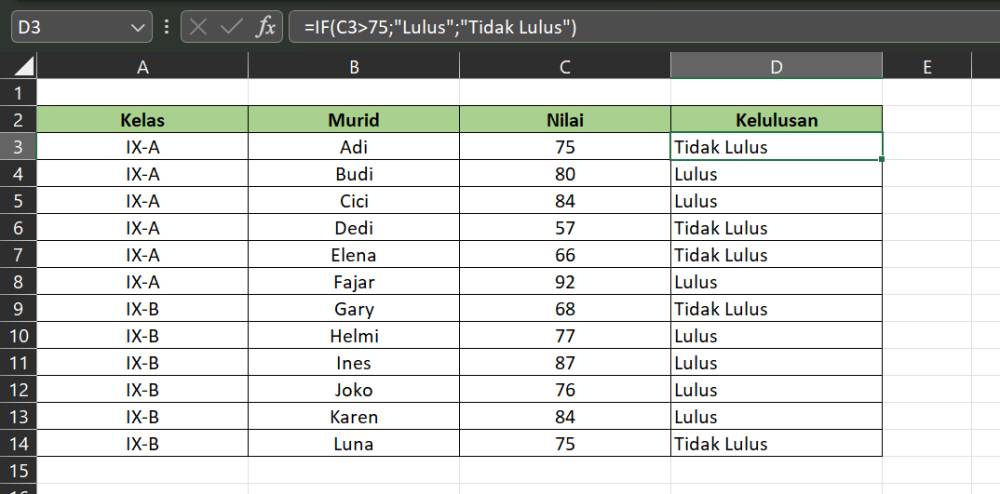
contoh penggunaan rumus IF (dok. Microsoft Excel)
  • Rumus IF di Excel digunakan untuk membandingkan data berdasarkan syarat tertentu dan menampilkan hasil berbeda sesuai kondisi yang terpenuhi.
  • IF 3 kondisi memungkinkan Excel memeriksa lebih dari dua kriteria secara berurutan menggunakan konsep IF bertingkat untuk menghasilkan output otomatis.
  • Rumus ini bermanfaat dalam berbagai kebutuhan seperti penilaian, kategori penjualan, hingga manajemen stok, dengan catatan penulisan tanda kurung dan pemisah harus tepat.
Disclaimer: This was created using Artificial Intelligence (AI)

Bagi kamu yang sering berkutat dengan data di Microsoft Excel, pasti sudah tidak asing lagi ketika mendengar rumus IF. Rumus ini sangat membantu untuk mengambil keputusan otomatis tanpa harus mengecek data satu per satu secara manual.

Namun, bagaimana jika pilihan atau kriteria yang kamu miliki lebih dari dua? Di sinilah kamu perlu memahami cara menggunakan rumus IF dengan 3 kondisi agar pengolahan datamu jadi lebih cepat dan akurat.

Yuk simak cara menggunakan rumus IF pada Excel 3 kondisi berikut ini:

1. Apa Itu Rumus IF pada Excel?

ilustrasi Microsoft Excel (freepik.com/rawpixel.com)

Fungsi IF merupakan salah satu rumus dasar yang paling sering digunakan di Microsoft Excel. Rumus ini berfungsi untuk melakukan perbandingan logis pada data berdasarkan syarat tertentu.

Dengan rumus IF, Excel dapat menampilkan hasil yang berbeda sesuai kondisi yang diberikan. Jika syarat terpenuhi, Excel akan menampilkan hasil “Benar”. Sebaliknya, jika syarat tidak terpenuhi, Excel akan menampilkan hasil “Salah”.

2. Pengertian Rumus IF 3 Kondisi

ilustrasi microsoft excel (freepik.com/rawpixel.com)

Rumus IF 3 kondisi digunakan untuk menentukan hasil berdasarkan lebih dari dua kriteria dalam Excel. Dengan rumus ini, Excel dapat memeriksa beberapa kondisi sekaligus lalu menampilkan hasil yang sesuai.

Cara kerjanya dilakukan secara bertahap. Excel akan mengecek kondisi pertama terlebih dahulu, kemudian lanjut ke kondisi berikutnya jika syarat sebelumnya tidak terpenuhi.

3. Penggunaan Rumus IF 3 Kondisi

ilustrasi spreadsheet excel (pexels.com/Kampus Production)

Rumus IF 3 kondisi digunakan dengan cara menggabungkan beberapa fungsi IF dalam satu rumus atau disebut IF Bertingkat (Nested IF). Dengan metode ini, Excel dapat memeriksa beberapa syarat secara berurutan hingga menemukan hasil yang sesuai.

Secara umum, format penulisannya adalah sebagai berikut:

=IF (kondisi1,"hasil1",IF(kondisi2,"hasil2","hasil3"))

Konsepnya sebenarnya sama seperti rumus IF biasa. Perbedaannya hanya terletak pada jumlah kondisi yang digunakan. Pada IF 3 kondisi, Excel akan memeriksa lebih dari satu syarat secara berurutan sampai menemukan hasil yang sesuai.

Sebagai contoh, berikut ketentuan penilaian mahasiswa:

  • Jika nilai lebih dari atau sama dengan 90 maka mendapat grade A

  • Jika nilai kurang dari 70 maka mendapat grade C

  • Jika nilai berada di antara 70–89 maka mendapat grade B

Maka rumus yang digunakan adalah:

 =IF (A2>=90,"A",IF(A2<70,"C","B"))

Melalui rumus tersebut, Excel akan otomatis menentukan grade sesuai nilai yang dimasukkan pada sel A2.
4. Fungsi IF 3 Kondisi dalam Kehidupan Sehari-hari

Ilustrasi menganalisa data di excel (freepik.com/rawpixel.com)

Rumus IF 3 kondisi banyak digunakan untuk mempermudah pengolahan data dalam berbagai kebutuhan. Misalnya untuk menentukan status kelulusan siswa, kategori penjualan, pembagian bonus karyawan, hingga pengecekan stok barang.

Dengan rumus ini, proses pengelompokan data menjadi lebih cepat karena Excel dapat menentukan hasil secara otomatis berdasarkan syarat yang telah dibuat.


5.Tips Agar Rumus Tidak Eror

ilustrasi Microsoft Excel (pexels.com/Pixabay)

Saat menggunakan rumus IF 3 kondisi, ada beberapa hal yang perlu diperhatikan agar rumus dapat berjalan dengan benar. Yakni dengan memastikan penulisan tanda kurung sudah sesuai dan tidak ada yang tertinggal.

Selain itu, perhatikan penggunaan tanda pemisah rumus karena beberapa versi Excel menggunakan koma (,) dan lainnya menggunakan titik koma (;). Penulisan teks dalam rumus juga harus menggunakan tanda petik agar Excel dapat membaca hasil dengan benar.

Menguasai rumus IF 3 kondisi memang membutuhkan ketelitian, terutama dalam memperhatikan tanda kurung dan pemisah rumusnya. Namun, jika sudah terbiasa, teknik ini akan sangat membantu pekerjaanmu sehari-hari, mulai dari mengurus laporan nilai hingga manajemen stok barang. Semoga bermanfaat ya!

Editorial Team