Samsung Galaxy S25 Ultra (news.samsung.com)
1. Sesuaikan pengaturan kamera dengan ambience sekitar
Kadang, ketika kita mau bikin konten, suasana latar dari objek yang mau kita shoot gak begitu terlihat karena ada gangguan seperti kabut.
Dengan Galaxy S25 Series, kamu bisa ngakalin ini supaya hasil konten tetap terlihat jelas. Sebelum merekam video, pastikan kamu menggunakan Pro Video karena fitur Galaxy Log video hanya tersedia dalam mode Pro Video.
Berikut cara merekam video dalam format LOG di mode Pro Video:
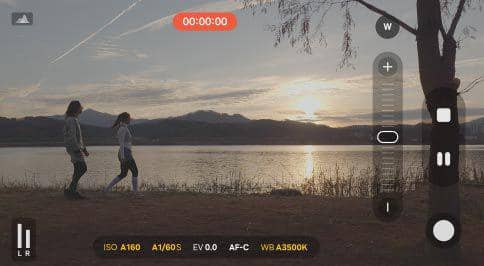
Aktifkan mode Pro Video untuk menggunakan fitur Galaxy Log (dok. Samsung)
Di mode Pro Video, kamu bisa mengatur ISO, shutter speed, exposure value, auto focus, dan white balance untuk menghasilkan kualitas video dan mood yang diinginkan. Misalnya dalam kondisi berkabut, kita bisa atur variabel ini supaya hasil video tetap sesuai dengan apa yang kita inginkan.
Pada kondisi berkabut, kamu bisa atur ISO di kisaran angka 400-800 supaya Galaxy S25 Series bisa menangkap jumlah cahaya yang cukup tanpa menyebabkan noise yang berlebih. Lalu, pastikan shutter speed kamu ada pada angka yang lebih lambat.
Selain itu, gunakan fokus manual untuk mendapatkan ketajaman pada objek yang sesuai dan tidak kabur. Dengan komposisi tersebut, maka kamu bisa menghasilkan konten yang tidak gloomy walaupun kondisi berkabut.
Ditambah dengan format video LOG, kamu bisa edit hasil rekaman lebih lanjut untuk mendapatkan konten yang lebih sinematik.
2. Gunakan exposure monitor untuk melihat area yang terekspos cahaya
Exposure monitor bisa bantu kamu melihat tingkat Cahaya di area objek yang akan kamu ambil (dok. Samsung)
Pada fitur Galaxy Log video di Galaxy S25 Series, kamu bisa memanfaatkan Exposure Monitor untuk melihat bagaimana area yang masih minim ataupun menangkap cahaya berlebih.
Ada dua fitur yang dapat membantu kamu untuk melihat area ini, yaitu Zebra Pattern, dan False Color. Bagaimana cara mengaktifkannya?
Buka Camera
Pilih More
Pilih Pro Video
Klik tombol LOG di bagian kanan atas layar
Klik gambar dua lingkaran di bagian atas
Aktifkan Zebra Pattern dan/atau False Color
False color bantu kamu mengetahui area pada objek mana yang underexposure, correct exposure, ataupun overexposure (dok. Samsung)
Zebra Pattern berfungsi untuk menunjukkan area yang overexposure atau memiliki cahaya berlebih. Sedangan False Color bisa kasih kamu informasi level exposure di sekitar area objek yang akan kamu tangkap.
Warna merah menandakan overexposure, hijau muda berarti correct exposure, dan ungu mengindikasikan bahwa objek yang kamu tangkap underexposure.
Dengan fitur ini, kamu bisa melihat komposisi exposure hanya dengan satu kali lihat pada saat pengambilan footage.
3. Atur komposisi warna dengan Samsung LUTs
Samsung Log (dok. Samsung)
Kalau kamu masih ingin mengubah komposisi warna yang ada pada konten kamu secara lebih leluasa, kamu bisa gunakan aplikasi pihak ketiga untuk menyematkan preset LUT (Look Up Table).
LUT bisa kamu gunakan di antaranya untuk memanipulasi saturasi ataupun kontras di konten yang kamu ambil, dan mengubah gradasi warna di fase post-production.
Samsung telah menyediakan opsi LUTs yang dapat kamu akses melalui web Samsung Developer yang dapat kamu akses di sini.
Sampai saat ini, kamu dapat mengakses Samsung Log Profiles dan dua opsi LUTs pada halaman Samsung Log Video di web Samsung Developer, yaitu Samsung Log 1D LUT, dan Samsung Log 3D LUT.