Kebanyakan pengguna biasanya baru membuka pengaturan Wi‑Fi ketika ingin menyambung ke jaringan Wi-Fi baru. Namun tidak banyak yang tahu jika di HP Samsung, pengaturan Wi‑Fi menyimpan sejumlah fitur menarik yang tersembunyi di dalam menu bernama Connectivity Labs. Disana, pengguna bisa mengakses fitur-fitur untuk memantau pemakaian Wi‑Fi, mengecek tingkat keamanan router hingga menganalisis seberapa kuat sinyal di berbagai sudut rumah. Meski tidak muncul secara default, menu tersebut aman untuk diaktifkan dan sangat berguna. Berikut detail lebih lengkapnya.
Iklan - Scroll untuk Melanjutkan
HP Samsung Punya Fitur Wi-Fi Tersembunyi, Ini Cara Mengaksesnya
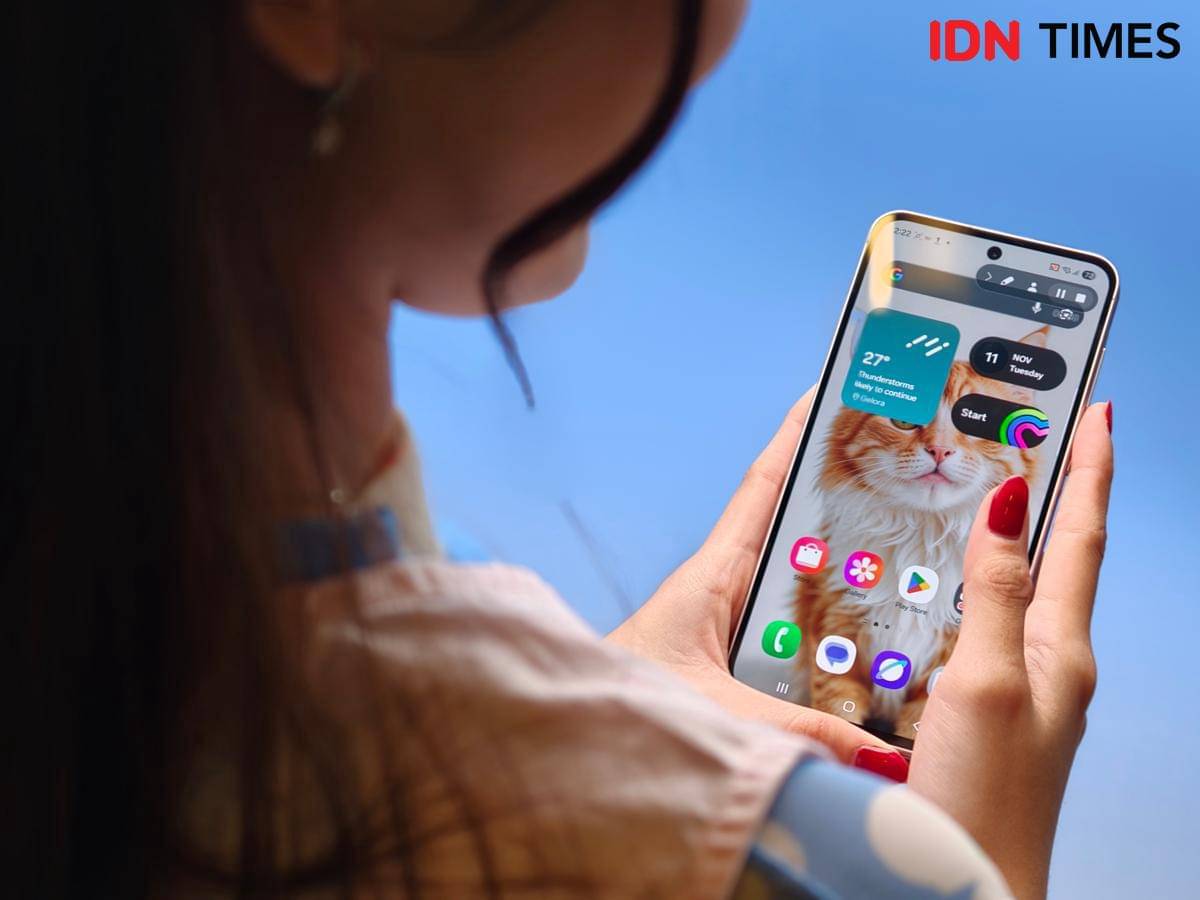
Samsung Galaxy A56 5G (IDN Times/Fatkhur Rozi)
1. Cara mengakses Connectivity Labs
ilustrasi Connectivity Labs (dok. Samsung)
Menu Connectivity Labs di ponsel Samsung sebenarnya tersembunyi secara default, sehingga wajar jika banyak yang tidak menyadari jika menu itu ada. Padahal, isinya sangat berguna untuk mengelola dan memahami performa Wi‑Fi. Cara mengaktifkannya sangat mudah, cukup pergi ke Settings, masuk ke Connections lalu pilih Wi-Fi.
Jika sudah, tap ikon tiga titik di kanan atas, pilih Intelligent Wi‑Fi, scroll ke bawah dan tap tulisan Intelligent Wi‑Fi dengan cepat sebanyak tujuh kali hingga muncul notifikasi bahwa Connectivity Labs sudah aktif. Menu Connectivity Labs akan langsung muncul di bawah Intelligent Wi-Fi dan tap untuk mengaksesnya.
2. Melihat statistik penggunaan Wi-Fi
Ketika pertama kali membuka Connectivity Labs, yang akan langsung terlihat adalah ringkasanpenggunaan Wi‑Fi seperti berapa jam pengguna terhubung ke jaringan Wi-Fi di hari ini, plus rata-rata pemakaian harian. Jika scroll ke bawah, akan ada grafik yang detail untuk penggunaan Wi-Fi di tiap harinya, sehingga pengguna bisa melihat pola kapan mereka lebih sering menggunakan Wi‑Fi dibanding data seluler. Lalu ada juga tab Usage untuk mengecek berapa banyak kuota yang terpakai per harinya. Di bawah grafik, ada info tambahan soal band Wi‑Fi yang digunakan (seperti 2.4 GHz atau 5 GHz) dan durasinya.
3. Memantau keamanan dan performa Wi-Fi
ilustrasi Home Wi-Fi Inspection (dok. Samsung)
Salah satu fitur paling berguna di dalam menu Connectivity Labs adalah Home Wi‑Fi inspection. Fitur ini melakukan dua hal penting yaitu mengecek keamanan router dan memberi saran jika ada yang perlu diperbaiki, sekaligus membantu memetakan titik-titik sinyal Wi-Fi yang lemah di rumah. Caranya, pilih jaringan Wi‑Fi yang terpasang di rumah lalu berjalan keliling di dalam rumah dan HP akan memetakan kekuatan dan kualitas koneksi secara real-time. Dengan begitu, pengguna bisa bisa langsung tahu area mana yang sinyalnya kencang, lemah atau benar-benar tidak terjangkau. Hasilnya sangat berguna untuk menentukan posisi router paling ideal atau mempertimbangkan penambahan Wi-Fi Extender.
4. Menyaring Wi-Fi dengan sinyal paling kuat
Selain melihat statistik penggunaan dan memantau performa Wi-Fi, menu Connectivity Labs ternyata juga menyimpan banyak fitur menarik yang tak kalah berguna. salah satunya “Customize Wi‑Fi list settings” yang memungkinkan pengguna mengaktifkan filter RSSI agar daftar Wi‑Fi hanya menampilkan jaringan dengan sinyal yang kuat. Di fitur filter ini, pengguna juga bisa mengurutkan jaringan berdasarkan SSID, jenis keamanan, frekuensi, dan lain-lain.
5. Melihat jaringan Wi-Fi sekitar lengkap dengan penilaiannya
Fitur terakhir yang sangat berguna dan direkomendasikan untuk digunakan bisa pengguna akses lewat “Nearby Wi‑Fi information” di dalam opsi “Wi‑Fi developer options”. Di situ, pengguna bisa melihat semua jaringan di sekitar lengkap dengan penilaian Best, Good, Bad dan Worst. Jadi di tempat seperti kantor atau hotel yang memiliki banyak jaringan Wi-Fi, pengguna bisa langsung tahu mana yang paling kuat tanpa harus mencobanya satu per satu.
Demikian tadi ulasan mengenai fitur Wi-Fi tersembunyi di HP Samsung dan bagaimana cara mengaksesnya. Tertarik menggunakan fitur-fitur di atas?
Curated For You
- Hindari 4 Hal Ini Saat Menggunakan Wi-Fi Publik, Wajib Tahu!27 Jul 2025, 01:17 WIB
- 5 Cara Tingkatkan Jangkauan Wi-Fi Tanpa Perangkat Tambahan20 Sep 2025, 07:18 WIB
Editorial Team
EditorAchmad Fatkhur Rozi
Related Article
Link Live Streaming Persita vs Java United BRI Super League 2026/2713 Sep 2026, 14:30 WIB
REDMI Note 17 Series Siap Rilis di RI 16 September, Bawa Baterai Super13 Sep 2026, 13:05 WIB
Kenapa Game Harvest Moon Modern Terasa Berbeda dengan Era Klasik?13 Sep 2026, 09:52 WIB
5 Perangkat Canggih Wajib Ada di Tas Siaga Bencana13 Sep 2026, 09:22 WIB
OpenAI Klaim Pecahkan Masalah Matematika Berusia 90 Tahun dalam 88 Jam13 Sep 2026, 08:28 WIB
5 Tips Migrasi Data saat Ganti HP Baru, Cepat dan Aman13 Sep 2026, 08:22 WIB
Kenali Proses Refurbish Smartphone, HP Lama Jadi Seperti Baru13 Sep 2026, 07:15 WIB
5 Alasan REDMI Note 17 Pro 5G Cocok untuk Kegiatan Outdoor13 Sep 2026, 06:52 WIB
Cara Kerja Noise Cancelling, Suara Bising Hilang Seketika13 Sep 2026, 06:10 WIB
Link Live Streaming Arsenal vs Sunderland Premier League 2026/2712 Sep 2026, 23:15 WIB
5 Fitur Unik di iOS iPhone Duo, Penggunaan Jadi Lebih Nyaman12 Sep 2026, 19:22 WIB
5 Fitur Utama Google AI Plus untuk Membantu Tugas Akademik12 Sep 2026, 19:04 WIB
5 Fitur Baru di iPhone 18 Pro Series, Pakai Chipset A20 Pro12 Sep 2026, 19:02 WIB
CapCut AI Content Fest 2026: Saat Teknologi AI dan Manusia Bepadu12 Sep 2026, 18:54 WIB
5 Adaptasi Musashi Miyamoto Terpopuler dalam Game, Ada Onimusha12 Sep 2026, 18:54 WIB
5 Alasan Kamu Harus Beli TECNO Megapad SE 2, Layarnya Tajam12 Sep 2026, 18:52 WIB
iPhone Duo Diprediksi Kuasai 25 Persen Pasar HP Lipat 202612 Sep 2026, 18:28 WIB
5 Diskon Game Story of Seasons di PlayStation Store September 202612 Sep 2026, 18:24 WIB
5 Downgrade POCO X8 5G dari POCO X7 5G, Tanpa Kamera Ultrawide12 Sep 2026, 18:22 WIB
Cara AirPods 5 Bisa Tahu saat Kamu Mengangguk dan Menggeleng12 Sep 2026, 18:18 WIB