Iklan - Scroll untuk Melanjutkan
Baca artikel IDN Times lainnya di IDN App
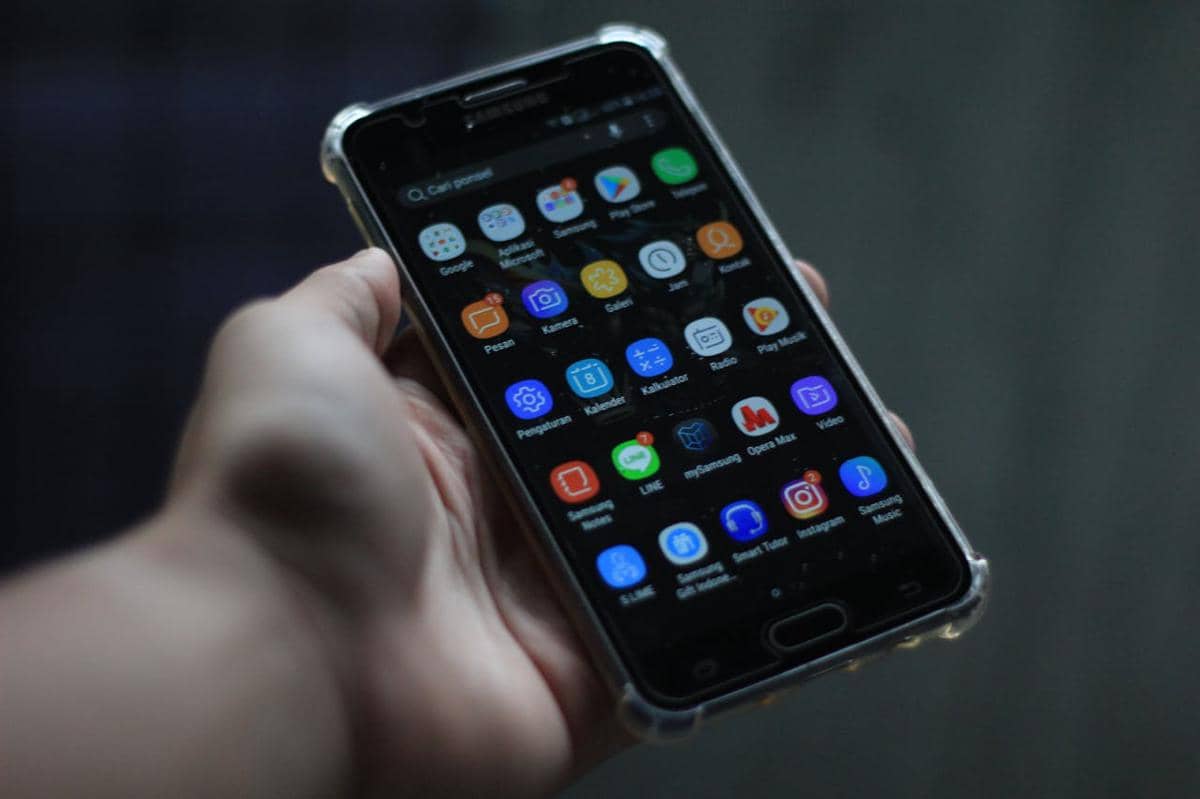
ilustrasi ponsel android
ilustrasi ponsel android (pexels.com/Arif Syuhada)

Intinya sih...

  • Usage & Diagnostic Data: Fitur ini membuat HP terus mengirim data penggunaan ke Google, membuat sistem bekerja ekstra.

  • Nearby Device Scanning: Fitur ini membuat HP terus “mengendus” sekitar tanpa henti, mempengaruhi baterai dan performa.

  • Auto Sync Akun: Background sync untuk banyak akun bisa membuat HP cepat panas dan lemot, matikan auto-sync untuk akun yang tidak penting.

Disclaimer: This summary was created using Artificial Intelligence (AI)

Android dikenal sebagai sistem operasi yang fleksibel. Ada banyak fitur dan pengaturan yang tampaknya pintar, canggih, dan diyakini bisa menjadikan HP lebih cepat, lebih hemat baterai, dan jago multitasking. Namun, ternyata anggapan itu tidak selalu benar.

Beberapa pengaturan Android justru bekerja sebaliknya dari yang dijanjikan. Bukan berarti fitur-fitur ini jelek, hanya saja jika tidak sesuai dengan cara kita menggunakan HP, pengaturan ini bisa jadi beban tersembunyi yang membuat HP terasa lemot. Nah, ini dia beberapa pengaturan Android yang terlihat berguna, tapi bisa memperlambat kinerja HP jika dibiarkan aktif terus.

1. Usage & Diagnostic Data

Fitur ini membuat HP terus mengirim data penggunaan ke Google: soal bug, crash, kualitas jaringan, dan performa sistem. Tujuannya bagus, yaitu agar update lebih stabil dan minim error. Masalahnya, ini membuat HP kamu jadi terus “mencatat” aktivitas di background.

Pada HP flagship atau model terbaru, dampaknya kecil. Namun, untuk HP kelas menengah atau lama, ini bisa membuat sistem bekerja ekstra tanpa kamu sadari. Kalau tidak sedang troubleshooting masalah tertentu, fitur ini lebih banyak menguntungkan developer daripada pengguna. Mematikannya bisa membuat HP terasa lebih ringan saat idle.

2. Nearby Device Scanning

Fitur ini membuat HP bisa mendeteksi perangkat di sekitar (Bluetooth, Wi-Fi, smart device) meskipun Wi-Fi dan Bluetooth mati. Kedengarannya praktis, bukan?

Akan tetapi, ini berarti HP akan terus “mengendus” sekitar tanpa henti. Kalau kamu hanya pakai satu headset yang itu-itu saja setiap hari, fitur ini hanya jadi tugas tambahan yang tidak perlu.

Akibatnya:

  • HP jarang masuk deep sleep

  • Baterai lebih cepat habis

  • Performa jadi terasa berat

Matikan jika jarang pairing perangkat baru. Dengan begitu, HP akan jadi lebih adem dan stabil.

3. Auto Sync Akun

ilustrasi smartphone Android (unsplash.com/@duc154)

Saat kamu login banyak akun (email, cloud, media sosial), Android otomatis menyalakan background sync. Artinya, HP bolak-balik bangun hanya untuk update data yang sebenarnya tidak selalu urgent.

Setiap proses sync:

  • Mengaktifkan sistem

  • Memakai RAM dan CPU

  • Kadang memicu koneksi internet

Jika akunmu banyak, ini bisa membuat HP cepat panas dan lemot.

Untuk mematikannya, masuk ke Settings -> Accounts & Backup -> Manage Accounts. Matikan auto-sync untuk akun yang tidak penting. Setelah itu, HP biasanya terasa lebih lega dan tidak mudah drop performanya.

4. Background App Activity

Aplikasi medsos, marketplace, dan game sangat senang berjalan di latar belakang. Aplikasi ini terus melakukan sinkron data, mengambil konten, mengirim notifikasi, melacak aktivitas. Jika terlalu banyak aktivitas, artinya HP dipaksa terus bekerja.

Solusinya, masuk ke Settings -> Battery -> Background Usage / Restricted Apps. Batasi aplikasi yang jarang kamu pakai. Setelah dikunci, performa HP biasanya jauh lebih stabil dan baterai tidak bocor halus.

5. RAM Plus (Virtual RAM di Samsung)

Samsung punya fitur RAM Plus yang menggunakan memori internal sebagai RAM virtual. Secara teori, ini membantu multitasking. Namun kenyataannya, memori internal jauh lebih lambat daripada RAM fisik.

Kalau HP sering menggunakan RAM Plus, maka yang akan terjadi adalah:

  • Loading makin lama

  • Animasi patah-patah

  • Baterai cepat habis

Kalau HP kamu punya RAM 8 GB atau lebih, sebaiknya matikan. Begini caranya: Settings -> Battery & Device Care -> Memory -> RAM Plus -> OFF

6. Optimized Processing Speed

ilustrasi smartphone Android (unsplash.com/@adrien)

Mode “Optimized” menyeimbangkan performa, panas, dan baterai. Cocok untuk pemakaian ringan. Namun, kalau sering menggunakan aplikasi berat atau gaming, HP bisa terasa ngelag. Coba ubah ke Settings -> Device Care -> Processing Speed -> High / Maximum. HP akan jadi terasa lebih responsif, terutama saat multitasking berat.

7. Adaptive Battery

Fitur ini mempelajari kebiasaanmu lalu membatasi aplikasi yang jarang dipakai. Efek sampingnya adalah:

  • Aplikasi lama terbuka

  • Notifikasi terlambat masuk

  • Sering reload

Jika HP kamu punya baterai besar dan fast charging, fitur ini kadang malah membuat pengalaman terasa lambat. Untuk mematikan pengaturan ini, kamu bisa ke Settings -> Battery -> Adaptive Preferences -> OFF

Banyak fitur Android dibuat untuk membantu, tapi kalau semuanya aktif, HP jadi melakukan banyak tugas yang sebenarnya tidak kamu minta. Ingat, HP Android tercepat bukan yang semua fitur pintarnya nyala, tapi yang hanya menjalankan proses yang benar-benar penting. Optimasi terbaik itu bukan menambah fitur, melainkan tahu mana yang harus dimatikan.

Editorial Team