Iklan - Scroll untuk Melanjutkan
Baca artikel IDN Times lainnya di IDN App
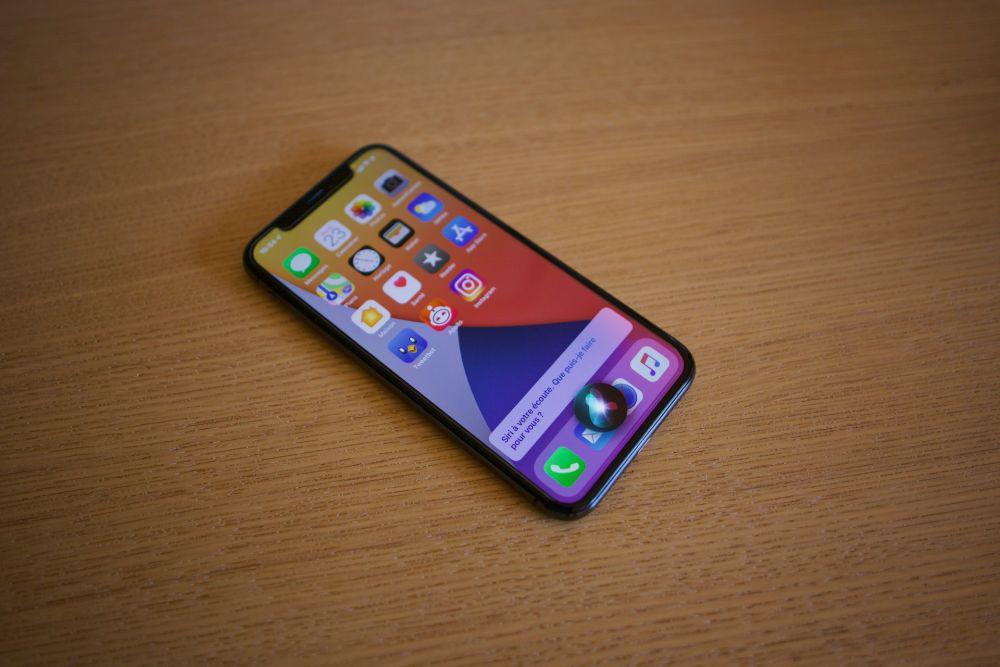
ilustrasi Siri (unsplash.com/David Grandmougin)

Intinya sih...

  • Periksa dan aktifkan kembali pengaturan Siri di iPhone untuk memastikan asisten suara ini berfungsi dengan baik.
  • Pastikan terhubung ke Wi-Fi atau data seluler yang stabil agar Siri dapat merespons dengan baik.
  • Restart iPhone, bersihkan mikrofon, perbarui sistem operasi, dan atur ulang pengaturan Siri jika masalah masih terjadi.
Disclaimer: This summary was created using Artificial Intelligence (AI)

Siri adalah asisten suara andalan di iPhone yang membantu kamu melakukan banyak hal, mulai dari mengatur pengingat hingga mengirim pesan tanpa menyentuh layar. Namun, apa yang harus dilakukan jika Siri tiba-tiba tidak berfungsi? 

Jangan khawatir jika Siri tiba-tiba tidak dapat berfungsi. Berikut beberapa tips yang bisa kamu lakukan untuk membuat Siri berfungsi kembali dan memastikan asisten virtual ini merespons dengan baik.

1. Periksa pengaturan Siri

ilustrasi Siri (unsplash.com/Omid Armin)

Langkah pertama adalah memastikan Siri sudah diaktifkan. Kadang, pembaruan sistem atau perubahan pengaturan bisa menonaktifkan Siri tanpa kamu sadari.

Berikut langkahnya:

  1. Buka Settings
  2. Ketuk Siri & Search.
  3. Pastikan opsi-opsi berikut sudah diaktifkan:
     - Listen for "Hey Siri"
     - Press Side Button for Siri
     - Allow Siri When Locked

Ini memungkinkan Siri diaktifkan melalui perintah suara atau dengan menekan tombol samping atau tombol Home.

2. Pastikan kamu memiliki koneksi internet yang stabil

ilustrasi router internet (unsplash.com/Stephen Phillips - Hostreviews.co.uk)

Siri memerlukan koneksi internet yang stabil agar dapat berfungsi sebagaimana mestinya karena banyak fitur Siri yang bergantung pada internet. Jika kamu melihat Siri tidak merespons, periksa apakah kamu terhubung ke Wi-Fi atau memiliki koneksi data seluler aktif.

Kamu bisa mengetes koneksi dengan mencoba browsing atau streaming konten di iPhone.

3. Restart iPhone

ilustrasi restart ulang iPhone (freepik.com/freepik)

Ini adalah solusi klasik, tapi seringkali efektif untuk mengatasi berbagai masalah sederhana. Kadang-kadang, gangguan kecil bisa mengganggu fungsionalitas Siri. Me-restart iPhone dapat memperbaiki masalah sementara ini.

Berikut cara untuk me-restart iPhone:

  • iPhone X dan lebih baru: Tekan dan tahan tombol samping dan salah satu tombol volume hingga muncul slider untuk mematikan daya. Geser untuk mematikannya, lalu tekan kembali tombol samping untuk menyalakannya.
  • iPhone 8 dan sebelumnya: Tekan dan tahan tombol daya, geser untuk mematikan daya, dan tekan lagi tombol untuk menyalakan kembali.

4. Periksa mikrofon

ilustrasi mikrofon iPhone (unsplash.com/David Grandmougin)

Siri membutuhkan akses ke mikrofon iPhone untuk menangkap perintah suara. Jika mikrofon tertutup, kotor, atau tidak berfungsi, Siri tidak akan bisa mendengarmu dengan jelas.

  • Bersihkan mikrofon dengan lembut menggunakan kain atau sikat halus.
  • Uji mikrofon dengan merekam memo suara untuk melihat apakah berfungsi dengan baik.
  • Lepaskan casing atau pelindung layar yang mungkin menutupi mikrofon.

5. Perbarui iOS

update iOS 18 (IDN Times/Fatkhur Rozi)

Siri mungkin gagal bekerja karena adanya bug perangkat lunak, dan cara terbaik untuk mengatasi ini adalah dengan memperbarui sistem operasi iPhone.

Berikut caranya:

  1. Buka Settings > General > Software Update.
  2. Jika pembaruan tersedia, unduh dan pasang.

Ini bisa memperbaiki bug yang mungkin mempengaruhi Siri.

6. Reset pengaturan Siri

ilustrasi Siri (unsplash.com/David Grandmougin)

Jika semua tips di atas tidak berhasil, mengatur ulang pengaturan Siri dapat memperbaiki masalah mendasar.

  1. Buka Settings > Siri & Search.
  2. Matikan Listen for "Hey Siri" dan Press Side Button for Siri.
  3. Mulai ulang iPhone kamu.
  4. Kembali ke pengaturan dan aktifkan kembali Siri.

Ini akan memberi Siri "restart" baru yang mungkin bisa memperbaiki masalah kecil.

7. Periksa pembatasan

ilustrasi Siri (unsplash.com/Miguel Tomás)

Dalam beberapa kasus, Siri mungkin dibatasi oleh pengaturan yang membatasi penggunaannya. Untuk memastikan Siri tidak dibatasi oleh pengaturan apa pun, lakukan langkah berikut:

  1. Buka Settings > Screen Time > Content & Privacy Restrictions.
  2. Ketuk Allowed Apps dan pastikan Siri & Dictation sudah diaktifkan.

Jika Siri tidak berfungsi di iPhone kamu, masalahnya bisa sesederhana pengaturan atau masalah konektivitas, atau sesuatu yang lebih kompleks seperti bug perangkat lunak. Dengan mengikuti langkah-langkah ini, kamu seharusnya bisa mengidentifikasi dan menyelesaikan masalah dengan cepat. Jika Siri masih tidak merespons setelah mencoba semua perbaikan ini, pertimbangkan untuk menghubungi Apple Support untuk bantuan lebih lanjut.

Editorial Team