Menu Developer Options memang terdengar seperti fitur khusus untuk pengembang Android. Sebagian besar isinya memang dibuat untuk itu, tapi ada juga pengaturan yang bisa diutak-atik pengguna awam dan berguna untuk pemakaian harian. Dengan merubah pengaturan tertentu, pengguna bisa menekan aktivitas aplikasi di latar belakang, mempercepat animasi, membuat tampilan terasa lebih mulus dan memaksimalkan kinerja komponen di dalam HP itu sendiri. Hasil akhirnya, HP Android jadi lebih responsif dan nyaman digunakan. Berikut beberapa diantaranya.
Iklan - Scroll untuk Melanjutkan
Ubah 5 Pengaturan Ini di Developer Options Agar Android Makin Ngebut
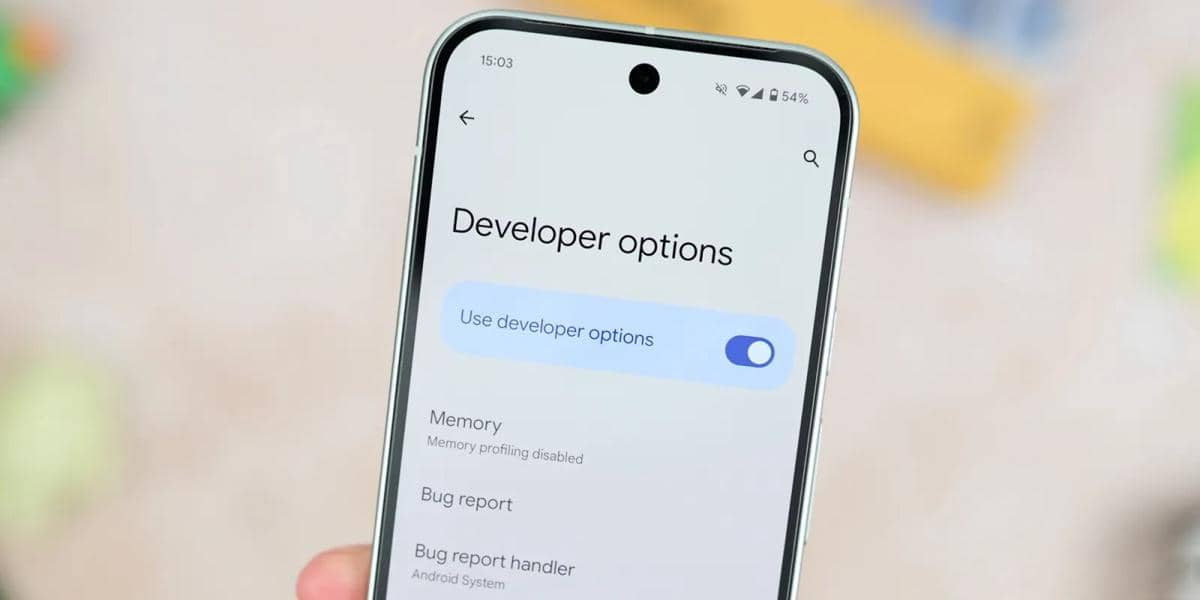
ilustrasi Developer Options di Android (dok. Google)
1. Membatasi proses yang berjalan di latar belakang
Salah satu keunggulan Android adalah multitasking di mana engguna bisa pindah-pindah aplikasi, menyetel lagu dan menjalankan unduhan bersama-sama. Namun, proses latar belakang yang menumpuk lama-lama bisa membuat HP nge-lag. Untuk mengatasinya, pengguna bisa “memaksa” Android untuk menutup aplikasi secara agresif dengan membatasi proses latar belakang yang berjalan. Caranya masuk ke Developer Options, pilih Limit Background Processes, lalu atur ke “at most 2 processes” atau “at most 3 processes” agar resource lebih difokuskan ke aplikasi yang sedang digunakan.
2. Mengurangi ukuran log buffer
ilustrasi pengaturan log buffer di Developer Options (dok. Pribadi)
Tidak banyak pengguna yang tahu apabila Android menyimpan log aktivitas sistem dan perilaku aplikasi di belakang layar. Hal itu memang berguna untuk pengembang ketika debugging, tapi untuk pengguna biasa, tidak ada gunanya. Masalahnya, ukuran log buffer bawaan cenderung besar sehingga menambah proses yang berjalan di latar belakang dan membebani CPU serta RAM. Maka dari itu, disarankan untuk sedikit meringankan kinerja dengan menurunkan “logger buffer size” lewat Developer Options. Pada bagian “Logger Buffer Size”, pilih nilai yang lebih kecil seperti 64K atau 256K, dan jika mau, log ini juga bisa dimatikan sepenuhnya.
3. Memaksa refresh rate agar selalu tinggi
Layar menjadi salah satu alasan utama kenapa HP terasa super mulus, terlebih jika layarnya sudah mendukung refresh tinggi hingga 120Hz. Namun yang jadi masalah adalah meski pengguna sudah mengatur refresh rate ke yang tertinggi seperti 90Hz atau 120Hz, Android akan menurunkannya secara otomatis sesuai apa yang ada di layar untuk menghemat baterai. Bagi pengguna yang ingin refresh rate layar selalu tinggi, aktifkan pengaturan “Force Peak Refresh Rate” di Developer Options agar Android mengunci refresh rate tertinggi setiap saat. Namun sebagai konsekuensinya, baterai jadi sedikit lebih boros.
4. Mengubah skala animasi
ilustrasi pengaturan skala animasi di Developer Options (dok. Pribadi)
Selain refresh rate, animasi juga jadi salah satu faktor mengapa Android bisa terasa lebih mulus, mulai dari perpindahan antar aplikasi, pop-up menu hingga pergantian layar. Sayangnya, di HP entry-level atau yang sudah agak tua, efek yang sama justru bisa membuat HP kurang responsif. Kabar baiknya, pengguna bisa mengatasi masalah tersebut lewat Developer Options dengan menurunkan pengaturan “Window Animation Scale”, “Transition Animation Scale” dan “Animator Duration Scale”. Default-nya adalah 1x, namun pengguna bisa mengaturnya ke 0.5x agar durasi animasinya jadi setengah alias lebih cepat.
5. Menangguhkan aplikasi yang di-cache
Kebanyakan pengguna mengira aplikasi benar-benar berhenti ketika ditutup, padahal di Android kebanyakan aplikasi hanya “parkir” alias masih tersimpan di memori dan sedikit aktif agar bisa dibuka lagi dengan lebih cepat. Efek sampingnya, resource CPU dan RAM yang tersedia untuk aplikasi yang sedang digunakan jadi agak berkurang. Pengaturan “Suspend Execution for Cached Apps” yang ada di Developer Options bisa membantu menyelesaikan masalah itu. Ketika diaktifkan, Android akan menangguhkan eksekusi aplikasi yang di-cache sehingga aplikasi tersebut tetap ada di memori, tapi tidak menjalankan proses apa pun di latar belakang sampai pengguna membukanya lagi.
Demikian tadi ulasan mengenai beberapa pengaturan di Developer Options yang bisa diubah untuk membuat Android jadi makin ngebut. Semoga ulasan di atas bisa membantumu meningkatkan performa HP Android-mu.
Curated For You
- Apakah Menghapus Aplikasi Bawaan HP Android Berbahaya?17 Feb 2026, 17:28 WIB
- 7 Pengaturan Android yang Diam-diam Bikin HP Lemot11 Feb 2026, 07:25 WIB
Topics
Editorial Team
EditorAchmad Fatkhur Rozi
Related Article
5 Kebiasaan yang Bisa Membuat Baterai Ponsel Cepat Menurun23 Sep 2026, 17:57 WIB
vivo X500, X500 Pro, dan X500 Pro Max Resmi Rilis, Ini Bedanya23 Sep 2026, 17:28 WIB
6 Fitness Tracker Tanpa Layar Terbaik untuk Dibeli di 202623 Sep 2026, 14:15 WIB
OnePlus N6 Lite, Smartphone Murah dengan Baterai 7000 mAh23 Sep 2026, 13:28 WIB
Berapa Pajak Beli iPhone 18 dan iPhone Duo dari Luar Negeri?23 Sep 2026, 12:09 WIB
5 Fitur Tersembunyi OxygenOS yang Wajib Diketahui Pengguna HP OnePlus23 Sep 2026, 09:25 WIB
6 Game Zelda yang Masih Belum Bisa Dimainkan di Nintendo Switch 223 Sep 2026, 07:20 WIB
5 Aplikasi Android Terbaik untuk Pesepeda, Tracking Jadi Gampang23 Sep 2026, 06:15 WIB
Siri AI vs. Gemini 3.8 Live, Apa Perbedaan Keduanya?22 Sep 2026, 20:44 WIB
Samsung Galaxy A08 Hadir Tanpa Charger dan Kabel USB Type C22 Sep 2026, 18:18 WIB
Singkat, 6 Game Metroidvania Ini Bisa Tamat Kurang dari 10 Jam22 Sep 2026, 18:05 WIB
[REVIEW] Aniimo, Game ala Palworld Nuansa Pokemon dan Ben 1022 Sep 2026, 15:22 WIB
PHK Pertama Apple di Era John Ternus, Mulai Bersih-bersih?22 Sep 2026, 14:52 WIB
Kenapa Grafis Nintendo Switch 2 Masih Kalah dari PS5?22 Sep 2026, 14:52 WIB
ADVAN Macha Bundling SMARTFREN Tawarkan Unlimited 5G dan Google Gemini22 Sep 2026, 10:20 WIB
5 Keunggulan REDMI Note 17 Pro Max, Baterainya 10.000 mAh22 Sep 2026, 09:58 WIB
itel A300C Rilis, HP Murah dengan Baterai Jumbo dan Bodi Kokoh22 Sep 2026, 08:28 WIB
5 DLC Ekspansi Game Open-World yang Lampaui Game Utamanya22 Sep 2026, 07:20 WIB
4 Fitur Terbaik Apple Maps yang Belum Ada di Google Maps22 Sep 2026, 06:20 WIB
Microsoft Akhirnya Perbaiki Windows 11, Ini 6 Perubahannya di 202621 Sep 2026, 20:15 WIB