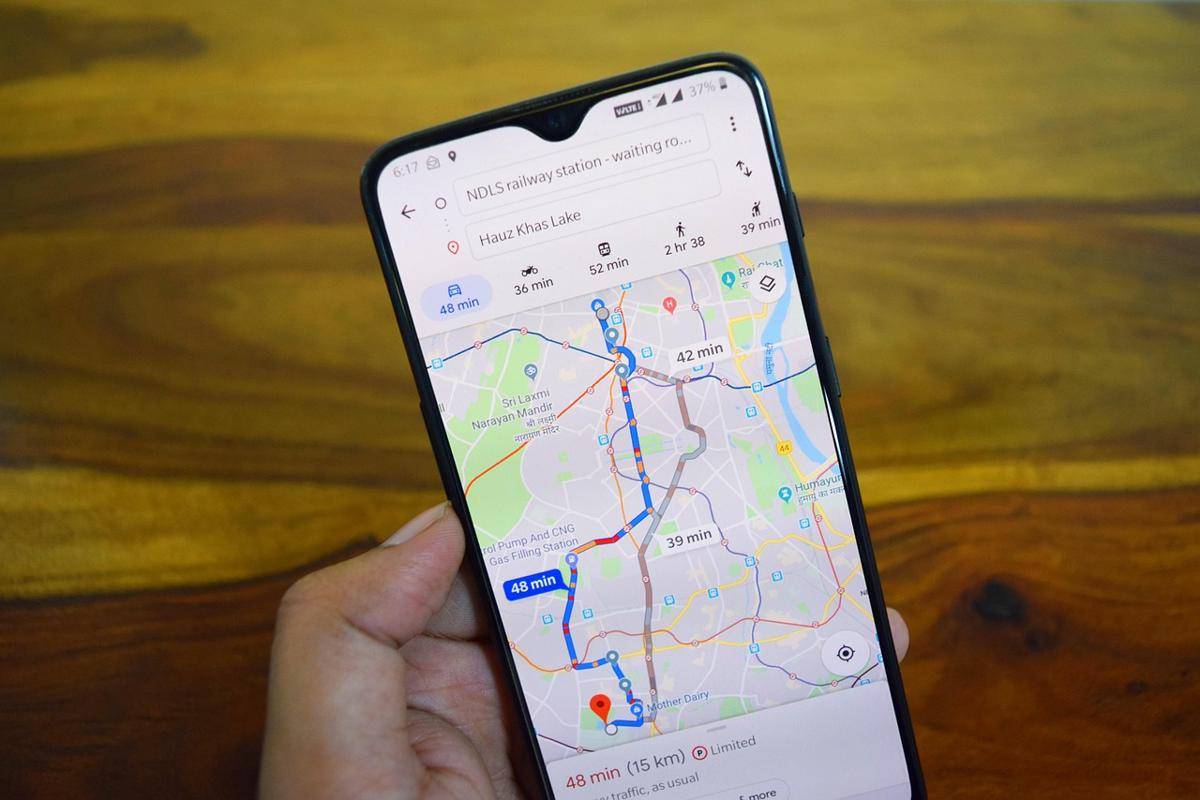
Kalau ingin menghindari jalan yang padat, kamu juga bisa memanfaatkan fitur pemantau lalu lintas di Google Maps. Melalui fitur ini, kamu dapat melihat kondisi jalan secara real time sehingga lebih mudah menentukan rute tercepat. Untuk mengecek kondisi kemacetan di Google Maps, ikuti panduan berikut:
Buka aplikasi Google Maps yang sudah terpasang di ponsel kamu
Ketik lokasi tujuan di kolom pencarian pada bagian atas layar
Ketuk ikon “Layers” (lapisan) yang biasanya berada di pojok kanan atas
Pilih opsi “Lalu Lintas” atau “Traffic” untuk menampilkan kondisi jalan secara langsung di peta
Setelah fitur tersebut diaktifkan, Google Maps akan menunjukkan kondisi lalu lintas dengan warna berbeda, seperti:
Hijau: Menandakan lalu lintas lancar tanpa hambatan berarti
Kuning atau oranye: Lalu lintas cukup padat, tetapi kendaraan masih bergerak
Merah: Menunjukkan kondisi macet parah atau lalu lintas sangat padat
Dengan memahami cara cek ganjil genap dan one way mudik Lebaran 2026 melalui Google Maps, kamu bisa menghindari kemacetan parah dan sampai di tujuan dengan lebih tenang. Pastikan aplikasi selalu diperbarui dan cek rutenya secara berkala, ya.
Bagaimana cara cek ganjil genap di Google Maps? | Kamu bisa mengeceknya melalui fitur opsi perjalanan di Google Maps. Aktifkan pengaturan “Hindari tilang ganjil-genap”, lalu pilih jenis pelat mobil ganjil atau genap agar rute disesuaikan. |
Bagaimana cara mengetahui jalan sedang macet di Google Maps? | Aktifkan fitur Traffic atau Lalu Lintas melalui ikon Layers. Nanti kondisi jalan akan ditampilkan dengan warna seperti hijau, kuning, oranye, atau merah. |
Apakah aturan ganjil genap berlaku saat mudik 2026? | Aturan ganjil genap biasanya diterapkan di beberapa ruas jalan atau tol saat arus mudik dan balik untuk mengatur kepadatan kendaraan. |