Baca artikel IDN Times lainnya di IDN App
Cara Menghapus Cache Laptop di Windows 10 dan 11 biar Gak Lemot
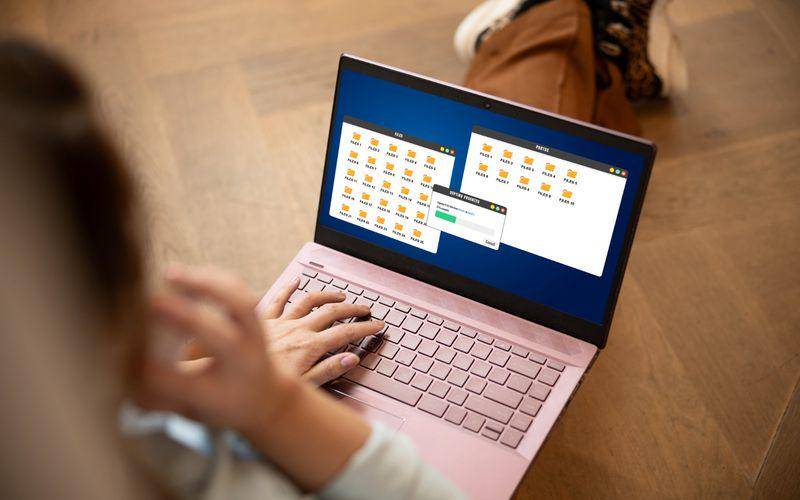
ilustrasi hapus cache di laptop (freepik.com/freepik)

Laptop kamu sering lemot, nge-lag, atau lambat saat dipakai browsing dan multitasking? Jangan langsung panik atau buru-buru instal ulang, ya! Salah satu penyebab paling umum laptop jadi lambat adalah cache yang menumpuk di sistem maupun browser. Cache adalah file sementara yang disimpan untuk mempercepat akses data, tapi kalau dibiarkan terlalu banyak, justru bisa bikin performa laptop menurun drastis.

Menghapus cache laptop secara rutin bisa jadi solusi praktis untuk mempercepat kinerja laptop, mengosongkan ruang penyimpanan, dan mengatasi tampilan situs yang error. Tenang, cara ini aman dan tidak akan menghapus data penting seperti password atau bookmark. Yuk, ikuti cara menghapus cache laptop di Windows 10 dan 11, supaya laptop kamu jadi ngebut lagi!

1. Menghapus cache atau file sementara lewat Disk Cleanup

ilustrasi menghapus file sementara lewat Disk Cleanup pada tombol Search (freepik.com/hugo_34)

Coba bersihkan file sementara lewat fitur Disk Cleanup, yaitu fitur bawaan Windows yang cukup ampuh untuk menghapus file sampah yang bikin laptop lemot. Caranya mudah, klik tombol Search, ketik “Disk Cleanup”, lalu pilih drive C: sebagai target pembersihan. Centang bagian Temporary files, lalu klik OK. Kamu juga bisa centang bagian lain seperti Recycle Bin atau Thumbnails kalau ingin sekalian bersih-bersih menyeluruh.

Setelah kamu klik OK, sistem akan mulai menghapus file-file sementara yang sudah tidak dibutuhkan. Proses ini biasanya hanya memakan waktu beberapa menit, tergantung seberapa besar tumpukan file yang ada di drive kamu. Setelah pembersihan selesai, kamu bisa langsung merasakan perbedaannya, ruang penyimpanan jadi lebih lega, sistem terasa lebih ringan, dan performa laptop pun meningkat, terutama saat membuka program atau melakukan multitasking.

2. Menghapus riwayat file explorer

ilustrasi menghapus riwayat file explorer (freepik.com/adempercem)

Selain cache sistem, file explorer juga menyimpan riwayat folder dan file yang pernah kamu buka. Kalau dibiarkan menumpuk, riwayat ini bisa memperlambat respons file explorer, terutama saat membuka folder baru atau mencari file. Untuk menghapusnya, buka file explorer, klik tab View, lalu pilih Options di pojok kanan. Pada tab General, cari bagian Privacy, klik tombol Clear, lalu klik OK untuk menyimpan perubahan.

Menghapus riwayat ini bisa membuat file explorer bekerja lebih ringan dan responsif. Sistem tak lagi memuat ulang daftar folder atau file yang pernah kamu akses. Efeknya akan terasa, terutama jika kamu sering membuka banyak folder atau file berukuran besar. Riwayat yang bersih bikin aktivitas mencari dan membuka file jadi lebih cepat dan efisien.

3. Menghapus cache browser

ilustrasi menghapus chache browser (freepik.com/pixel-shot.com)

Kalau saat browsing halaman web terasa lemot atau tampilannya rusak, bisa jadi penyebabnya adalah cache browser yang bermasalah. Cache sebenarnya berguna untuk mempercepat loading halaman, tapi kalau sudah menumpuk, malah bikin performa browser melambat. Untuk membersihkannya di Google Chrome, klik ikon tiga titik di kanan atas, pilih History, lalu klik Clear browsing data. Pilih rentang waktu dan jenis data yang ingin dihapus, lalu klik Clear data.

Untuk pengguna Firefox atau Microsoft Edge, caranya kurang lebih sama. Di Firefox, buka Settings, masuk ke Privacy & Security, lalu klik Clear History. Di Edge, buka Settings, lalu pilih Clear browsing data. Menghapus cache ini aman dan tidak akan menghapus login atau bookmark kamu. Setelah dibersihkan, browser akan terasa lebih ringan dan responsif.

Cara menghapus cache laptop di Windows 10 dan 11 yang sudah dijelaskan tadi bisa berdampak besar pada performa laptop kamu. Kadang, bukan perangkatnya yang bermasalah, tapi file-file sementara yang menumpuk tanpa kamu sadari. Jadi, jangan tunggu sampai laptop benar-benar lemot, bersihkan cache secara rutin agar performanya tetap ngebut!

This article is written by our community writers and has been carefully reviewed by our editorial team. We strive to provide the most accurate and reliable information, ensuring high standards of quality, credibility, and trustworthiness.

Editorial Team

Related Article