- Buka layar yang ingin kamu screenshot.
- Tekan tombol Power dan Volume Turun secara bersamaan.
- Tahan sekitar 1–2 detik sampai layar berkedip atau terdengar suara shutter.
- Hasil screenshot akan langsung tersimpan di Galeri.
7 Cara Screenshot Samsung Terlengkap, Mudah Diterapkan
Intinya Sih
Cara screenshot Samsung sangat beragam, mulai dari kombinasi tombol fisik, gestur Palm Swipe, hingga perintah suara Bixby.
Cara SS di HP Samsung juga bisa disesuaikan dengan kondisi penggunaan dan tipe perangkat Samsung yang digunakan.
Tips penting untuk memastikan proses SS berjalan lancar, seperti memeriksa penyimpanan internal dan menggunakan One UI versi terbaru.
This section summary was AI-assisted and reviewed by our editorial team.
Cara screenshot Samsung jadi salah satu fitur dasar yang paling sering dibutuhkan, baik untuk menyimpan chat penting, bukti transaksi, sampai potongan artikel. Meski terdengar sepele, nyatanya masih banyak pengguna yang bingung karena ada lebih dari satu cara screenshot (SS) di HP Samsung.
Lewat artikel ini, kamu akan memahami cara SS HP Samsung yang paling umum hingga fitur lanjutan, termasuk screenshot tanpa tombol Power, screenshot layar panjang, sampai solusi jika tombol fisik bermasalah. Semua metode dijelaskan praktis agar bisa langsung kamu coba.
Table of Content
Bagaimana cara screenshot Samsung?
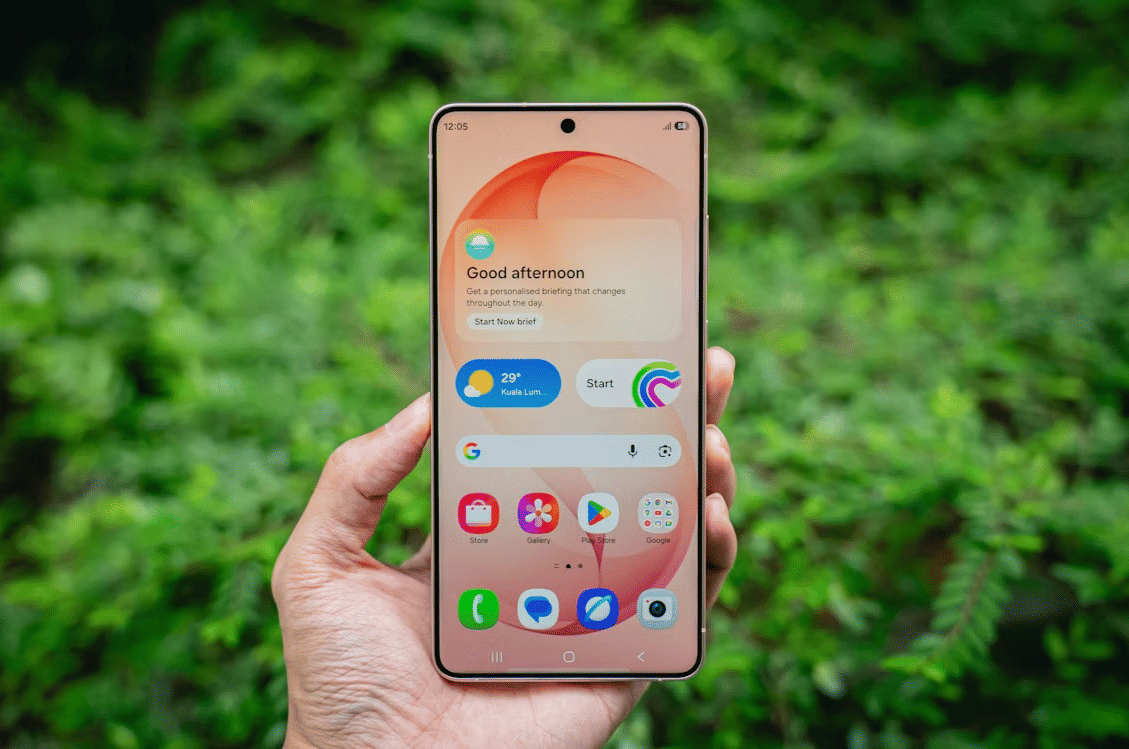
Samsung membekali hampir semua seri Galaxy dengan beragam metode tangkapan layar (SS). Mulai dari kombinasi tombol fisik, gestur telapak tangan, hingga fitur berbasis suara dan stylus. Jadi, kamu bisa memilih cara screenshot HP Samsung yang paling sesuai dengan kebutuhan dan tipe perangkat.
1. Cara SS dengan metode kombinasi tombol
Metode kombinasi tombol adalah cara SS di HP Samsung yang paling klasik dan hampir tersedia di semua model, mulai dari Samsung Galaxy A, M, S, hingga Z. Cara ini paling stabil dan jarang gagal, selama tombol fisik masih berfungsi normal.
Tak heran jika banyak pengguna mencari mau screenshot di HP Samsung pencet apa atau cara screenshot Samsung pakai tombol. Metode ini memang paling praktis.
Langkah screenshot HP Samsung dengan tombol:
2. Cara SS pakai gestur Palm Swipe tanpa tombol
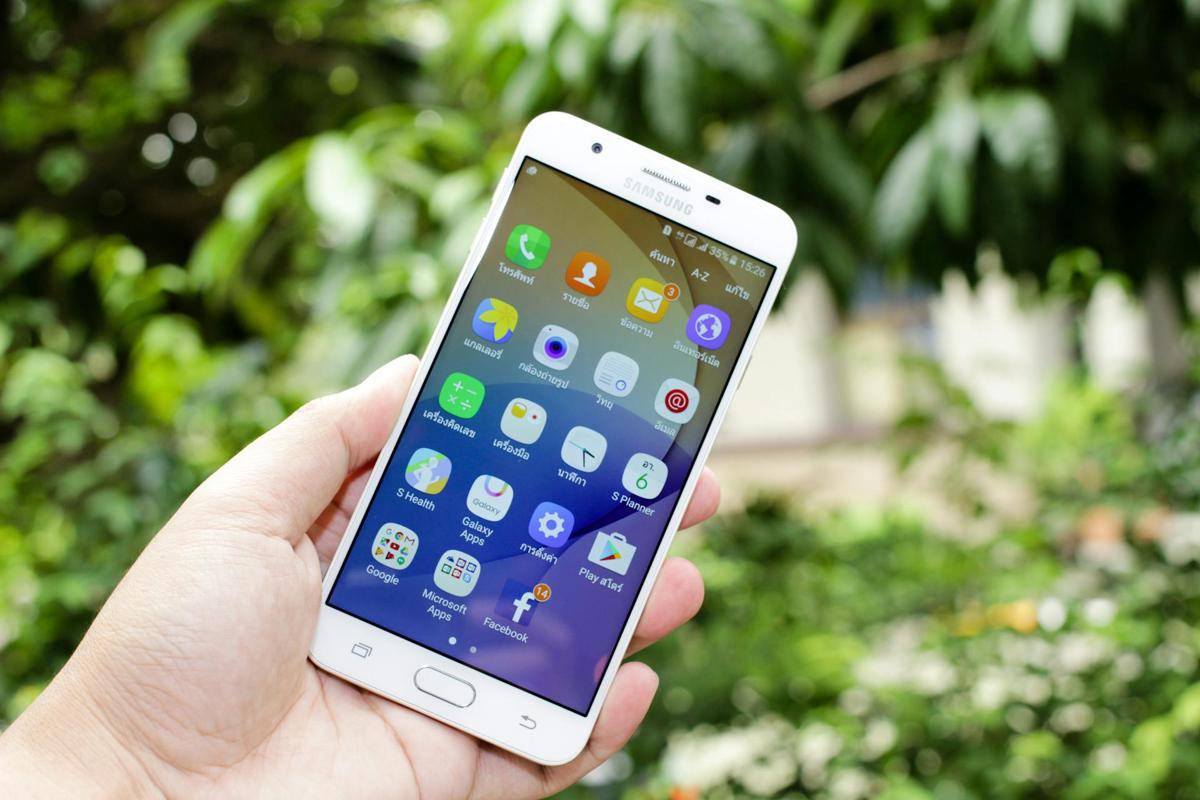
HP Samsung (pexels.com/Pixabay) Jika tombol Power mulai aus atau kurang responsif, Samsung menyediakan fitur Palm Swipe to Capture. Lewat fitur ini, kamu bisa SS HP Samsung tanpa tombol hanya dengan mengusap layar menggunakan sisi telapak tangan. Caranya pun terasa lebih praktis, terutama saat ingin screenshot cepat tanpa menekan tombol fisik.
Fitur Palm Swipe tersedia di banyak seri Galaxy, khususnya yang sudah menjalankan One UI versi terbaru. Berikut langkah mengaktifkan dan menggunakannya:
- Masuk ke 'Settings'
- Pilih 'Advanced features'
- Buka menu 'Motions and gestures'
- Aktifkan 'Palm swipe to capture'
- Usapkan sisi telapak tangan dari kanan ke kiri atau sebaliknya di layar.
Perlu diketahui, Samsung tidak menggunakan screenshot 3 jari. Gestur resmi yang didukung adalah usap telapak tangan (Palm Swipe), bukan tiga jari seperti pada beberapa merek ponsel lain.
3. Cara SS lewat Bixby Voice
Bagi pengguna seri flagship, kamu juga bisa screenshot HP Samsung tanpa sentuhan lewat Bixby Voice. Metode ini sangat membantu saat tangan sedang sibuk, layar sulit dijangkau, atau kamu ingin mengambil tangkapan layar secara cepat tanpa menekan tombol apa pun.
Cara screenshot HP Samsung pakai Bixby Voice:
- Aktifkan Bixby melalui perintah suara atau tombol samping.
- Ucapkan perintah “Take a screenshot”.
- Bixby akan langsung menangkap layar secara otomatis.
Cara SS di HP Samsung ini sering dimanfaatkan sebagai alternatif, terutama untuk kamu yang membutuhkan cara SS Samsung tanpa menyentuh layar sama sekali.
4. Cara SS menggunakan S Pen (Galaxy Note, Z Fold, seri Ultra)
Jika HP Samsung kamu dilengkapi S Pen, screenshot bisa dilakukan dengan lebih presisi. Metode ini sangat berguna untuk mengambil bagian tertentu dari layar sekaligus langsung memberi catatan.
Cara screenshot Samsung dengan S Pen di antaranya:
- Keluarkan S Pen untuk membuka Air Command.
- Pilih 'Smart Select' untuk memilih area tertentu.
- Atau pilih 'Screen Write' untuk screenshot layar penuh dan langsung mencoret layar.
- Simpan atau edit sesuai kebutuhan.
Fitur ini banyak dicari oleh pengguna Galaxy Note dan seri Ultra sebagai cara screenshot Samsung pakai stylus.
5. Cara SS lewat menu Aksesibilitas (Assistant Menu)
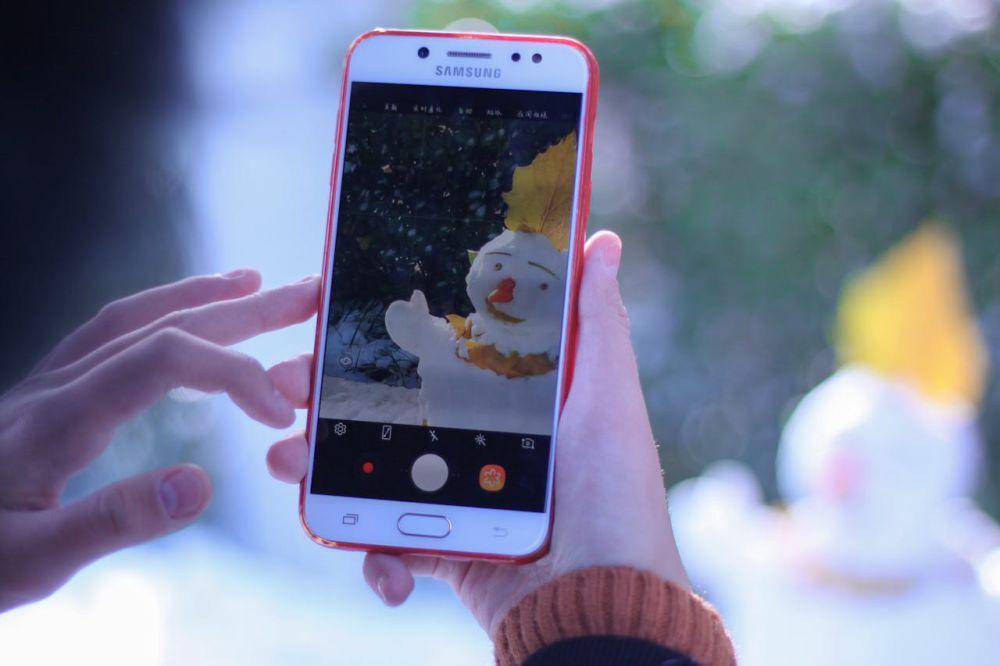
ilustrasi HP Samsung (pexels.com/Yuan Yuan) Assistant Menu adalah solusi aman jika tombol Power rusak. Fitur ini menampilkan tombol virtual melayang yang bisa dikustomisasi, termasuk untuk screenshot. Nah, berikut cara mengaktifkan Assistant Menu:
- Masuk ke 'Settings'
- Pilih 'Accessibility'
- Buka 'Interaction and dexterity'
- Aktifkan 'Assistant Menu'
- Tambahkan menu 'Screenshot' ke dalamnya
- Setelah aktif, kamu bisa screenshot HP Samsung kapan saja hanya dengan satu ketukan.
6. Cara Screenshot panjang (Scroll Capture)
Untuk menangkap artikel, chat, atau halaman web panjang, Samsung menyediakan fitur Scroll Capture. Fitur ini otomatis menyatukan beberapa layar menjadi satu gambar panjang.
Cara screenshot layar panjang di HP Samsung:
- Ambil screenshot dengan metode apa pun.
- Ketuk ikon 'Scroll Capture' (panah ke bawah) di menu pratinjau.
- Layar akan otomatis menggulir ke bawah.
- Ulangi hingga semua bagian yang kamu butuhkan tertangkap.
Metode ini sering diaplikasikan sebagai cara screenshot panjang Samsung atau cara SS layar panjang HP Samsung. Sudah pernah coba cara ini?
7. Cara screenshot lewat Panel Edge
Panel Edge adalah fitur khas Samsung yang menghadirkan panel samping berisi shortcut aplikasi dan alat cepat. Melalui fitur ini, kamu bisa screenshot HP Samsung dengan sekali geser, tanpa perlu menekan tombol fisik atau membuka menu panjang. Caranya cocok untuk kamu yang sering multitasking atau ingin akses cepat.
Cara SS HP Samsung lewat Panel Edge:
- Masuk ke 'Settings'
- Pilih menu 'Display'
- Aktifkan 'Edge screen', lalu nyalakan 'Edge Panels'
- Geser tab 'Panel Edge' di sisi layar untuk membukanya
- Pilih panel 'Tasks', lalu ketuk ikon 'Screenshot'.
Jika ikon screenshot belum muncul, kamu bisa mengatur ulang isi panel Tasks agar shortcut tersebut aktif.
Tips screenshot di HP Samsung
ilustrasi HP Samsung (pexels.com/Andrey Matveev) Agar proses cara screenshot di HP Samsung berjalan lancar dan hasil tangkapan layar mudah ditemukan, ada beberapa hal penting yang perlu kamu perhatikan. Tips ini juga berguna jika SS HP Samsung sering gagal atau tidak tersimpan.
Beberapa tips screenshot HP Samsung yang bisa kamu terapkan:
- Pastikan penyimpanan internal mencukupi, karena screenshot bisa gagal tersimpan jika memori hampir penuh
- Gunakan One UI versi terbaru agar fitur seperti Scroll Capture dan Panel Edge bekerja lebih stabil
- Periksa folder 'Screenshots' di aplikasi Galeri supaya hasil tangkapan layar tidak tercampur dengan foto atau unduhan lain.
Dengan pengaturan yang tepat, semua metode screenshot Samsung bisa digunakan lebih optimal tanpa kendala.
Kesimpulan
Cara screenshot Samsung sangat beragam dan bisa disesuaikan dengan kondisi penggunaan. Kamu bisa memakai tombol fisik, gestur Palm Swipe, perintah suara Bixby, hingga fitur S Pen dan Scroll Capture.
Dengan memahami semua cara SS HP Samsung di atas, kamu tidak perlu bingung lagi saat ingin menyimpan tampilan layar. Jangan lupa, masih banyak tips teknologi praktis lainnya yang bisa kamu temukan di IDN Times.
FAQ seputar cara screenshot Samsung
Bagaimana caranya SS di HP Samsung? Kamu bisa screenshot HP Samsung dengan menekan tombol Power dan Volume Turun secara bersamaan, memakai gestur Palm Swipe, atau menggunakan Assistant Menu dan Panel Edge.
Apakah HP Samsung bisa screenshot 3 jari? Tidak. Samsung tidak mendukung screenshot 3 jari. Gestur resmi yang tersedia adalah Palm Swipe.
Cara screenshot di HP Samsung tanpa tombol power? Kamu bisa memakai Palm Swipe, Assistant Menu, Panel Edge, atau perintah suara melalui Bixby Voice.
Screenshot Samsung disimpan di mana? Hasil screenshot otomatis tersimpan di folder Screenshots dalam aplikasi Galeri HP Samsung.
Kenapa HP Samsung tidak bisa screenshot? Penyebabnya bisa karena memori internal penuh, fitur screenshot belum aktif, atau tombol fisik mengalami masalah.
Disclaimer: Artikel ini ditulis dengan bantuan AI dan telah melalui proses kurasi serta penyuntingan oleh tim content IDN Times.