Layar MacBook yang tiba-tiba berkedip tentu sangat mengganggu kenyamanan kamu saat bekerja atau menonton. Masalah flickering ini bukan sekadar gangguan visual biasa karena bisa menjadi sinyal adanya konflik pada software atau bahkan kerusakan komponen hardware di dalam laptop kamu.
7 Tips Mengatasi Layar Flickering pada MacBook
Intinya Sih
- Masalah layar flickering pada MacBook bisa disebabkan oleh konflik software atau kerusakan hardware, namun sebagian besar dapat diatasi tanpa perlu servis.
- Tindakan seperti restart, update macOS, menonaktifkan fitur grafis otomatis dan True Tone, serta reset NVRAM, PRAM, dan SMC dapat membantu mengembalikan stabilitas layar.
- Jika gangguan tetap muncul setelah langkah-langkah tersebut, pengguna disarankan menjalankan Apple Diagnostics untuk mendeteksi kemungkinan kerusakan komponen fisik.
This section summary was AI-assisted and reviewed by our editorial team.
Jangan panik dulu karena sebagian besar masalah ini bisa kamu atasi sendiri tanpa harus langsung membawanya ke tempat servis. Berikut ada beberapa tips untuk mengatasi layar flickering pada MacBook agar bisa normal dan digunakan seperti sedia kala.
1. Restart MacBook
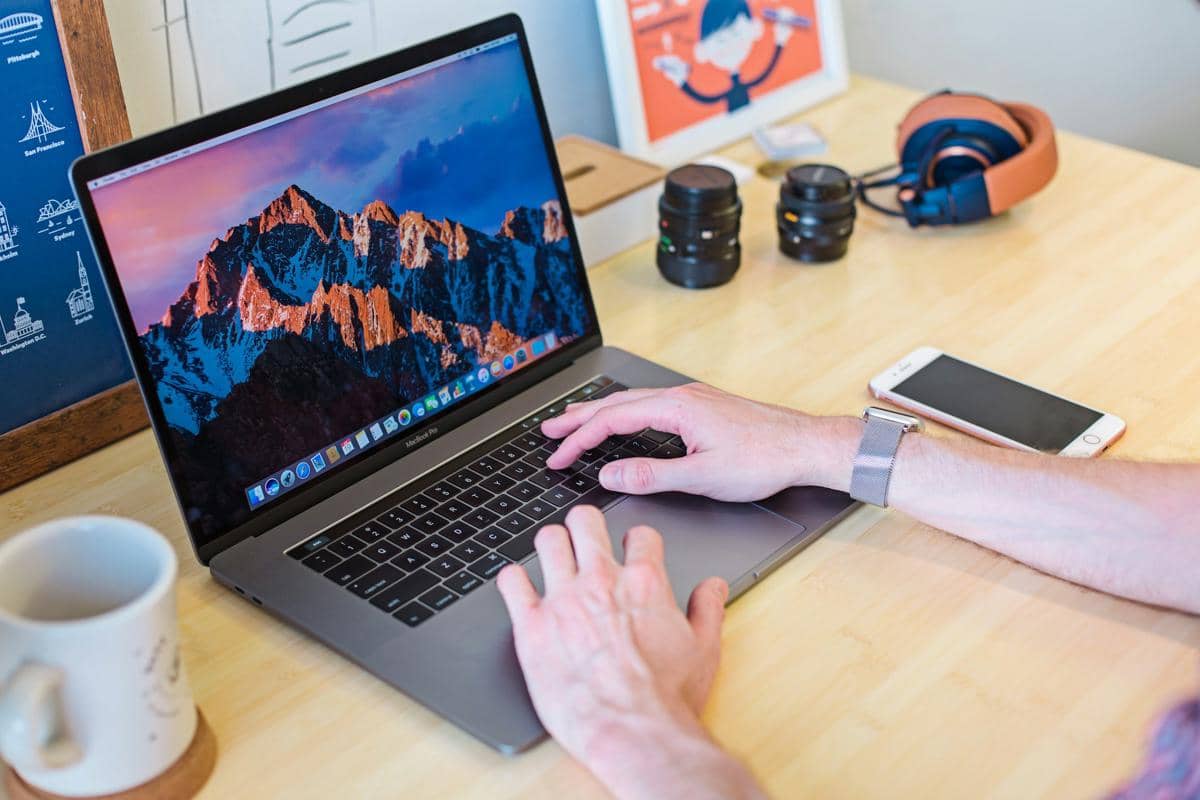
MacBook (unsplash.com/MiaBaker) Banyak masalah visual pada layar terjadi akibat beban kerja sistem yang berlebihan atau konflik antaraplikasi. Melakukan restart akan menghentikan semua proses yang berjalan, membersihkan memori sementara, dan memuat ulang sistem dalam kondisi yang lebih segar. Ikuti langkah sederhana ini untuk menyegarkan perangkat kamu:
Klik logo Apple pada pojok kiri atas layar.
Pilih menu Restart dari daftar yang muncul.
Klik tombol Restart sekali lagi untuk melakukan konfirmasi.
2. Update macOS ke versi terbaru
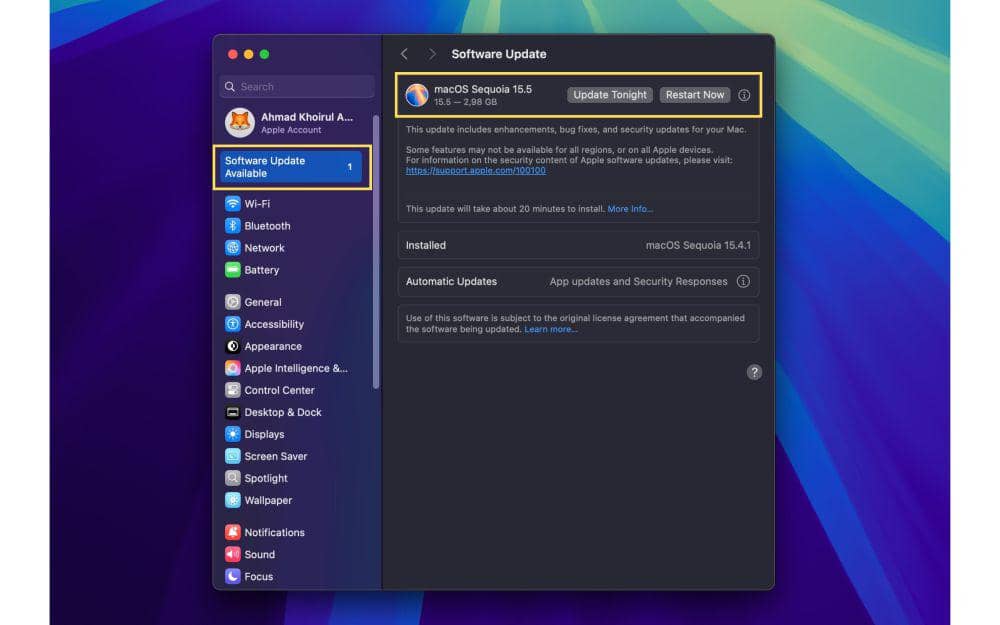
update macOS ke versi terbaru (dok. Pribadi/Ahmad Khoirul Anam) Software yang kedaluwarsa sering kali menyimpan bug atau masalah kompatibilitas yang bisa memicu gangguan pada tampilan layar. Pembaruan sistem secara rutin memastikan driver display kamu tetap kompatibel dengan berbagai aplikasi terbaru. Lakukan pengecekan sistem dengan cara ini:
Buka menu Apple lalu pilih System Settings.
Masuk ke menu General dan pilih Software Update.
Klik tombol Update Now jika tersedia versi macOS terbaru yang bisa diunduh.
3. Matikan fitur automatic graphics switching
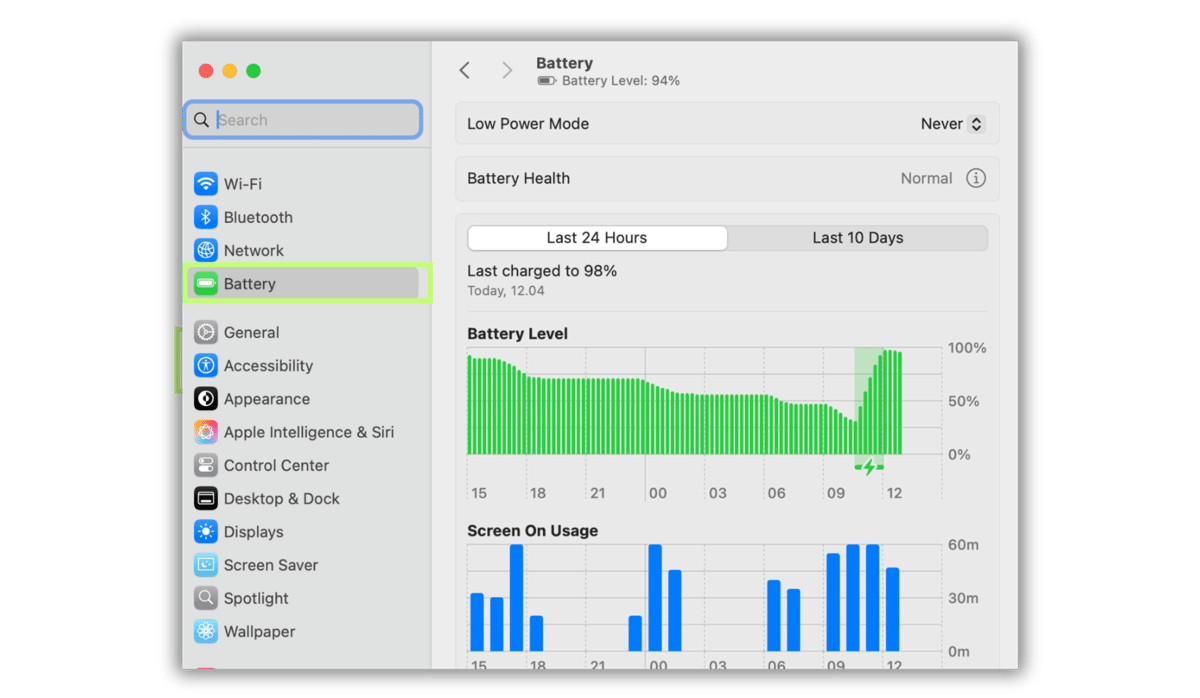
Tips Mengatasi Layar Flickering di MacBook (dok. Pribadi/Ahmad Khoirul Anam) MacBook dengan dua sistem grafis biasanya akan berpindah antara GPU terintegrasi dan diskrit untuk menghemat daya. Proses perpindahan yang terjadi secara terus-menerus ini terkadang memicu layar berkedip karena konflik sistem. Kamu bisa menonaktifkannya agar penggunaan grafis tetap stabil melalui langkah berikut:
Buka menu Apple, kemudian pilih System Settings.
Klik menu Battery di sisi kiri jendela.
Hapus centang pada opsi Automatic graphics switching.
4. Nonaktifkan fitur True Tone
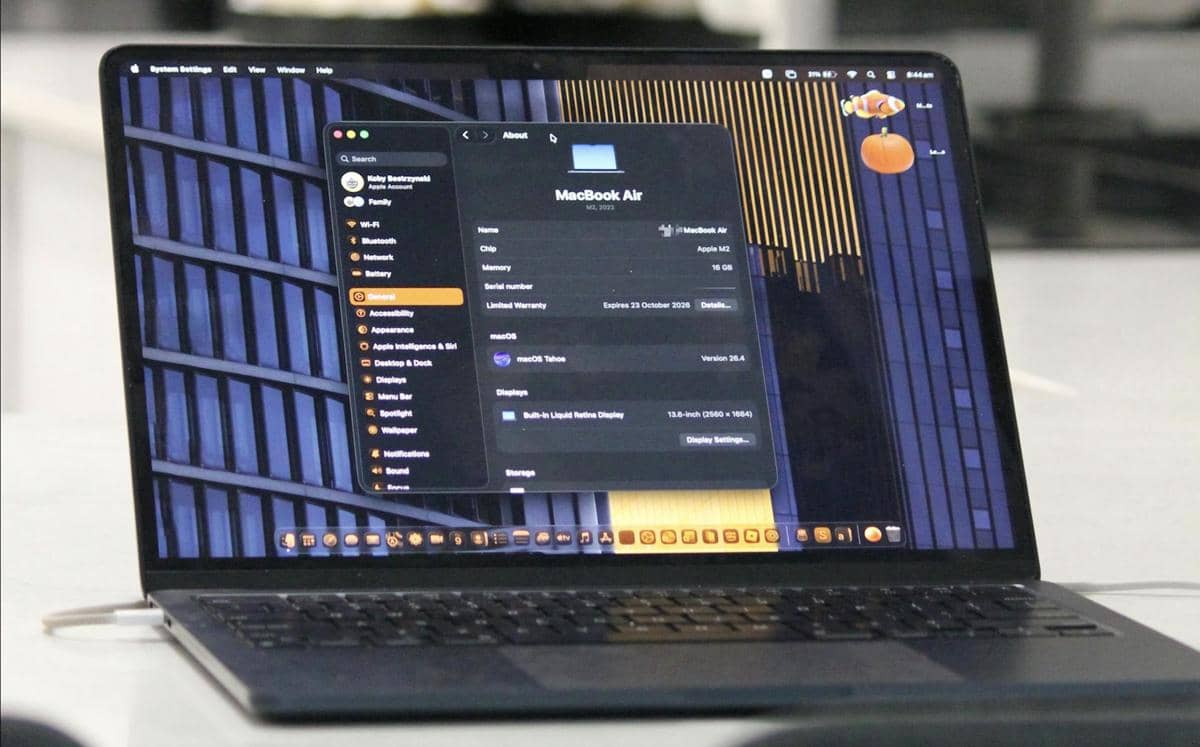
MacBook Air M5 (pexels.com/KobyBestrzynski) Fitur True Tone dirancang untuk menyesuaikan suhu warna layar secara otomatis berdasarkan kondisi cahaya di sekitar kamu. Dalam beberapa kasus, proses penyesuaian yang terus-menerus ini justru memicu konflik dengan komponen tampilan lainnya. Kamu bisa mencoba mematikannya dengan cara ini:
Buka menu Apple dan pilih System Settings.
Masuk ke menu Displays.
Klik sakelar di samping True Tone untuk mematikannya.
5. Reset NVRAM dan PRAM

ilustrasi tampilan baris kode di layar MacBook (unsplash.com/Christopher Gower) NVRAM dan PRAM berfungsi menyimpan pengaturan sistem yang harus diakses dengan cepat oleh MacBook, termasuk konfigurasi tampilan dan resolusi. Jika pengaturan ini mengalami eror, layar bisa mengalami gangguan visual. Kamu bisa meresetnya dengan cara mematikan MacBook terlebih dahulu, lalu lakukan kombinasi tombol ini:
Tekan tombol power untuk menyalakan MacBook.
Segera tekan dan tahan kombinasi tombol Option, Command, P, dan R secara bersamaan.
Lepaskan tombol tersebut setelah MacBook melakukan proses reboot untuk kedua kalinya.
6. Reset SMC MacBook
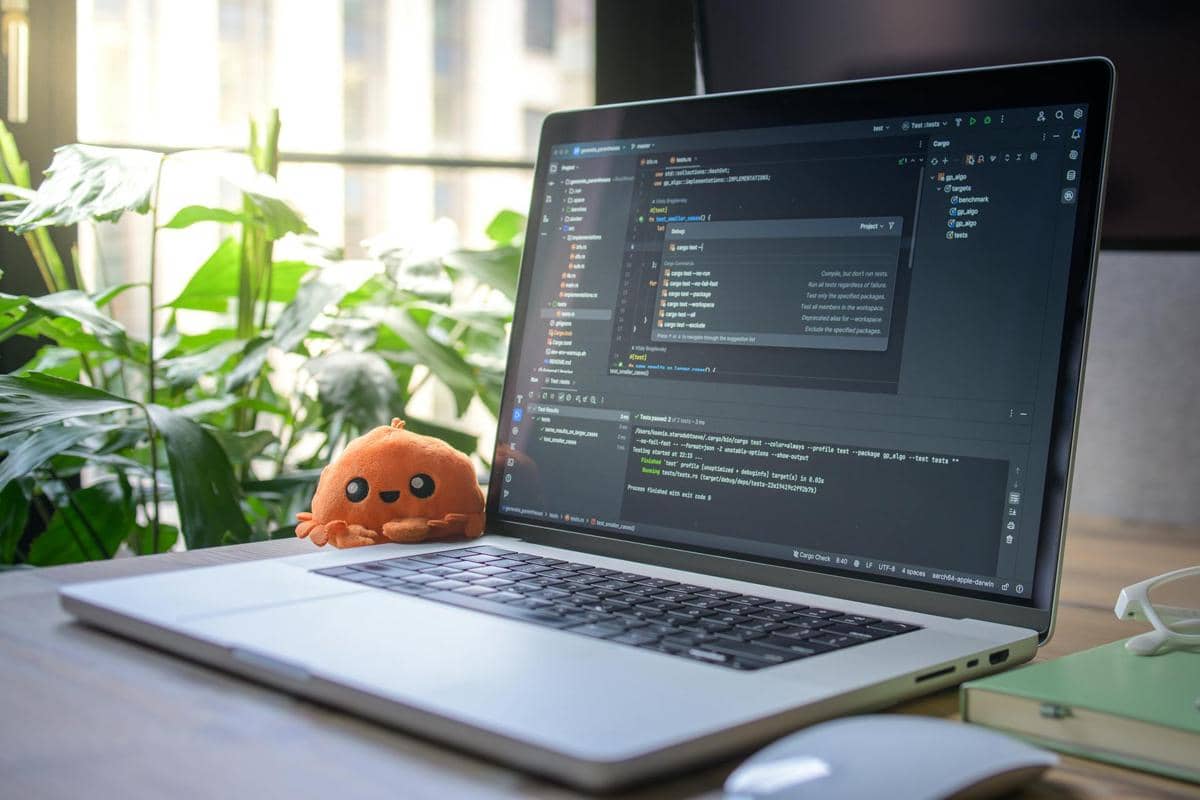
MacBook Pro M5 (pexels.com/DaniilKomov) System Management Controller atau SMC bertugas mengelola daya, suhu, dan komunikasi antar-hardware. Kegagalan komunikasi pada bagian ini sering kali menyebabkan perilaku hardware yang tidak normal, termasuk masalah layar flickering. Lakukan reset SMC pada MacBook kamu dengan cara ini:
Matikan MacBook dan pastikan power adapter terhubung.
Tekan dan tahan tombol Shift, Control, Option, serta tombol power secara bersamaan selama sepuluh detik.
Lepaskan semua tombol tersebut lalu tekan tombol power sekali lagi untuk menyalakan MacBook.
7. Jalankan Apple diagnostics
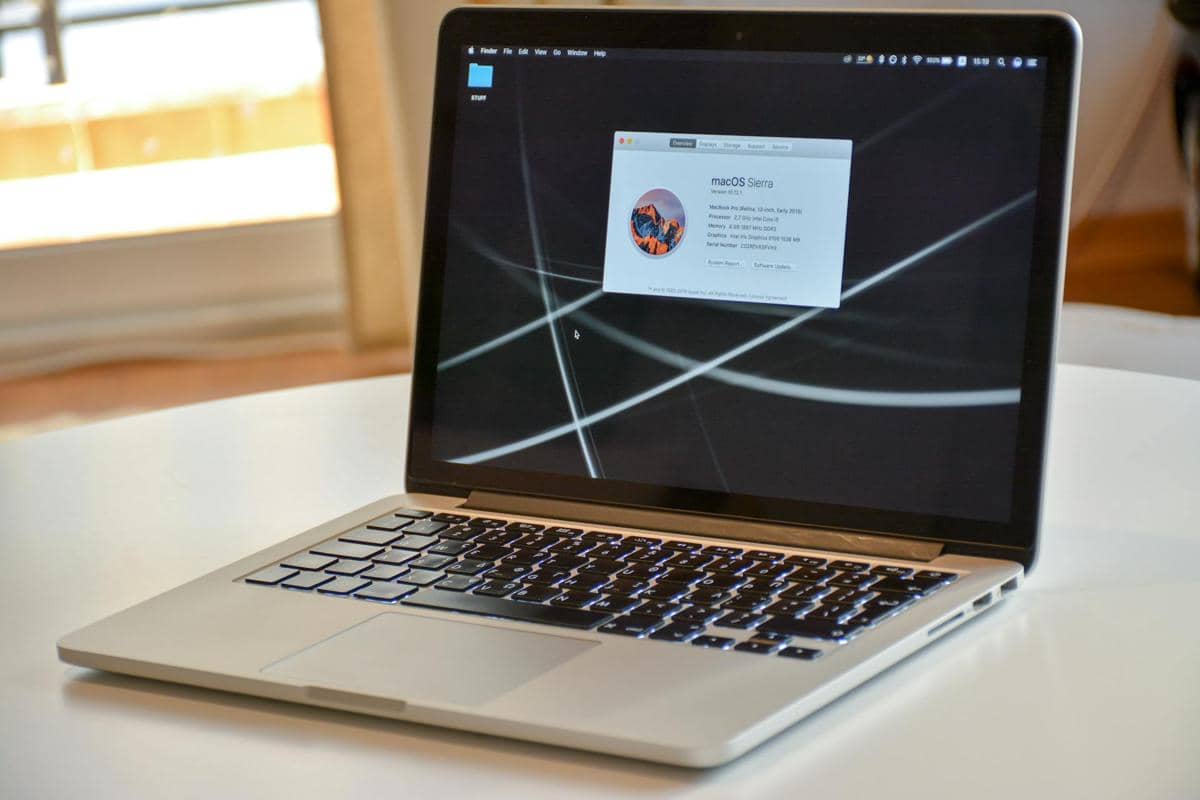
MacBook Pro 2012 (pexels.com/JohnTekeridis) Jika masalah masih berlanjut, kamu perlu memastikan apakah terdapat kerusakan komponen fisik atau hardware. Apple Diagnostics adalah alat bawaan yang mampu memindai kondisi mesin dan memberikan kode referensi jika ditemukan kegagalan pada bagian internal. Jalankan tesnya dengan langkah berikut:
Matikan MacBook dan lepaskan semua periferal eksternal seperti printer atau monitor tambahan.
Tekan tombol power untuk menyalakan, lalu segera tekan dan tahan tombol D pada keyboard.
Tunggu proses pemindaian selesai dan baca kode referensi yang muncul di layar untuk mengetahui kondisi komponen kamu.
Mengembalikan stabilitas layar MacBook kamu kini bisa dilakukan sendiri melalui serangkaian perbaikan sistem yang efisien. Jika kamu sudah mengatasi layar flickering pada MacBook menggunakan cara di atas dan gangguannya masih menetap, segera hubungi dukungan teknis resmi guna mencegah kerusakan hardware yang lebih serius.
This article is written by our community writers and has been carefully reviewed by our editorial team. We strive to provide the most accurate and reliable information, ensuring high standards of quality, credibility, and trustworthiness.