Aktivitas copy-paste sudah menjadi makanan sehari-hari saat kamu bekerja menggunakan MacBook. Namun, sistem bawaan macOS sering kali membuat kesal karena hanya mampu menyimpan satu data saja dalam satu waktu. Ketika kamu baru saja menyalin teks penting dan tidak sengaja menekan tombol Command + C lagi untuk hal lain, maka data pertama akan langsung terhapus begitu saja dari memori papan klip.
7 Cara Melihat dan Mengatur Copy-Paste di MacBook

Intinya Sih
- Artikel membahas keterbatasan clipboard bawaan macOS yang hanya menyimpan satu data salinan, sehingga sering menghambat produktivitas pengguna MacBook.
- Dijelaskan berbagai cara melihat dan mengatur clipboard, mulai dari Finder, Terminal, shortcut tersembunyi, hingga fitur Universal Clipboard antar perangkat Apple.
- Pengguna juga disarankan memakai software clipboard manager pihak ketiga serta rutin membersihkan riwayat salinan untuk menjaga efisiensi dan keamanan data.
This section summary was AI-assisted and reviewed by our editorial team.
Keterbatasan memori clipboard ini tentu sangat menghambat produktivitas, terutama saat kamu harus memindahkan banyak data sekaligus antardokumen. Kabar baiknya, ada beberapa trik rahasia mulai dari memanfaatkan shortcut tersembunyi, fitur eksternal antargawai Apple, hingga bantuan software khusus untuk merekam riwayat salinan kamu tanpa batas. Yuk, langsung simak cara melihat dan mengatur copy-paste di MacBook berikut ini agar pekerjaan kamu bisa selesai jauh lebih cepat dan efisien!
1. Melihat isi clipboard terbaru melalui Finder
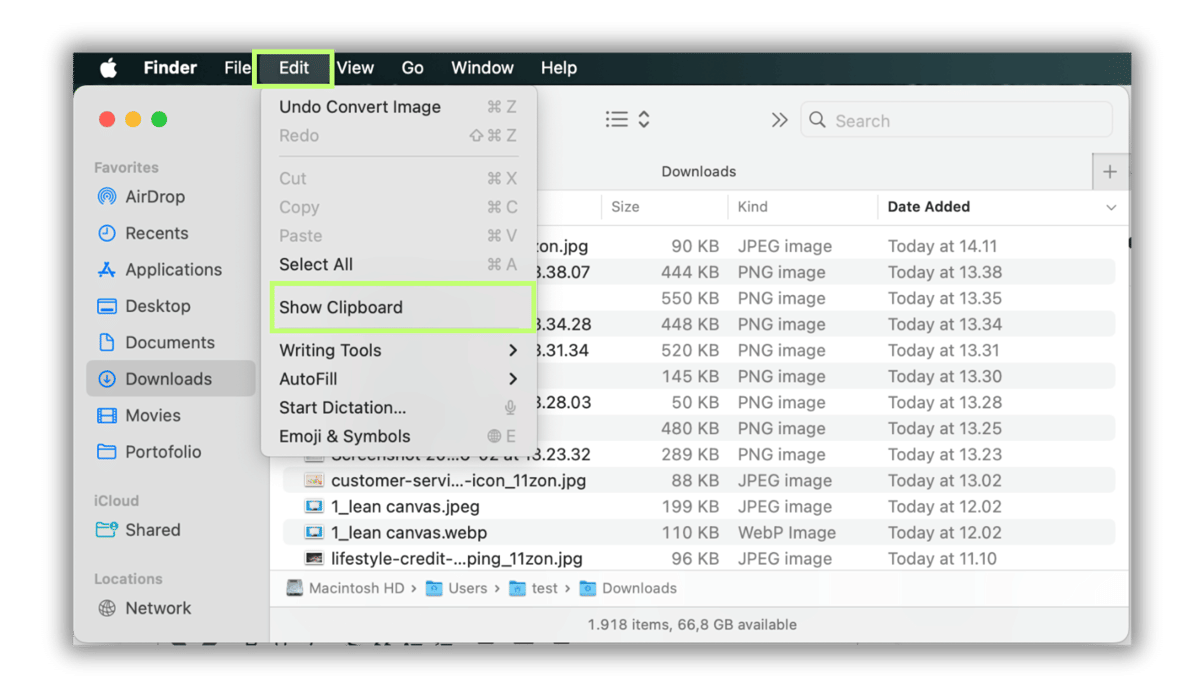
cara melihat dan mengatur copy-paste (dok. Pribadi/Ahmad Khoirul Anam) Sistem bawaan macOS sebenarnya menyediakan cara sederhana untuk mengecek data terakhir yang kamu salin. Fitur ini sangat berguna ketika kamu ragu apakah teks atau data yang sedang aktif di papan klip sebelum menempelkannya ke dokumen kerja. Kamu bisa melihat isi clipboard terbaru dengan langkah berikut:
Buka Finder dari dock MacBook kamu.
Klik menu Edit yang terletak di bar bagian atas layar.
Pilih opsi Show Clipboard untuk memunculkan jendela kecil berisi data salinan terakhir kamu.
2. Memeriksa riwayat salinan menggunakan Terminal
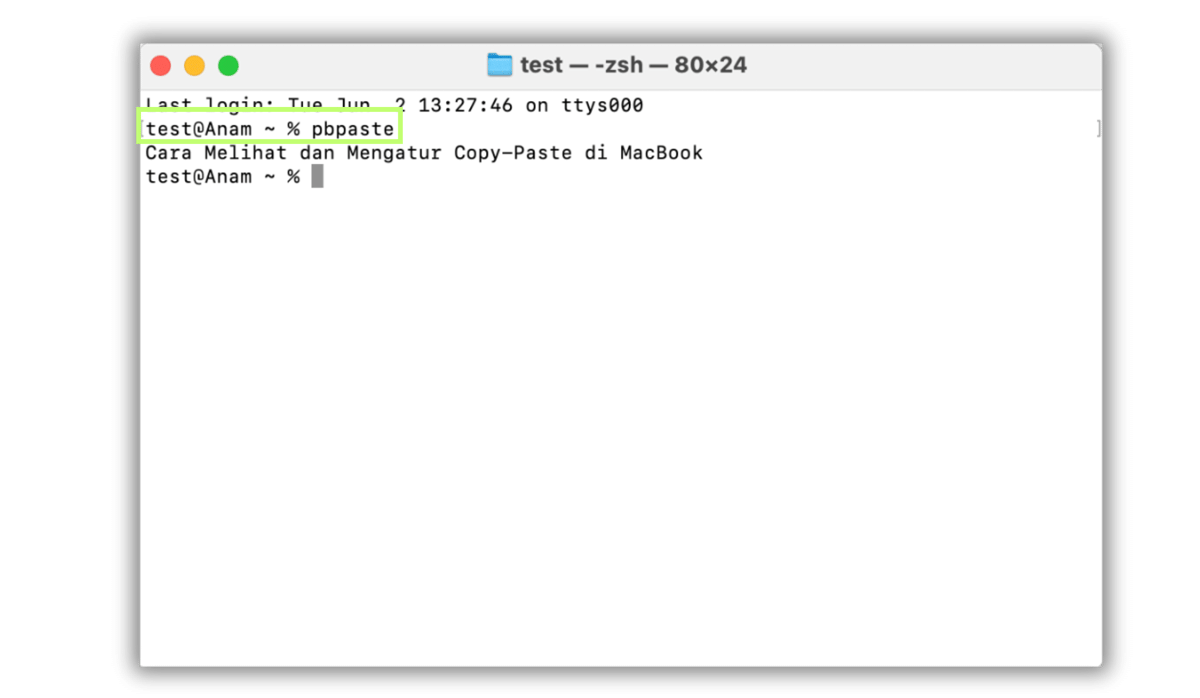
cara melihat dan mengatur copy-paste (dok. Pribadi/Ahmad Khoirul Anam) Jika kamu lebih suka bekerja dengan command line, Terminal bisa menjadi jalan pentas terbaik untuk melihat teks yang baru saja kamu salin. Melalui trik ini, kamu tidak perlu membuka Finder atau aplikasi tambahan lainnya hanya untuk mengintip isi memori klip terbaru. Ikuti tutorial berikut untuk mencobanya:
Buka aplikasi Terminal melalui Spotlight atau Launchpad.
Ketik kode pbpaste di dalam jendela Terminal.
Tekan Enter untuk menampilkan teks atau nama file yang baru saja kamu salin.
3. Menggunakan shortcut clipboard sekunder yang tersembunyi
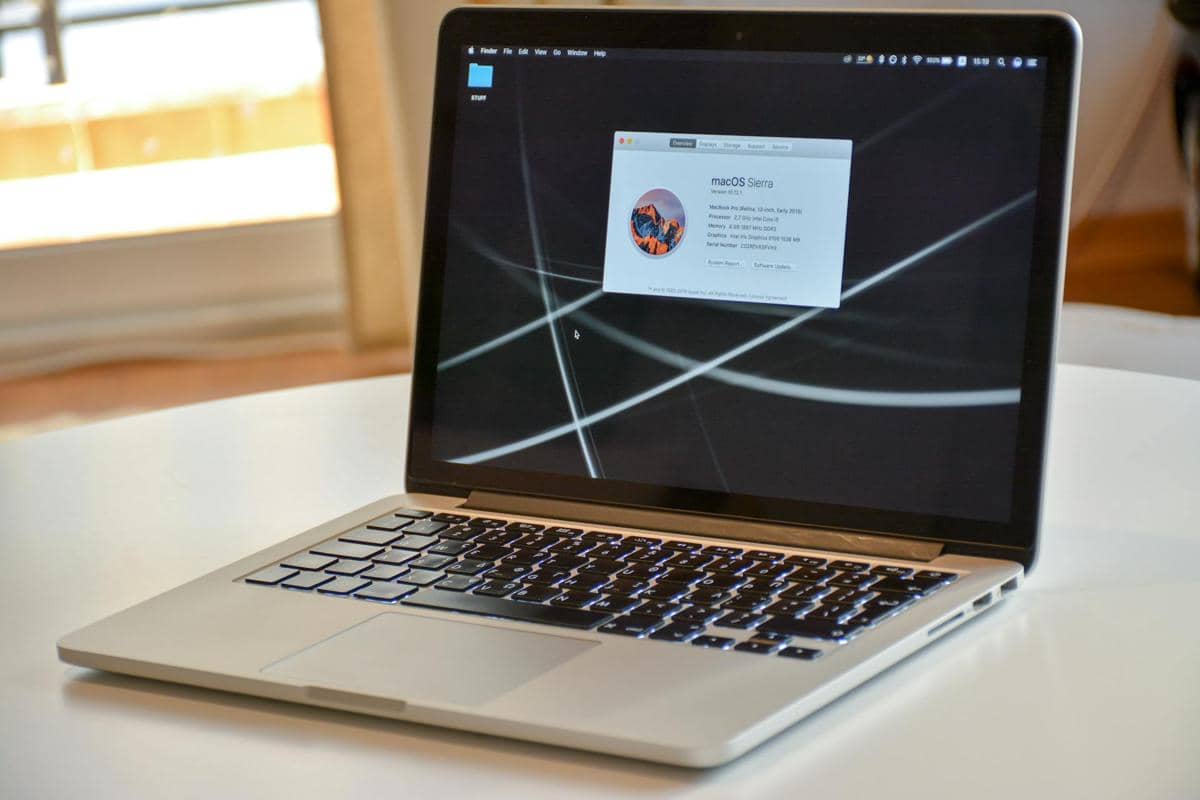
MacBook Pro 2012 (pexels.com/JohnTekeridis) Banyak pengguna MacBook tidak menyadari bahwa laptop ini menyediakan clipboard kedua yang bekerja secara independen di latar belakang. Fitur tersembunyi ini memungkinkan kamu menyimpan dua data sekaligus tanpa takut data pertama akan tertimpa oleh aktivitas salin yang baru. Kamu bisa mengaktifkannya dengan panduan berikut:
Blok teks yang ingin kamu pindahkan ke dokumen.
Tekan shortcut Control + K untuk memotong teks tersebut dari halaman.
Pindahkan kursor ke halaman baru, lalu tekan Control + Y untuk menempelkan teks yang sudah dipotong tadi.
4. Menghubungkan copy-paste antar perangkat lewat Universal Clipboard
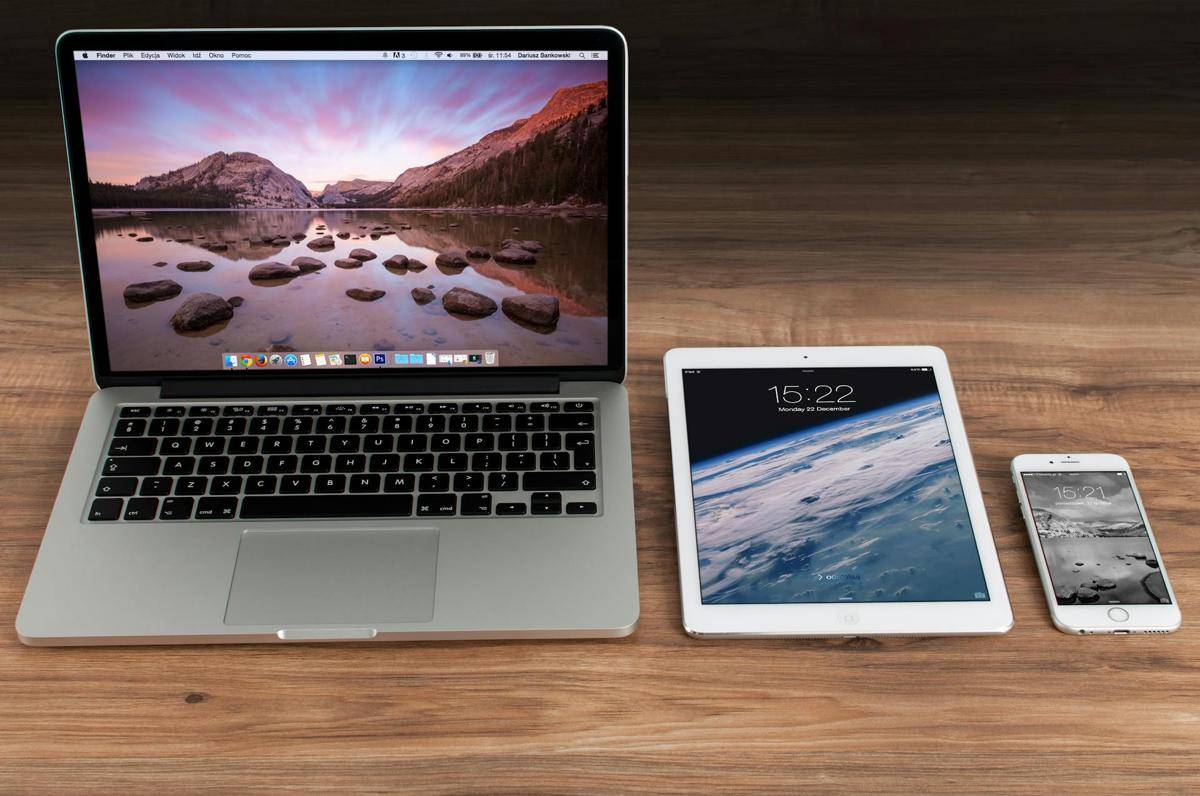
ilustrasi ekosistem Apple (pexels.com/Pixabay) Apple memiliki ekosistem yang luar biasa lewat fitur Universal Clipboard yang menghubungkan MacBook dengan perangkat lain seperti iPhone. Kamu bisa menyalin teks atau link artikel di handphone lalu langsung menempelkannya di laptop secara instan tanpa perlu repot mengirimnya lewat aplikasi chat. Berikut cara mengaktifkannya:
Pastikan MacBook dan iPhone kamu menggunakan Apple Account yang sama.
Aktifkan koneksi Bluetooth dan sambungkan kedua perangkat ke jaringan Wi-Fi yang sama.
Lakukan proses copy seperti biasa di salah satu perangkat, lalu jalankan perintah paste di perangkat lainnya.
5. Memasang software clipboard manager pihak ketiga
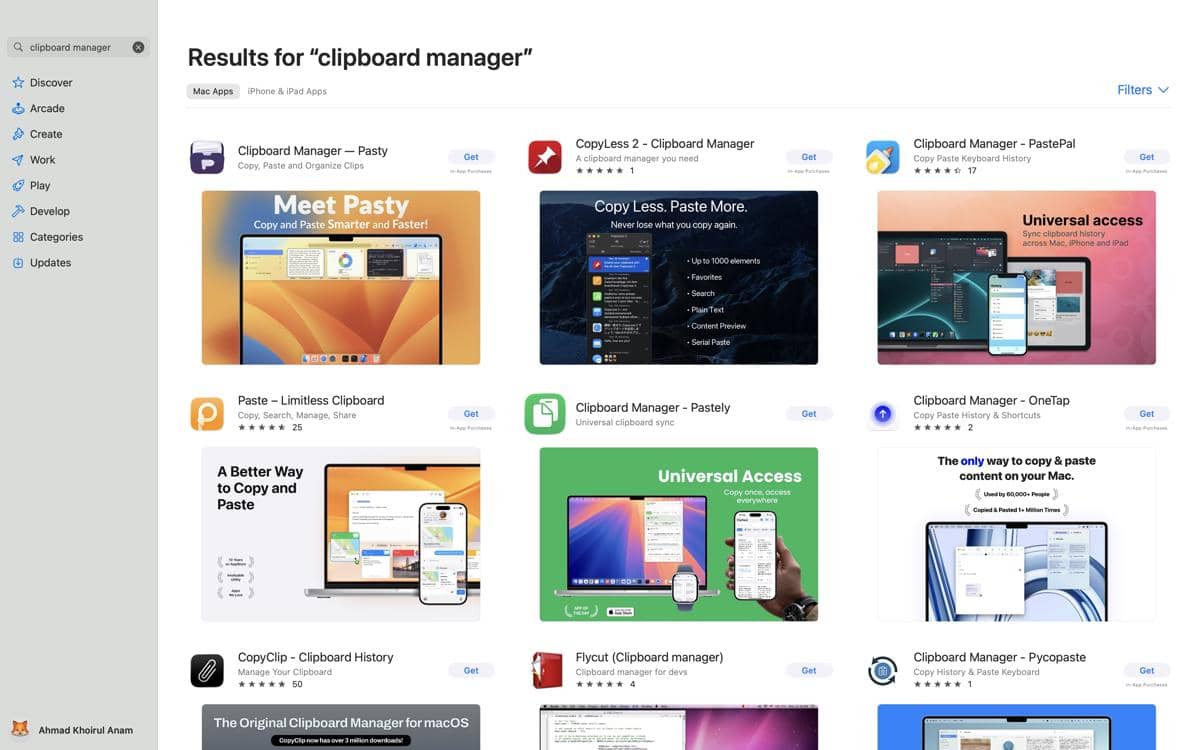
clipboard manager (dok. apps.apple.com) Kekurangan utama dari sistem bawaan MacBook adalah ketidakmampuannya dalam menyimpan riwayat salinan yang banyak karena memori akan langsung terhapus setelah laptop restart. Solusi terbaik untuk mengatasi keterbatasan ini adalah dengan memasang software khusus seperti Paste atau Unclutter yang bertindak sebagai database riwayat salinan. Kamu bisa menggunakannya dengan metode berikut:
Download dan instal software clipboard manager pilihan kamu di MacBook.
Jalankan software tersebut agar mulai merekam setiap teks, gambar, atau link yang kamu salin.
Gunakan kombinasi shortcut khusus software tersebut untuk membuka daftar riwayat dan memilih data lama yang ingin kamu pakai kembali.
6. Membuat kliping teks langsung ke ruang desktop
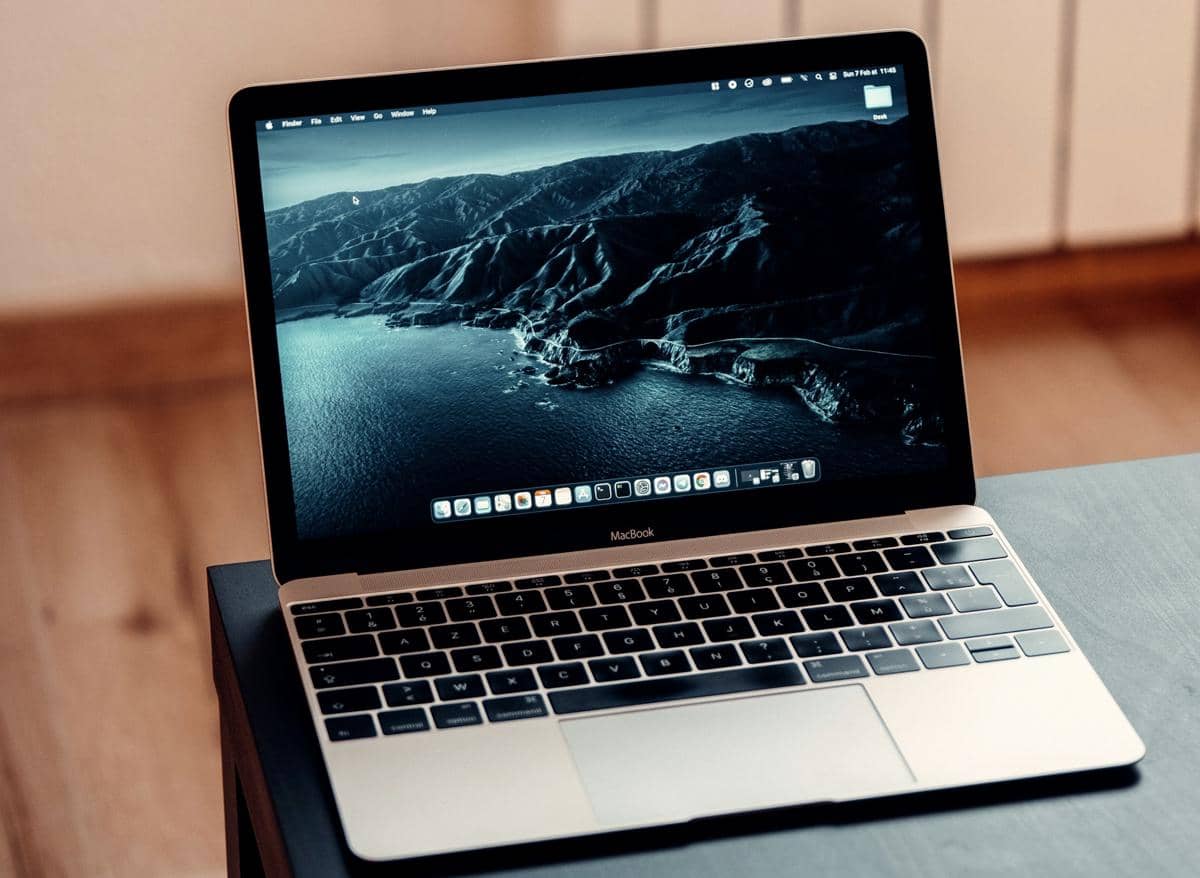
MacBook 12 Inch (unsplash.com/GuillaumeCoupy) Ada trik cerdas untuk menyimpan potongan kalimat panjang tanpa perlu menggunakan tombol Command + C yang berisiko merusak data di clipboard utama. Fitur kliping teks ini sangat berguna bagi kamu yang sering melakukan riset tulisan dan ingin mengumpulkan materi penting secara cepat di satu tempat. Ikuti tutorial drag and drop berikut ini:
Blok baris kalimat atau paragraf yang ingin kamu simpan dari browser atau dokumen.
Klik dan tahan teks tersebut menggunakan kursor mouse atau trackpad.
Seret teks tersebut keluar jendela aplikasi, lalu lepaskan di area desktop hingga terbentuk file kliping baru.
7. Menghapus seluruh riwayat salinan sampai bersih

MacBook (pexels.com/HannaPad) Membersihkan memori papan klip secara berkala sangat disarankan untuk menjaga keamanan privasi data penting kamu, seperti password atau nomor rekening. Langkah ini memastikan tidak ada orang lain yang bisa mengintip atau menyalahgunakan data sensitif yang tidak sengaja tersimpan di memori laptop. Kamu bisa mengosongkan clipboard dengan beberapa alternatif berikut:
Salin ruang kosong atau spasi di antara dua kata pada dokumen untuk menimpa data sensitif sebelumnya.
Buka Terminal, ketik perintah pbcopy < /dev/null, lalu tekan Enter untuk membersihkan memori secara total.
Lakukan restart pada MacBook kamu agar memori jangka pendek otomatis kembali bersih seperti semula.
Menguasai berbagai cara melihat dan mengatur copy-paste di MacBook akan mengubah pengalaman kerja harian kamu menjadi jauh lebih produktif dan tertata rapi. Kamu tidak perlu lagi khawatir kehilangan data penting atau repot memindahkan teks satu per satu akibat keterbatasan papan klip bawaan. Semoga artikel ini bermanfaat, ya!
This article is written by our community writers and has been carefully reviewed by our editorial team. We strive to provide the most accurate and reliable information, ensuring high standards of quality, credibility, and trustworthiness.
















![[QUIZ] Dari Tools AI Favorit, Kami Tebak Kepribadianmu Sebenarnya](https://image.idntimes.com/post/20250515/pexels-theshantanukr-17603742-8ed9de860b0ace40589a8766fe9a17d0-c62031e2749672f36640c201b13a86d9.jpg)