Di Windows, ada Settings, Control Panel dan berbagai opsi pengaturan lainnya. Tapi, ada beberapa tweak penting yang tidak bisa diakses dari sana karena semuanya tersembunyi di Registry Editor. Registry Editor sendiri pada dasarnya adalah fitur bawaan Windows yang berfungsi sebagai pusat database (registry) untuk mengatur konfigurasi tingkat rendah pada sistem, driver hardware dan aplikasi. Jika menggunakan Windows versi Pro atau Education, sebagian pengaturan tersembunyi bisa diakses lewat Group Policy Editor, tapi di versi Home, satu-satunya jalan adalah melalui lewat Registry Editor. Berikut beberapa di antaranya.
Iklan - Scroll untuk Melanjutkan
4 Pengaturan Windows yang Hanya Bisa Diubah Via Registry Editor
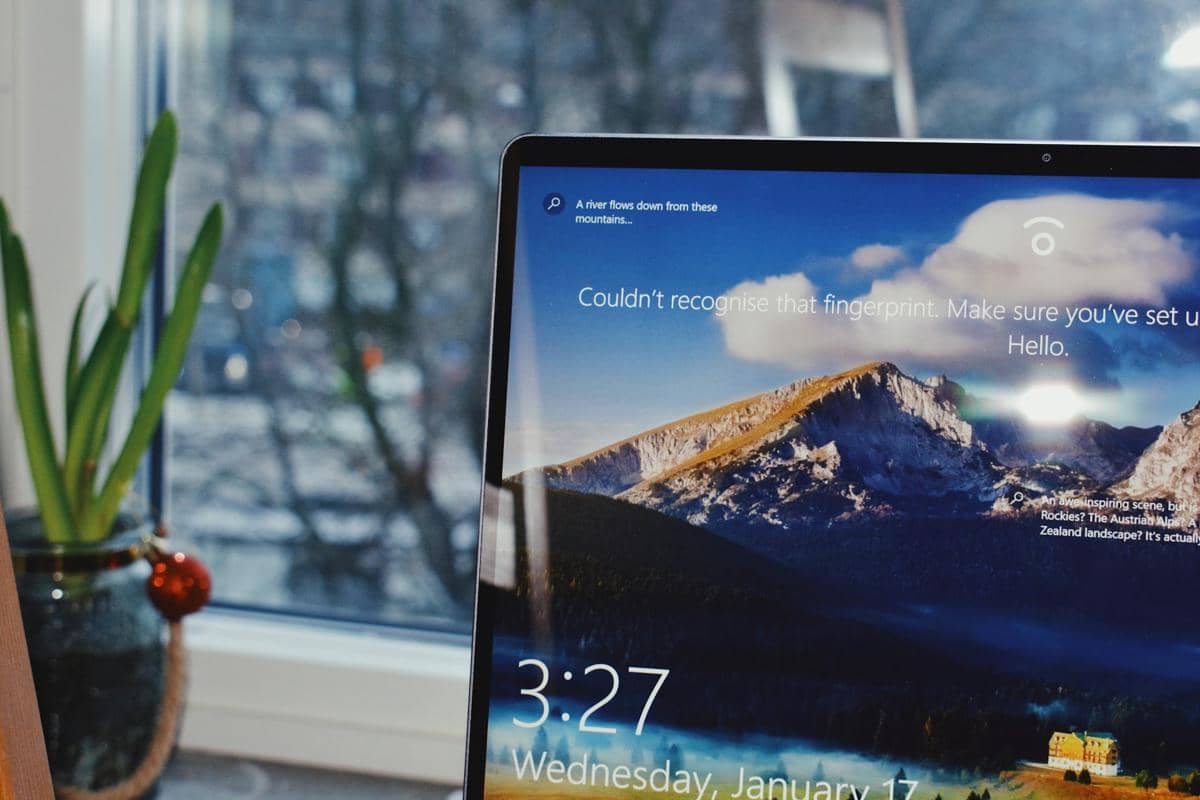
ilustrasi Windows (Unsplash/Panos Sakalakis)
1. Mengembalikan menu klik kanan versi klasik
ilustrasi menu klik kanan versi klasik (dok. Pribadi)
Di Windows 11, menu klik kanan saat ini dibuat lebih sederhana, tapi efek sampingnya banyak opsi penting jadi tersembunyi dan harus dibuka lagi lewat “Show more options” atau dengan menekan Shift ketika klik kanan. Jika ingin kembali ke menu klik kanan versi klasik tanpa langkah tambahan, kamu bisa mengubahnya lewat Registry Editor. Caranya, masuk ke HKEY_CURRENT_USER\Software\Classes\CLSID, buat key baru dengan nama {86ca1aa0-34aa-4e8b-a509-50c905bae2a2}, lalu tambahkan sub-key bernama InprocServer32 dan biarkan nilainya kosong. Setelah itu, restart Windows Explorer lewat Task Manager, dan menu klik kanan akan kembali ke versi klasik secara permanen.
2. Melewati halaman lockscreen
Jika kamu merasa halaman lockscreen di Windows hanya memperlambatmu dalam mengakses PC, kamu bisa menonaktifkannya lewat Registry Editor. Caranya mudah, masuk ke HKEY_LOCAL_MACHINE\SOFTWARE\Policies\Microsoft\Windows, buat folder baru bernama Personalization, lalu di dalamnya tambahkan DWORD (32-bit) bernama NoLockScreen dan ubah nilainya menjadi 1. Restart PC-mu dan setelahnya, Windows akan langsung menampilkan halaman login atau sign-in tanpa melewati halaman lockscreen lagi.
3. Menghentikan hasil pencarian web untuk tidak keluar di Start Menu
ilustrasi hasil pencarian web di Start Menu (dok. Pribadi)
Saat kamu mengetik sesuatu di Start Menu, Windows tidak hanya mencari aplikasi dan file di PC, tapi juga menampilkan hasil pencarian dari web lewat Bing. Yang jadi masalah adalah terkadang hasil pencarian web malah lebih mendominasi dibanding hasil pencarian file atau aplikasi yang sebenarnya kamu butuhkan. Untuk menonaktifkannya, buka Registry Editor lalu masuk ke HKEY_CURRENT_USER\SOFTWARE\Microsoft\Windows\CurrentVersion\Search, cari nilai bernama BingSearchEnabled dan ubah menjadi 0 (atau buat DWORD baru dengan nama tersebut jika belum ada). Setelah PC di-restart, pencarian di Start Menu hanya akan menampilkan hasil file atau aplikasi yang tersimpan atau terpasang di PC-mu.
4. Menghilangkan ikon panah kecil pada shortcut di desktop
Ikon panah kecil pada shortcut aplikasi di desktop memang sudah lama ada, tapi untuk yang suka desktop-nya rapi, elemen tersebut bisa mengganggu karena membuat tampilan desktop jadi kurang bersih. Sayangnya, Windows tidak menyediakan opsi langsung untuk menghilangkannya, tapi kamu bisa menyiasatinya lewat Registry Editor dengan cara mengganti ikon panah tersebut menggunakan file ikon yang transparan. Caranya, siapkan dulu file ikon yang transparan dan simpan di lokasi tetap (misalnya di C:\BlankIcon\blank.ico), lalu buka Registry Editor dan masuk ke HKEY_LOCAL_MACHINE\SOFTWARE\Microsoft\Windows\CurrentVersion\Explorer\Shell Icons. Di dalamnya, buat String Value baru bernama “29” dan isi dengan path ke file ikon transparan tadi. Setelah itu, restart Windows Explorer lewat Task Manager agar perubahannya langsung terlihat.
Itulah tadi ulasan mengenai beberapa pengaturan Windows yang hanya bisa diubah via Registry Editor. Untuk jaga-jaga, ada baiknya untuk membuat Restore Point atau mem-backup key yang akan kamu rubah.
Curated For You
- [INFOGRAFIS] AI Jadi Tempat Curhat: Tren Baru Gen Z & Milenial 09 Sep 2026, 13:52 WIB
- 7 Fitur Windows 11 yang Sering Diabaikan Padahal Bisa Diandalkan12 Jun 2026, 07:20 WIB
- Penegakan Hukum Keracunan MBG Dipertanyakan, 11 Tokoh Bersuara21 Sep 2026, 07:00 WIB
- 3 Cara Merekam Layar Laptop Windows, Bisa Pakai Ekstensi Chrome13 May 2026, 11:20 WIB
Editorial Team
EditorAchmad Fatkhur Rozi
Related Article
Berapa Batas Ideal Pemakaian HP Murah Sebelum Mulai Lemot?05 Oct 2026, 20:35 WIB
7 Game Horor Survival Paling Eksperimental, Berani Beda!05 Oct 2026, 20:05 WIB
Link Live Streaming Indonesia vs Thailand FIFA ASEAN Cup 202605 Oct 2026, 18:10 WIB
5 Faktor yang Membuat iQOO 16 Cocok buat Gaming05 Oct 2026, 15:58 WIB
POCO F9 Ultra dan F9 Pro Resmi Rilis di RI, Harga Mulai Rp12 Jutaan05 Oct 2026, 15:21 WIB
4 Cewek Paling Cegil dalam Game Harvest Moon, Berani Nikahin?05 Oct 2026, 15:04 WIB
Mengenal Fungsi dan Manfaat Update Security Patch di HP05 Oct 2026, 13:52 WIB
5 Cara Cepat Cek Model dan Tipe HP Android, Gak Ribet!05 Oct 2026, 13:39 WIB
5 Rekomendasi Game Pixel Art Seru di Nintendo Switch05 Oct 2026, 13:34 WIB
UniPin Bawa Empat Game Lokal ke Indonesia Comic Con 2026, Seru!05 Oct 2026, 12:30 WIB
5 Fitur Unik di itel A300+, HP Murah yang Punya Layar Kedua05 Oct 2026, 11:22 WIB
Link CCTV Pantau Demo Hari Ini 5 Oktober 2026 di Gedung DPR05 Oct 2026, 11:01 WIB
Samsung Produksi Massal Exynos 2700, Ada Model Baru di Galaxy S2705 Oct 2026, 10:52 WIB
YouTube Mulai Tekan Konten Reupload di Shorts, Clipper Siap-Siap05 Oct 2026, 10:22 WIB
Apa Versi Android Minimal yang Paling Ideal Dipakai pada 2026?05 Oct 2026, 09:52 WIB
Kenapa Google Ulang Tahun 27 September, Bukan 4 September?05 Oct 2026, 09:22 WIB
Daftar Kode Redeem Aniimo Periode Oktober 202605 Oct 2026, 08:52 WIB
Rincian Harga Apple Music Indonesia Oktober 2026, Naik Jadi Segini05 Oct 2026, 08:22 WIB
Snapdragon 8 Elite Gen 6 vs. Elite Extreme Gen 6, Apa Bedanya?05 Oct 2026, 07:22 WIB
OPPO A7 Pro Series 5G Segera Hadir, Andalkan Baterai Badak05 Oct 2026, 07:20 WIB