iPhone lawas masih bisa digunakan dengan nyaman, namun performanya bisa menurun karena usianya, kapasitas baterai yang berkurang dan sudah tidak lagi mendapatkan update iOS versi terbaru. Kabar baiknya, ada beberapa pengaturan tersembunyi yang bisa diutak-atik untuk membantu mengurangi beban kerja, menghemat baterai, meningkatkan respons layar dan memperkuat keamanan iPhone itu sendiri, terutama untuk iPhone lawas seperti iPhone XS atau yang lebih tua. Berikut ulasan lebih lengkapnya.
Iklan - Scroll untuk Melanjutkan
Ini 6 Pengaturan Tersembunyi yang Wajib Diubah di iPhone Lawas
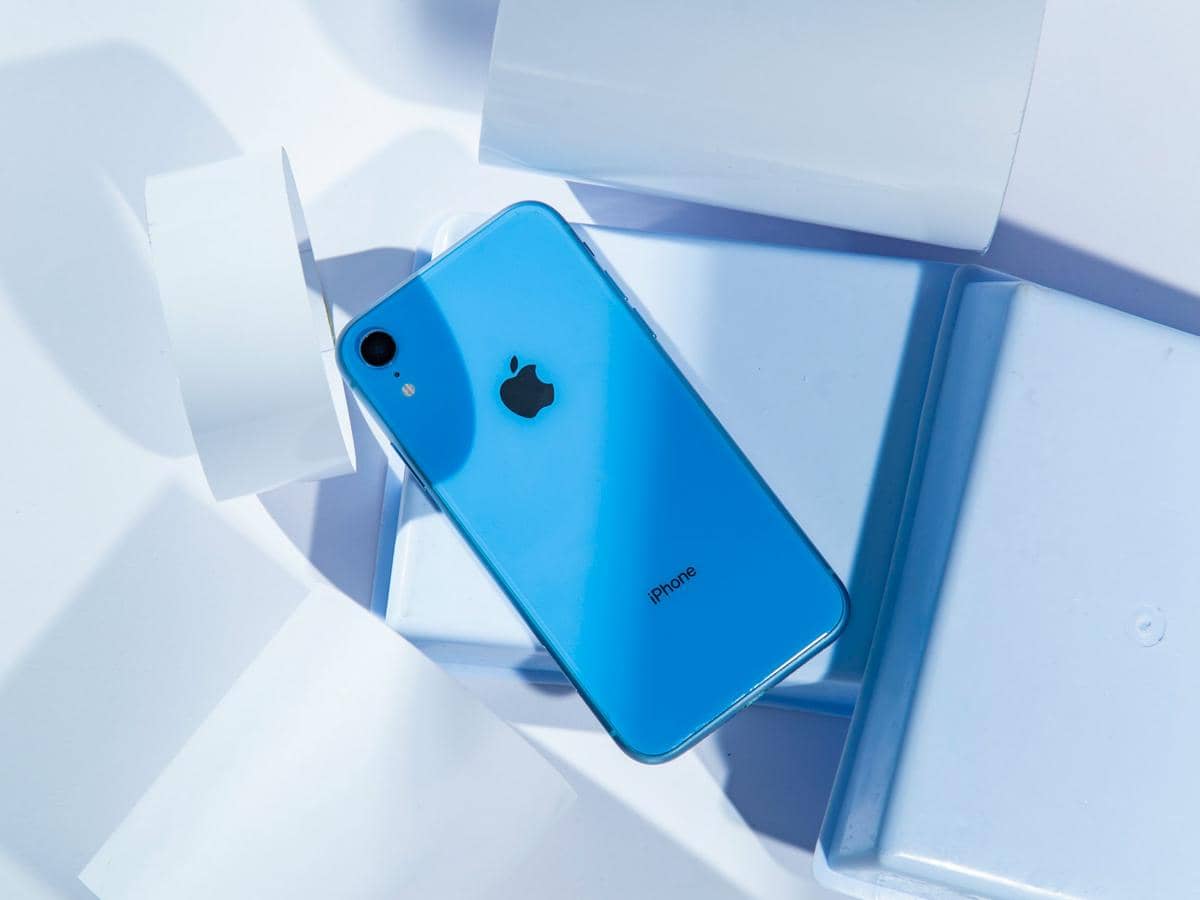
ilustrasi iPhone XR (Unsplash/Gourmet Lenz)
Take a Deeper Read
1. Kurangi efek Liquid Glass dan aktifkan Reduce Transparency serta Reduce Motion
ilustrasi pengaturan Reduce Transparency di iPhone (dok. Apple)
UI dengan banyak animasi memang terlihat menarik, namun efek visual semacam itu bisa terasa berat pada iPhone lawas. Pada iPhone yang menjalankan iOS 26 atau iOS 27, pengguna bisa mengurangi efek Liquid Glass melalui Settings > Appearance > Liquid Glass, lalu menggeser efeknya ke tingkat yang lebih sederhana. Pengaturan Reduce Motion juga bisa diakses melalui menu Accessibility untuk membatasi animasi ketika aplikasi dibuka, ditutup, atau berpindah. Jika iPhone tidak mendukung iOS 26 atau iOS 27, buka Settings > Accessibility > Display & Text Size, kemudian aktifkan Reduce Transparency dan Reduce Motion. Langkah ini bisa membuat navigasi di iPhone terasa lebih ringan, meningkatkan keterbacaan dan menghemat daya baterai.
2. Batasi Background App Refresh
Fitur Background App Refresh memungkinkan aplikasi memperbarui konten di latar belakang meskipun sedang tidak dibuka. Pada iPhone keluaran terbaru, fitur ini tidak terlalu terasa karena iPhone modern telah dibekali chipset dan RAM yang lebih mumpuni. Namun, iPhone lawas memiliki keterbatasan RAM dan performa chipset, sehingga terlalu banyak aplikasi yang berjalan di latar belakang bisa membuat perangkat menjadi lebih lemot dan menguras baterai. Untuk mengaksesnya, pengguna tinggal pergi ke Settings > General > Background App Refresh. Pengguna tidak harus mematikan fitur ini untuk semua aplikasi, alias pertahankan hanya pada aplikasi penting seperti Messages atau Mail. Dengan begitu, beban kerja iPhone di latar belakang menjadi lebih rendah.
3. Nonaktifkan Significant Locations
ilustrasi pengaturan Significant Locations di iPhone (dok. Apple)
Significant Locations digunakan iPhone untuk mencatat lokasi-lokasi yang sering dikunjungi. Data tersebut bisa membantu fitur seperti pengingat berbasis lokasi dan rekomendasi di Apple Maps, meski tidak semua pengguna membutuhkannya. Pada iPhone yang sudah berusia cukup tua, menonaktifkan fitur ini bisa mengurangi aktivitas sistem yang berjalan di latar belakang. Pengaturannya berada di Settings > Privacy & Security > Location Services > System Services > Significant Locations. Setelah dimatikan, iPhone tidak lagi menyimpan riwayat lokasi penting dengan cara yang sama. Dampaknya terhadap performa mungkin tidak besar, namun menonaktifkan fitur ini bisa membantu mengurangi proses latar belakang sekaligus memberikan kontrol privasi yang lebih baik kepada pengguna.
4. Atur AirDrop ke Contacts Only
AirDrop sebaiknya tidak dibiarkan terbuka untuk semua orang, terutama ketika pengguna berada di tempat umum seperti sekolah, kampus, transportasi publik atau pusat perbelanjaan. Jika iPhone masih menggunakan iOS yang belum menerapkan perlindungan AirDrop terbaru, buka Settings > General > AirDrop, lalu pilih Contacts Only. Pengaturan ini membatasi pengiriman file kepada orang-orang yang tercantum dalam kontak pengguna. Selain mengurangi risiko menerima file tidak diinginkan, mengatur AirDrop ke Contacts Only juga bisa membantu mencegah gangguan berupa spam. Pada iOS versi yang lebih baru, terdapat opsi “Everyone for 10 Minutes” sebagai perlindungan tambahan, disamping verifikasi tertentu sebelum file bisa dikirim. Meski sedikit lebih merepotkan, membatasi AirDrop merupakan langkah keamanan yang direkomendasikan.
5. Sesuaikan durasi Haptic Touch
ilustrasi pengaturan Haptic Touch di iPhone (dok. Apple)
Haptic Touch menggantikan 3D Touch pada iPhone keluaran lebih baru. Fitur ini menggunakan durasi tekanan jari alih-alih tingkat tekanan, untuk menampilkan preview link, menu shortcut atau informasi tambahan. Pada iPhone lawas, layar mungkin sudah mengalami penurunan performa sehingga tidak lagi bisa merespons secepat ketika masih baru. Akibatnya, iPhone bisa membaca durasi Haptic Touch dengan terlalu cepat atau malah terlalu lambat. Untungnya, pengguna bisa mengutak-atiknya melalui Settings > Accessibility > Touch > Haptic Touch, dan memilih salah satu dari Fast, Default atau Slow. Memilih Slow bisa mencegah fitur ini aktif secara tidak sengaja, sementara Fast cocok untuk pengguna yang respon fitur ini terlalu lambat.
6. Aktifkan Optimized Battery Charging
Optimized Battery Charging dirancang untuk mengurangi waktu yang dihabiskan baterai pada tingkat pengisian 100 persen. Ketika fitur ini aktif, iPhone bisa berhenti mengisi daya di sekitar 80 persen untuk sementara, lalu melanjutkan pengisian hingga penuh mendekati waktu ketika perangkat biasanya digunakan. Pengaturan ini sangat berguna bagi pengguna yang sering mengisi daya semalaman. Untuk mengaktifkannya, buka Settings > Battery > Charging, kemudian nyalakan Optimized Battery Charging. Mengurangi durasi baterai berada dalam kondisi penuh bisa membantu memperlambat degradasi baterai dalam jangka panjang, namun fitur ini tidak bisa mengembalikan kapasitas baterai yang sudah menurun. Jika iPhone cepat mati atau daya baterainya berkurang drastis, ganti baterai tetap jadi satu-satunya solusi terbaik.
Itulah tadi ulasan mengenai beberapa pengaturan tersembunyi yang wajib diubah di iPhone lawas agar makin gesit. Semoga ulasan di atas bermanfaat ya!
Curated For You
- Mengendus Harumnya Bisnis Nilam Indonesia yang Terbang ke Luar Negeri03 Oct 2026, 10:00 WIB
- Sejarah Kapasitas Baterai iPhone Pro Series sepanjang Masa26 Sep 2026, 20:52 WIB
- 17 Politisi hingga Pakar Bicara soal Ambang Batas Parlemen29 Sep 2026, 12:44 WIB
- 5 Alasan untuk Lebih Memilih iPhone 18 Pro Dibanding iPhone Duo26 Sep 2026, 06:15 WIB
Editorial Team
EditorAchmad Fatkhur Rozi
Related Article
Alasan Mengapa Apple Menunggu Hingga 2027 untuk Merilis iPhone 1812 Oct 2026, 07:20 WIB
Ini 6 Pengaturan Tersembunyi yang Wajib Diubah di iPhone Lawas12 Oct 2026, 06:20 WIB
5 Trik Bikin Video POV Sinematik Pakai Ray-Ban Meta11 Oct 2026, 18:22 WIB
Kenapa Username yang Sama di Banyak Platform Bisa Berisiko?11 Oct 2026, 18:02 WIB
OPPO A7 Pro Series 5G Resmi Rilis di Indonesia, Segini Harganya11 Oct 2026, 18:00 WIB
5 Spesifikasi yang Bisa Bikin HP Tahan Lama, Utamakan Chipset11 Oct 2026, 16:52 WIB
5 Fitur Unggulan vivo V80, Kamera ZEISS hingga Desain iPhone!11 Oct 2026, 16:22 WIB
5 Game Balapan Star Wars yang Menantang dan Bikin Ketagihan11 Oct 2026, 16:14 WIB
Panduan Beli HP Baru Berdasarkan Kebutuhan Edisi Akhir 202611 Oct 2026, 15:52 WIB
OPPO A7 Pro Max vs. Redmi Note 17 Pro Max, Adu HP Baterai 10000 mAh11 Oct 2026, 15:22 WIB
5 Tips Membeli HP di Tengah Kenaikan Harga yang Makin Tinggi11 Oct 2026, 15:14 WIB
Link Live Streaming PSS Sleman vs PSM Makassar BRI Super League 2026/2711 Oct 2026, 14:00 WIB
Link Live Streaming MotoGP dan Moto3 Mandalika 2026 Hari Ini11 Oct 2026, 10:10 WIB
5 Fakta Google yang Jarang Diketahui di Usia 28 Tahun11 Oct 2026, 08:52 WIB
Logo Google Dulu dan Sekarang, Apa Saja yang Berubah?11 Oct 2026, 08:22 WIB
Kenapa Informasi yang Dihapus Belum Tentu Hilang dari Internet?11 Oct 2026, 07:52 WIB
UU Satu Data Indonesia Disahkan, Akankah Data Pemerintah Terintegrasi?11 Oct 2026, 07:22 WIB
OpenAI Rilis GPT-6 untuk Semua Pengguna ChatGPT, Bawa Intelligent UI11 Oct 2026, 07:20 WIB
5 Diskon Game Fighting di PS Store Player's Choice 202611 Oct 2026, 06:52 WIB
Daftar Perangkat Xiaomi yang Kebagian Update HyperOS Baru11 Oct 2026, 06:22 WIB