Agar Mata Tetap Sehat, Ubah 5 Pengaturan Layar HP Ini
- Menatap layar HP terlalu lama bisa menyebabkan digital eye strain yang ditandai mata lelah, kering, hingga sakit kepala, sehingga penting mengatur tampilan layar agar lebih nyaman.
- Lima pengaturan utama yang disarankan meliputi penyesuaian kecerahan otomatis, reduksi cahaya putih berlebih, filter cahaya biru malam hari, mode gelap, dan fitur jarak pandang aman.
- Pengaturan tersebut tersedia di iPhone maupun Android dan dapat membantu menjaga kesehatan mata sekaligus meningkatkan kenyamanan penggunaan ponsel sehari-hari.
Menatap layar ponsel terlalu lama bisa membuat mata terasa lelah, kering, dan perih. Kondisi ini dikenal sebagai digital eye strain (DES). Jika sudah parah, efeknya bisa sampai penglihatan buram dan sakit kepala. Cara paling efektif untuk mengatasinya sebenarnya sederhana yaitu istirahatkan mata dan jauhi layar sejenak. Selain durasi pemakaian, faktor seperti kecerahan layar, paparan cahaya biru dan jarak pandang juga berpengaruh terhadap DES. Kabar baiknya, baik iPhone maupun Android menawarkan pengaturan layar yang bisa disesuai agar lebih nyaman di mata. Berikut ulasan lebih lengkapnya.
1. Turunkan tingkat kecerahan di kondisi minim cahaya
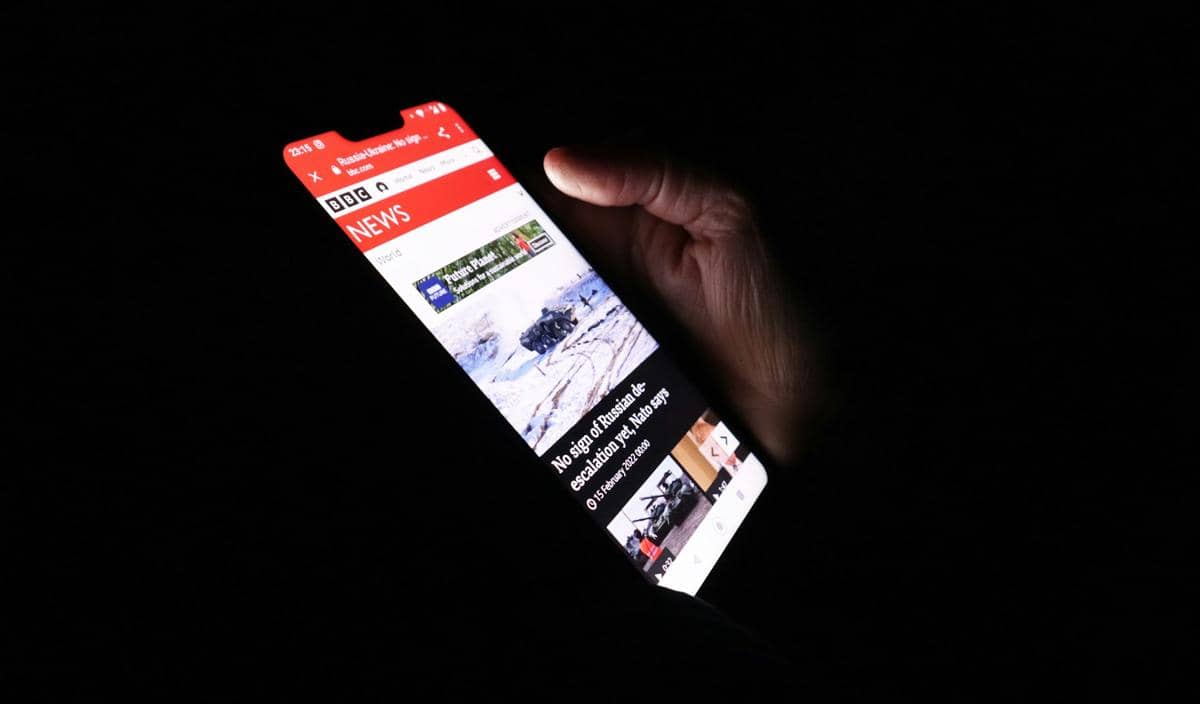
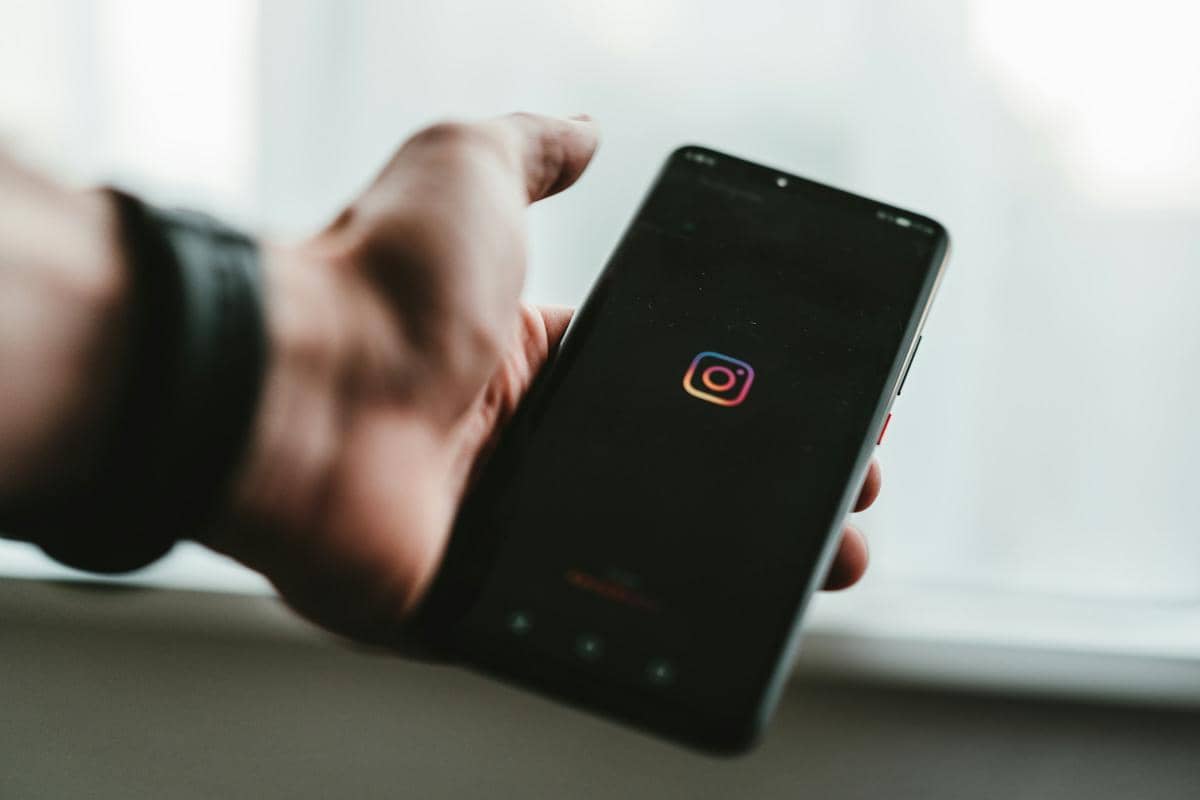
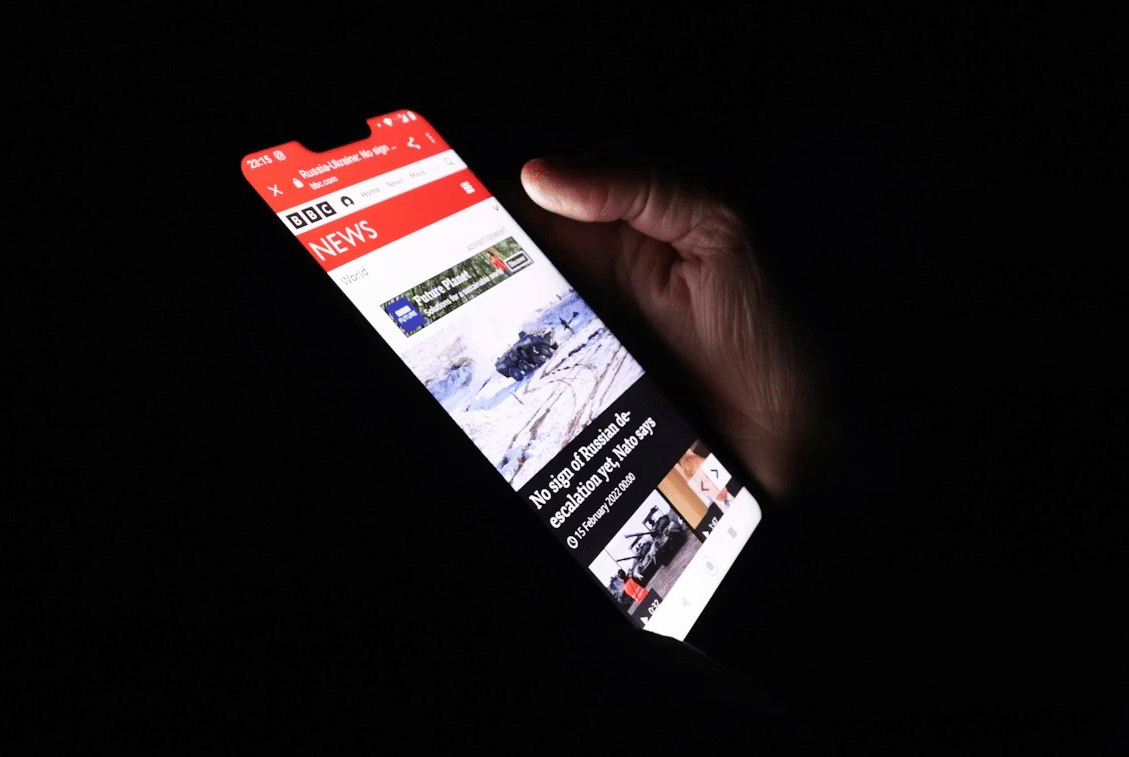
ilustrasi menggunakan HP di ruangan gelap (Unsplash/Call Me Fred) Di ruangan gelap, layar HP yang terlalu terang bisa membuat mata cepat lelah karena kontrasnya tinggi dan terasa menyilaukan, sehingga menurunkan tingkat kecerahan jadi solusi terbaik. Untungnya, semua HP saat ini sudah dibekali fitur auto-brightness yang otomatis menyesuaikan tingkat kecerahan layar berdasarkan cahaya sekitar lewat sensor, sehingga layar akan lebih terang ketika kondisi terang dan lebih redup ketika gelap. Di iPhone, fitur ini bisa diaktifkan lewat Settings > Accessibility > Display & Text Size > Auto-Brightness, sementara di Android biasanya ada di Settings > Display > Adaptive Brightness.
2. Redupkan kecerahan layar ketika berada di ruangan gelap gulita
Bagi pengguna yang merasa layar HP-nya masih terlalu terang meski tingkat kecerahannya sudah paling rendah, apalagi ketika digunakan di ruangan gelap gulita, itu wajar karena ada batas minimum kecerahan yang terkadang masih menyilaukan. Solusinya adalah “meredupkan” layar lebih jauh dengan menurunkan intensitas warna terang. Di iPhone, caranya lewat Settings > Accessibility > Display & Text Size lalu aktifkan Reduce White Point dan geser slider ke sekitar 90%. Di Android, fitur serupa bernama Extra Dim bisa ditemukan di Settings > Accessibility > Vision Enhancements. Tinggal aktifkan dan atur intensitasnya sesuai kenyamanan karena tidak ada indikator persentase.
3. Aktifkan filter cahaya biru sebelum tidur
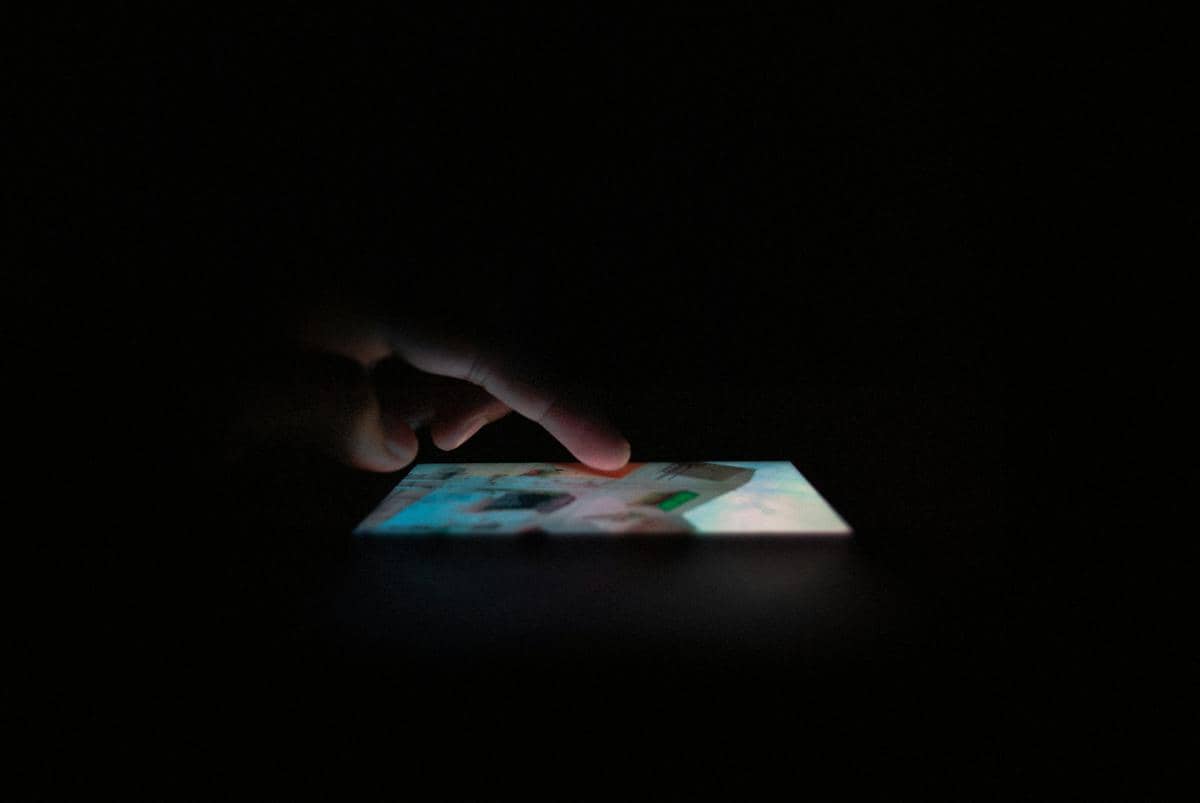
ilustrasi menggunakan HP di ruangan gelap (Unsplash/Akshar Dave) Di siang hari, cahaya biru membantu menjaga tubuh tetap waspada, tapi pada malam hari justru bisa mengganggu pola tidur, terutama jika berasal dari layar HP. Meski intensitasnya tidak sebesar sinar matahari, cahaya biru dari layar HP tetap dapat menghambat produksi melatonin, hormon yang membantu tidur, sehingga mata jadi cepat lelah. Untuk mengurangi dampaknya, ada baiknya untuk mengaktifkan filter cahaya biru agar otomatis menyala di malam hari. Di iPhone, fitur ini bisa diatur lewat Night Shift dengan jadwal dan suhu warna yang lebih hangat, sementara di Android bisa menggunakan Eye Comfort Shield dengan opsi penyesuaian otomatis atau jadwal manual sesuai kebutuhan.
4. Aktifkan mode gelap
Mengaktifkan mode gelap bisa jadi solusi ketika menggunakan HP di kondisi minim cahaya. Mode ini mengubah UI menjadi latar gelap dengan teks terang, sehingga mengurangi silau yang bisa membuat mata cepat lelah. Selain itu, pada layar OLED, mode gelap juga lebih hemat daya sehingga baterai bisa bertahan lebih lama. Untuk mengaktifkannya, di iPhone cukup buka Control Center, masuk ke pengaturan tingkat kecerahan, lalu aktifkan Dark Mode. Sementara di Android, pengguna bisa menemukannya di menu Settings > Display dan aktifkan opsi Dark Mode atau Dark Theme. Sayangnya, mode gelap tidak cocok untuk semua orang terutama bagi yang rabun jauh atau memiliki astigmatisme. Alternatifnya adalah tetap menggunakan mode terang sembari menyesuaikan pengaturan layar lainnya.
5. Manfaatkan fitur Screen Distance
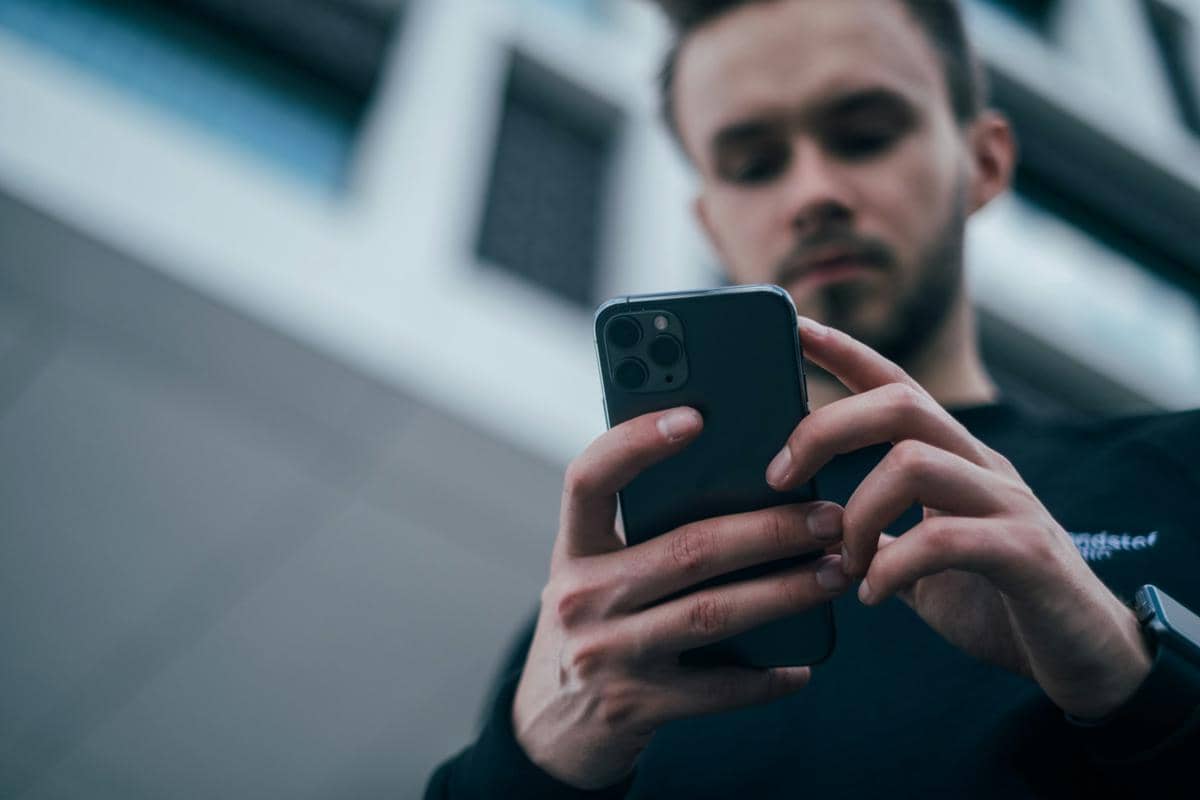
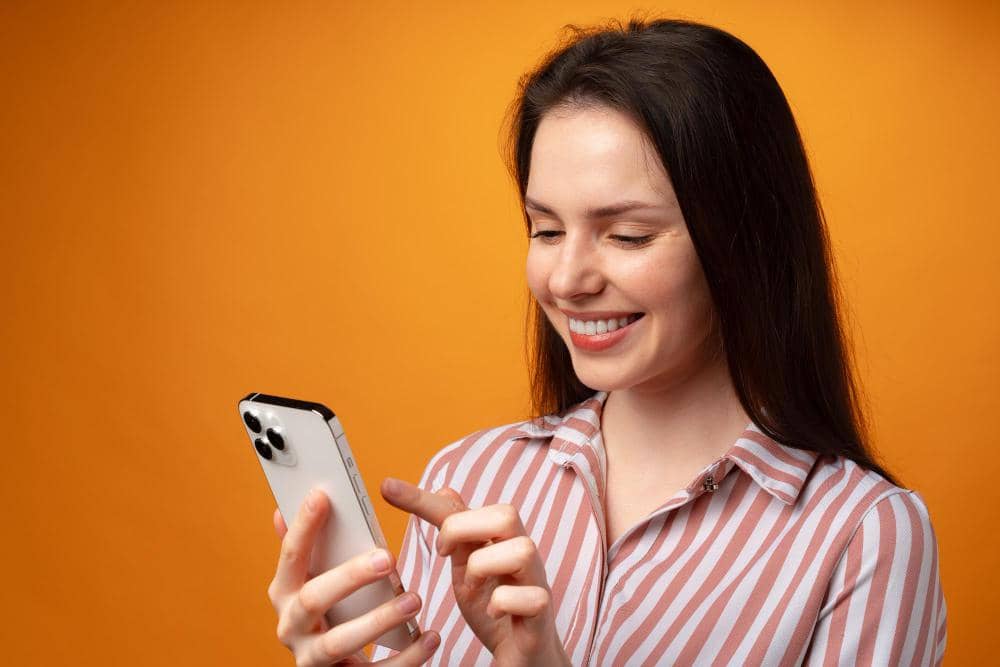
ilustrasi menggunakan iPhone (Unsplash/Jonas Leupe) Menatap layar HP dari jarak terlalu dekat membuat mata harus bekerja lebih keras karena lensa mata dipaksa bergerak saling mendekat agar bisa fokus. Jika berlangsung lama, kebiasaan seperti ini bisa menyebabkan kelelahan mata dan meningkatkan risiko rabun jauh, terutama pada anak-anak. Untuk membantu mengurangi kebiasaan ini, Apple menyediakan fitur bernama Screen Distance di iPhone (khusus model dengan kamera TrueDepth, mulai dari iPhone X ke atas) yang akan memunculkan peringatan jika HP dipegang kurang dari sekitar 30 cm terlalu lama. Fitur ini bahkan akan mengunci HP sementara hingga pengguna memperbaiki jaraknya. Untuk mengaktifkannya, Screen Distance bisa diaktifkan lewat Settings > Screen Time > Screen Distance.
Demikian tadi ulasan mengenai beberapa pengaturan layar HP yang perlu diubah agar mata jadi semakin sehat. Semoga ulasan di atas bermanfaat dan bisa membantumu meminimalisir masalah pada mata ketika menggunakan HP terlalu lama.

![[QUIZ] Dari Kebiasaan Online, Kami Tahu Seberapa Aman Data Pribadimu](https://image.idntimes.com/post/20260110/upload_3a5ed422ac77ca73b57cecbee942e523_e9cec723-23e7-418c-a74d-b332a2b56e3c.png)