Kamu mungkin menganggap Apple Notes di MacBook sekadar aplikasi bawaan biasa untuk mengetik teks pendek atau membuat daftar belanja. Padahal aplikasi sederhana ini telah berevolusi menjadi ruang kerja digital canggih yang siap mengelola berbagai format file rumit tanpa perlu membuka software tambahan.
12 Cara Maksimalkan Apple Notes di MacBook, Jarang Diketahui
Intinya Sih
- Apple Notes di MacBook kini berevolusi jadi ruang kerja digital multifungsi yang mampu menangani berbagai format file seperti video, PDF, audio, hingga peta tanpa perlu aplikasi tambahan.
- Beragam fitur canggih hadir, mulai dari transkripsi audio otomatis, integrasi Maps dan Apple Music, hingga kemampuan perhitungan real time serta tampilan galeri untuk pengelolaan catatan lebih rapi.
- Keamanan dan kolaborasi ditingkatkan lewat proteksi ganda, dukungan markdown, hyperlink antar-catatan, serta kecerdasan buatan Apple Intelligence yang membantu meringkas dan merapikan teks secara instan.
This section summary was AI-assisted and reviewed by our editorial team.
Bayangkan betapa praktisnya saat kamu bisa memutar video, membaca dokumen PDF, hingga mendapatkan transkripsi audio otomatis langsung di dalam satu halaman catatan. Untuk mengubah cara kamu bekerja dan membuat sistem produktivitas yang jauh lebih maksimal, mari pelajari fitur tersembunyi serta cara maksimalkan Apple Notes di MacBook.
1. Kemampuan drag and drop berbagai format file
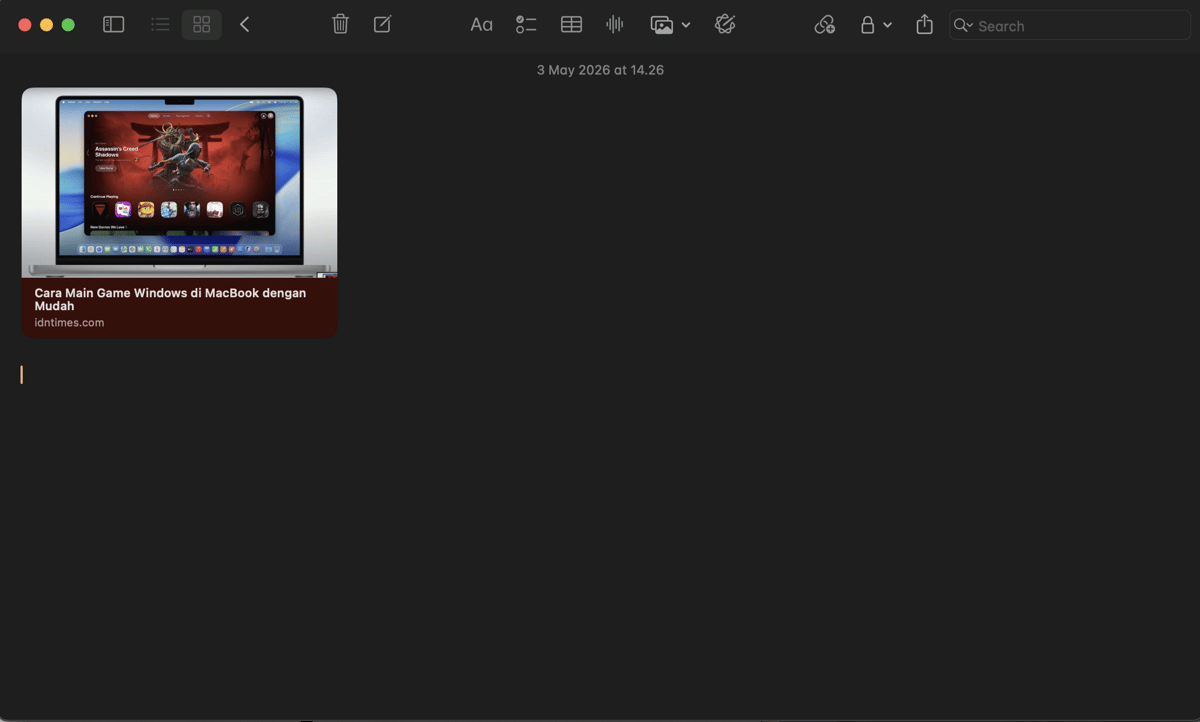
Cara Maksimalkan Apple Notes di MacBook (dok. Pribadi/Ahmad Khoirul Anam) Apple Notes bukan sekadar kanvas untuk mengetik teks. Kamu bisa menarik dan menaruh berbagai jenis format dokumen langsung ke dalam halaman catatan. Fitur ini memungkinkan kamu menyimpan link website lengkap dengan preview visual, email penting, hingga video yang siap diputar tanpa perlu membuka tab baru.
Buka Apple Notes dan siapkan halaman catatan baru.
Buka browser atau aplikasi Finder di jendela terpisah.
Tarik file atau alamat website lalu lepas langsung di dalam area catatan.
2. Transkripsi audio otomatis
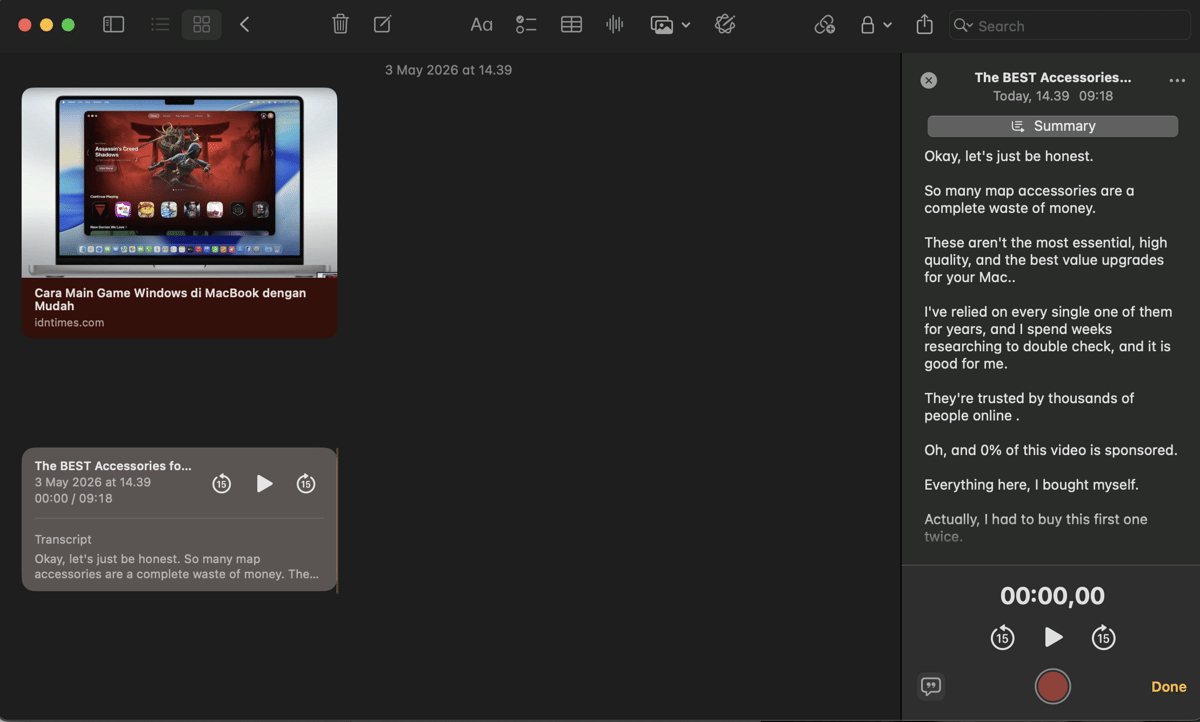
Cara Maksimalkan Apple Notes di MacBook (dok. Pribadi/Ahmad Khoirul Anam) Merekam hasil rapat atau materi kuliah kini semakin praktis. Saat kamu memasukkan rekaman suara ke dalam Apple Notes, sistem akan langsung membuatkan teks transkrip dari percakapan tersebut. Kamu bahkan bisa mencari kata spesifik di dalam teks untuk menemukan bagian audio yang relevan dengan cepat.
Rekam suara langsung atau tarik file audio ke dalam catatan.
Tunggu beberapa saat hingga sistem memproses suara tersebut.
Teks transkrip akan otomatis muncul tepat di bawah file audio.
3. Integrasi interaktif dengan peta dan musik
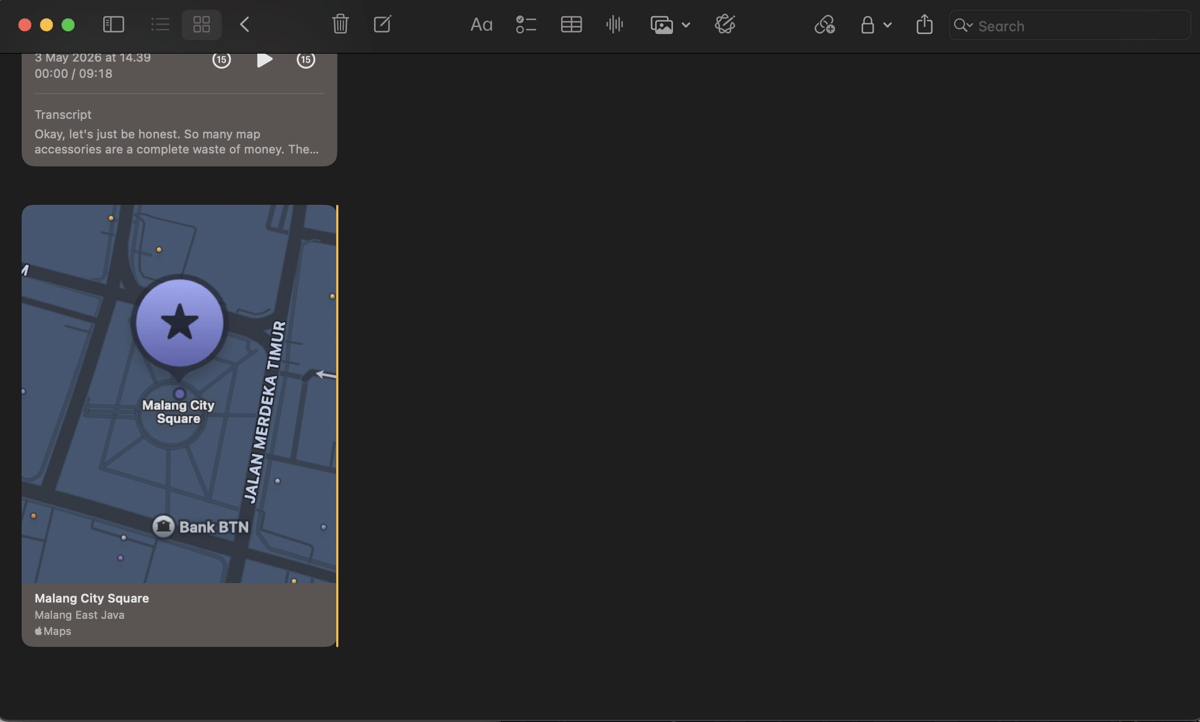
Cara Maksimalkan Apple Notes di MacBook (dok. Pribadi/Ahmad Khoirul Anam) Merencanakan liburan atau sekadar menyusun daftar putar lagu favorit bisa dilakukan di satu tempat. Kamu bisa menyematkan lokasi spesifik dari aplikasi Maps serta lagu dari Apple Music langsung ke catatan harianmu.
Buka aplikasi Maps atau Apple Music.
Pilih lokasi atau lagu yang kamu inginkan.
Tarik dan lepaskan item tersebut ke dalam catatan untuk membuat kotak pratinjau interaktif.
4. Fitur PDF viewer terintegrasi
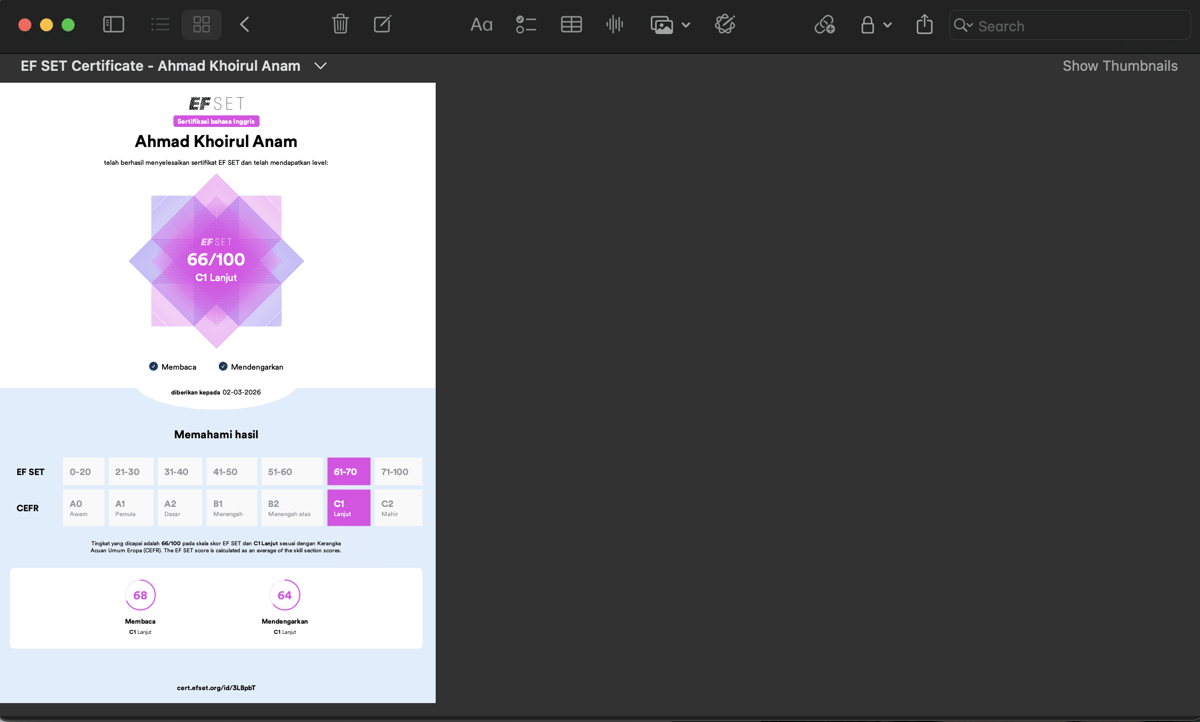
Cara Maksimalkan Apple Notes di MacBook (dok. Pribadi/Ahmad Khoirul Anam) Membaca dokumen panjang tidak lagi membutuhkan aplikasi pihak ketiga. Apple Notes memiliki pembaca PDF bawaan yang memungkinkan kamu menelusuri halaman demi halaman langsung di dalam catatan. Kamu juga bisa melihat tampilan gambar mini untuk melompat antarhalaman tanpa hambatan.
Tarik file PDF ke dalam catatan kamu.
Arahkan kursor ke area PDF untuk memunculkan kontrol navigasi.
Klik ikon thumbnail untuk melihat pratinjau seluruh halaman dokumen.
5. Perhitungan dan konversi otomatis
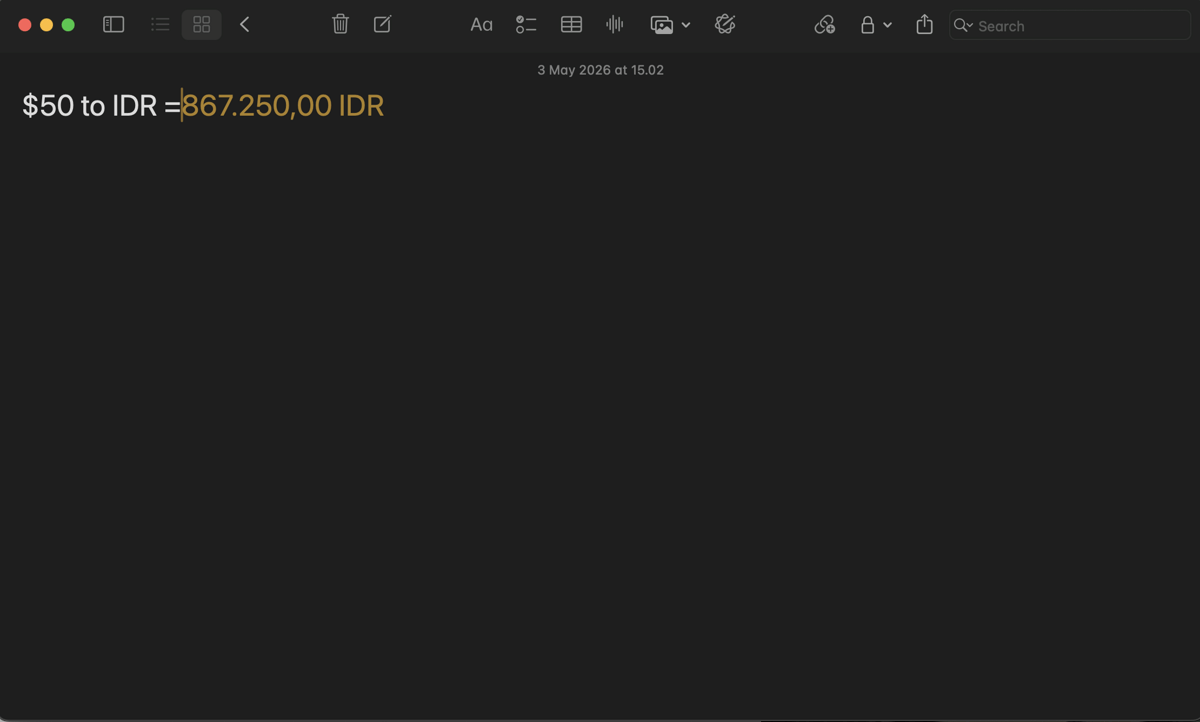
Cara Maksimalkan Apple Notes di MacBook (dok. Pribadi/Ahmad Khoirul Anam) Fitur tersembunyi ini berfungsi layaknya kalkulator pintar. Kamu hanya perlu mengetik persamaan matematika atau nilai mata uang, dan sistem akan langsung menampilkan hasil hitungan atau konversi secara real time tanpa perlu menekan tombol tambahan.
Ketik angka dan simbol matematika di dalam catatan.
Untuk konversi, ketik format seperti $50 to IDR.
Hasil hitungan akan langsung muncul menyambung dengan teks yang kamu ketik.
6. Tampilan galeri dan subheading
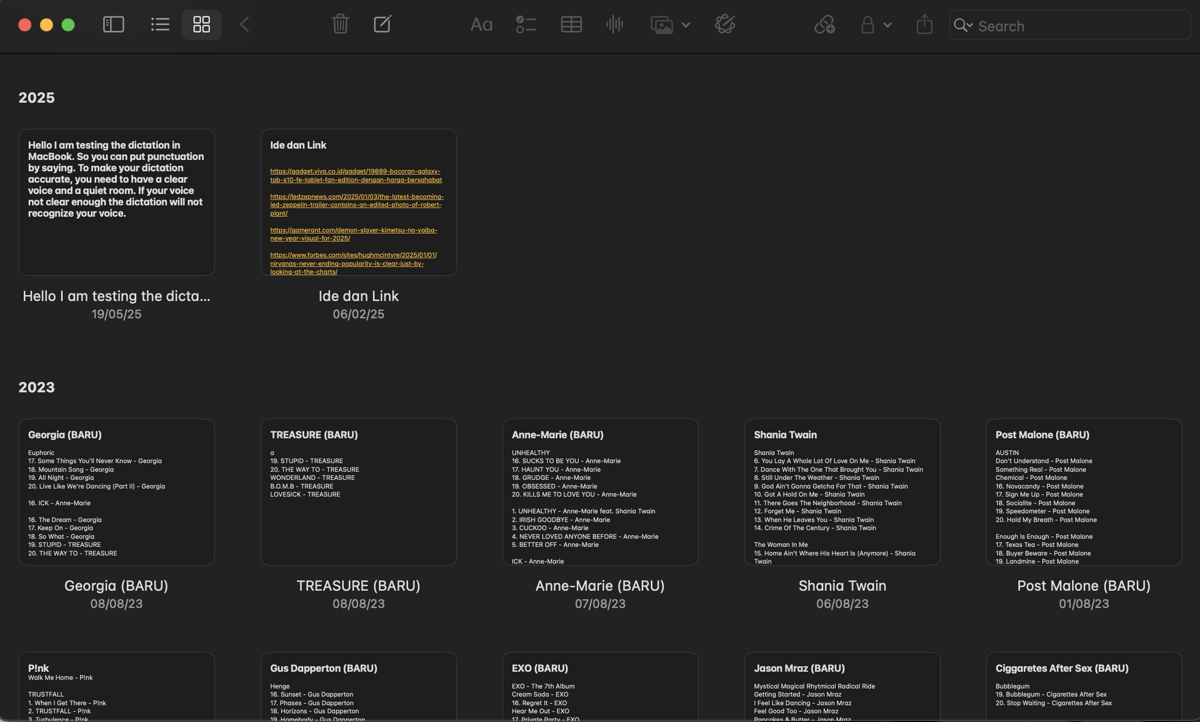
Cara Maksimalkan Apple Notes di MacBook (dok. Pribadi/Ahmad Khoirul Anam) Catatan yang menumpuk bisa diatur agar lebih enak dipandang. Apple Notes menyediakan mode galeri untuk menampilkan catatan dalam bentuk kotak visual yang besar. Selain itu, kamu bisa memakai fitur heading untuk merapikan tulisan panjang agar isinya bisa diciutkan.
Klik ikon kotak di pojok kanan atas untuk mengubah tampilan menjadi galeri.
Sorot teks judul di dalam catatan lalu pilih format heading.
Klik tanda panah di samping heading untuk menyembunyikan atau menampilkan teks di bawahnya.
7. Sistem organisasi dengan subfolder
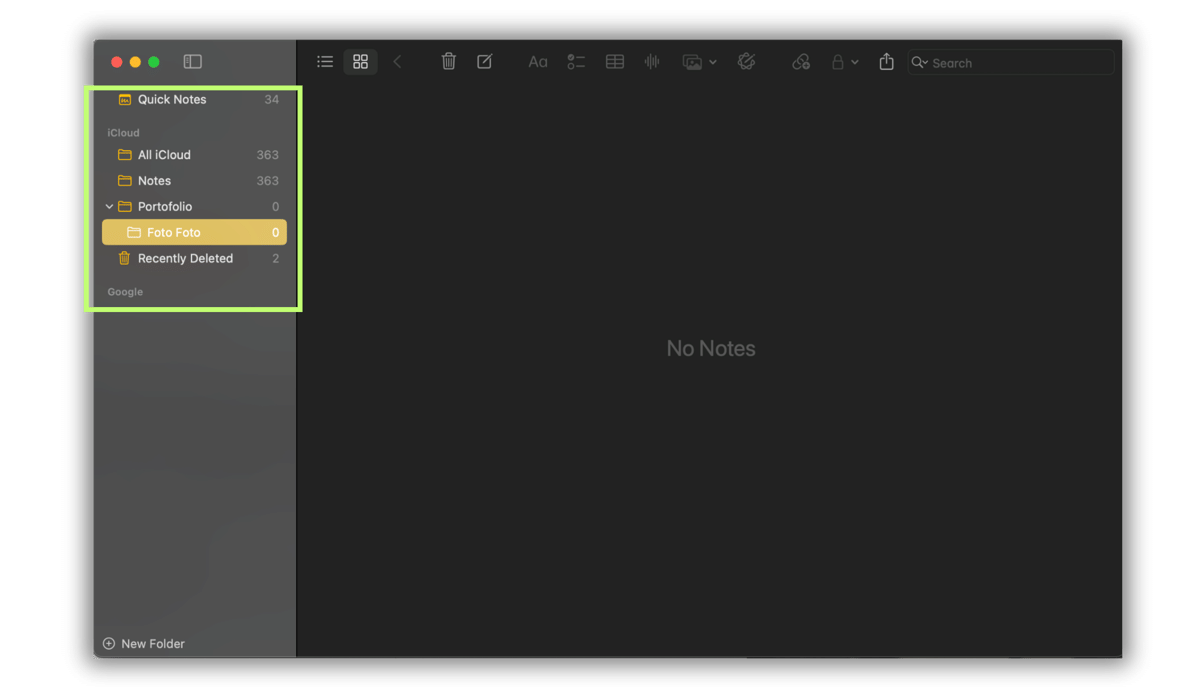
Cara Maksimalkan Apple Notes di MacBook (dok. Pribadi/Ahmad Khoirul Anam) Membuat banyak folder kadang justru membuat pusing. Solusinya adalah mengelompokkan folder tersebut ke dalam struktur bertingkat. Fitur subfolder ini sangat efektif untuk memisahkan urusan pekerjaan, proyek tulisan, dan kehidupan pribadi agar tidak tercampur.
Buat beberapa folder baru di panel samping kiri.
Klik dan tahan salah satu folder.
Tarik folder tersebut ke atas folder lain untuk menjadikannya subfolder.
8. Proteksi keamanan ganda
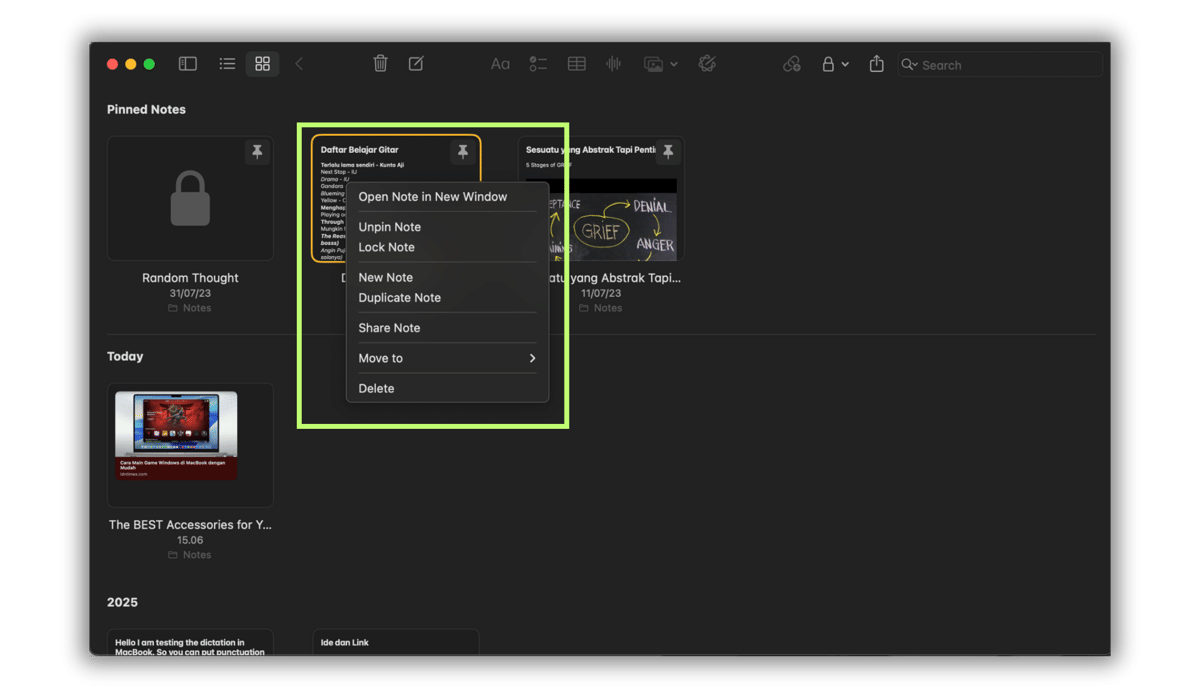
Cara Maksimalkan Apple Notes di MacBook (dok. Pribadi/Ahmad Khoirul Anam) Keamanan privasi menjadi prioritas utama untuk catatan sensitif. Kamu bisa mengunci catatan tertentu dengan password khusus atau sidik jari. Sistem ini memastikan data penting tetap aman meskipun seseorang berhasil membuka sandi utama MacBook kamu.
Klik kanan pada catatan yang ingin dirahasiakan.
Pilih opsi Lock Note.
Masukkan password baru atau gunakan sensor Touch ID untuk mengunci.
9. Kekuatan Apple Intelligence
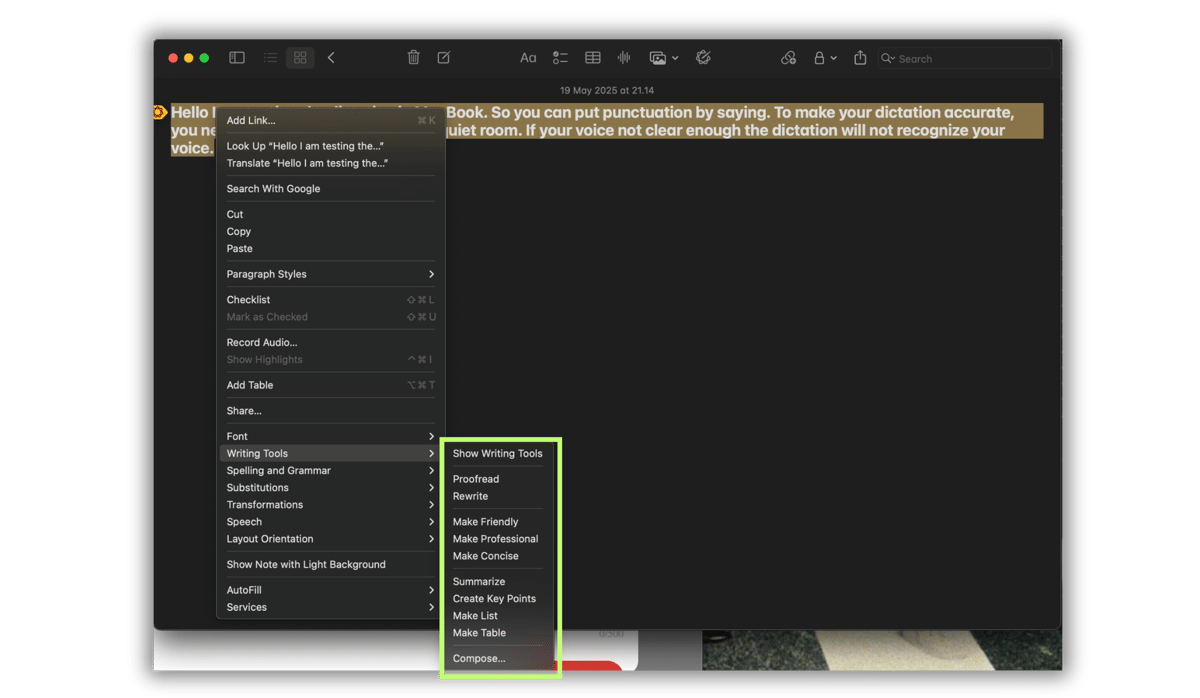
Cara Maksimalkan Apple Notes di MacBook (dok. Pribadi/Ahmad Khoirul Anam) Integrasi kecerdasan buatan membawa produktivitas ke level berikutnya. Fitur canggih ini sanggup membantu kamu meringkas teks panjang, mengubah gaya bahasa tulisan, hingga merapikan poin berantakan menjadi tabel terstruktur dalam hitungan detik.
Sorot paragraf teks yang ingin kamu ubah.
Klik kanan dan pilih menu Writing Tools.
Pilih opsi seperti Rewrite atau Summarize sesuai kebutuhan spesifikmu.
10. Dukungan format markdown dan fitur kolaborasi
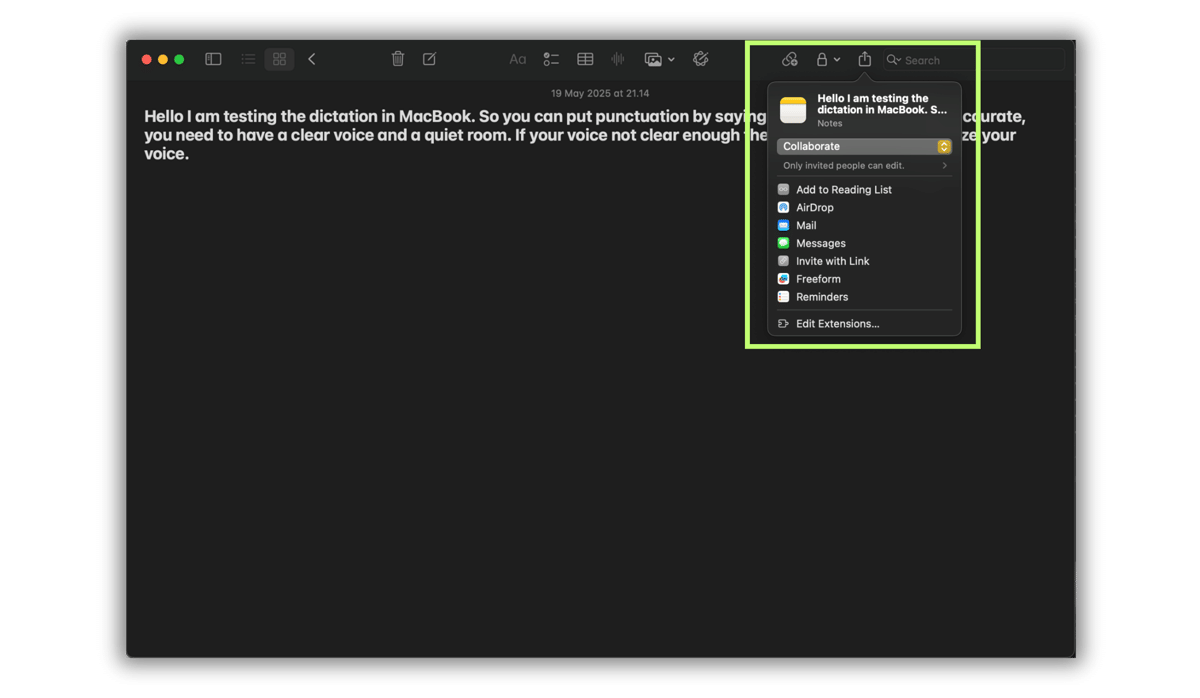
Cara Maksimalkan Apple Notes di MacBook (dok. Pribadi/Ahmad Khoirul Anam) Bekerja bersama tim kini lebih mulus berkat fitur kolaborasi real time. Kamu bisa membagikan catatan ke rekan kerja dan menandai nama mereka langsung di teks. Selain itu, kamu juga bisa menyimpan file catatan dalam format markdown untuk kemudahan transfer data ke platform lain.
Klik ikon Share di pojok kanan atas catatan.
Pilih rekan kerja dan atur izin akses edit.
Ketik simbol @ diikuti nama rekan kerja untuk memberikan mention.
11. Sistem hyperlink antar-catatan
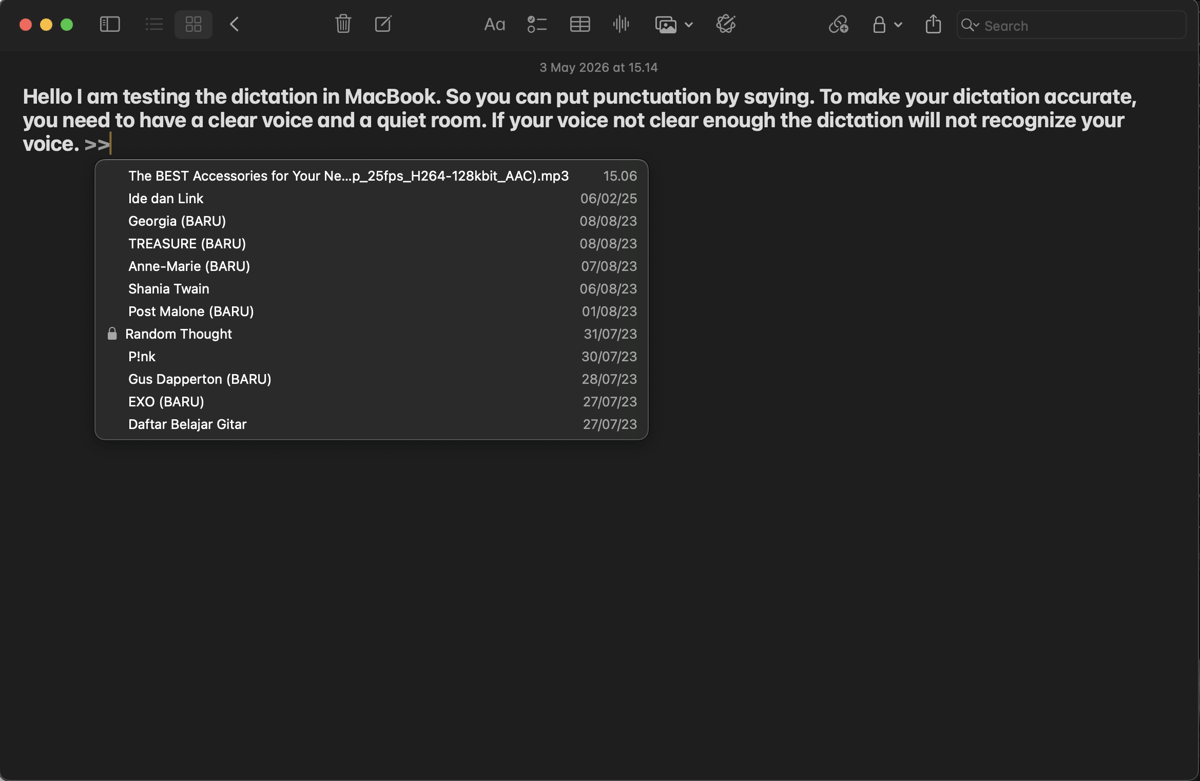
Cara Maksimalkan Apple Notes di MacBook (dok. Pribadi/Ahmad Khoirul Anam) Menghubungkan satu ide dengan ide lain menjadi sangat mudah berkat fitur tautan internal. Kamu bisa membuat jembatan penghubung antarhalaman untuk membangun sistem navigasi pribadi atau halaman indeks daftar isi yang sangat rapi.
Buka catatan utama yang akan dijadikan indeks.
Ketik simbol >> secara berurutan.
Pilih judul catatan lain yang ingin disematkan dari menu yang muncul.
12. Opsi pemformatan teks tingkat lanjut
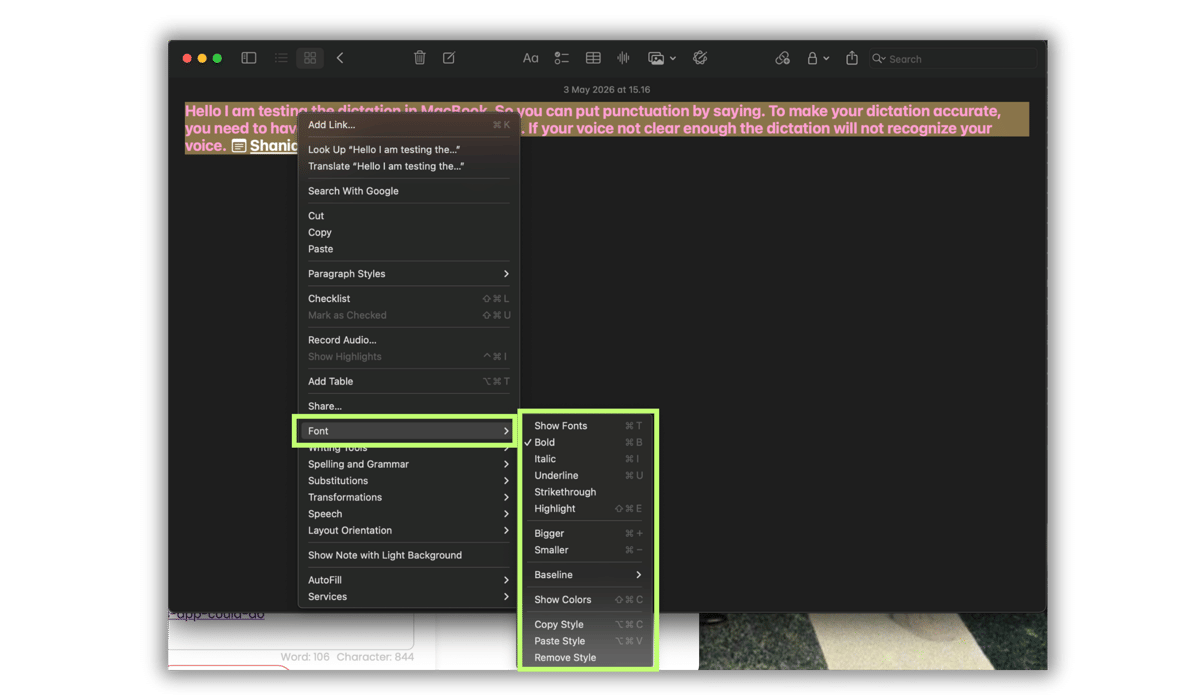
Cara Maksimalkan Apple Notes di MacBook (dok. Pribadi/Ahmad Khoirul Anam) Tampilan teks monoton kini bisa dibuat lebih menarik dengan alat pemformatan tersembunyi. Kamu bebas mengubah warna font, mengganti jenis huruf, hingga menyesuaikan ukuran teks secara instan lewat jalan pintas keyboard.
Blok teks yang ingin dimodifikasi.
Klik kanan lalu pilih menu Font dan Show Colors untuk mengubah warna.
Tekan tombol Command dan + atau - untuk menyesuaikan ukuran huruf dengan cepat.
Mempraktikkan ragam cara maksimalkan Apple Notes di MacBook akan menyulap rutinitas kerjamu menjadi jauh lebih terstruktur dan efisien. Kamu tidak perlu lagi repot menginstal banyak software berbayar tambahan hanya untuk mengelola jadwal atau menyimpan berbagai format file penting.
This article is written by our community writers and has been carefully reviewed by our editorial team. We strive to provide the most accurate and reliable information, ensuring high standards of quality, credibility, and trustworthiness.
![[INFOGRAFIS] AI Jadi Tempat Curhat: Tren Baru Gen Z & Milenial](https://image.idntimes.com/post/20260429/upload_9c2883de31fbc7ad993691764c90e6e3_dfc3c6ee-e42f-48f6-9f1a-cde1ce74477c.jpg)