- Klik kanan Start > Device manager.
- Perluas menu Keyboard.
- Klik kanan driver keyboard dan pilih Update driver.
7 Cara Mengatasi Backlit Keyboard Tidak Menyala pada Laptop Windows

Intinya Sih
- Periksa deskripsi produk laptop untuk memastikan fitur backlit keyboard tersedia
- Tingkatkan kecerahan backlit keyboard dengan menekan tuts Fn dan tombol iluminasi
- Perbarui driver keyboard, gunakan pemecah masalah bawaan Windows, atau boot Windows ke Safe Mode jika backlit keyboard masih tidak berfungsi
This section summary was AI-assisted and reviewed by our editorial team.
Backlit atau backlight pada keyboard memberikan pengalaman mengetik yang nyaman di lingkungan dengan cahaya redup. Mungkin, ada saatnya backlit keyboard di laptop Windows tidak berfungsi. Dampaknya bisa sangat terasa jika kamu harus bekerja di tempat dengan cahaya redup.
Jika masalah disebabkan oleh perangkat keras, kamu mungkin perlu mengganti lampu dengan yang baru. Namun, jika masalah tidak disebabkan perangkat keras, tip berikut ini akan membantumu mengatasi masalah backlit keyboard yang tidak berfungsi di laptop Windows.
Table of Content
1. Periksa apakah keyboard dilengkapi dengan fitur backlit

ilustrasi menyalakan Windows Defender pada laptop Windows (unsplash.com/Windows) Sayangnya, tidak semua laptop dilengkapi fitur backlit keyboard. Kunjungi situs web produsen dan periksa deskripsi produk. Ini akan menyelamatkanmu dari mencari solusi untuk masalah yang sebenarnya tidak ada.
Jika tidak ada keterangan bahwa laptopmu dilengkapi backlit, maka kamu tidak perlu berbuat apa-apa. Namun, jika di deskripsi tercantum fitur backlit, kamu bisa lanjut membaca tips di bawah sampai selesai.
2. Tingkatkan kecerahan keyboard

ilustrasi keyboard untuk mengetik (pexels.com/TomSwinnen) Mungkin, backlit keyboard sudah menyala, akan tetapi tingkat kecerahannya terlalu rendah. Untuk meningkatkan kecerahan, temukan tuts dengan ikon iluminasi di atasnya. Tuts ini biasanya berada di baris atas keyboard dan tombol fungsi lainnya.
Tekan tombol tersebut dengan tombol Fn untuk menelusuri berbagai opsi tingkat kecerahan. Kamu mungkin perlu menambahkan kecerahan hingga tingkat maksimum agar lampu backlit menyala cukup terang.
3. Periksa perangkat keras

ilustrasi laptop Windows (unsplash.com/Windows) Backlit yang mati bisa disebabkan karena masalah perangkat keras atau perangkat lunak. Jika kamu menggunakan keyboard eksternal, kamu bisa memutus sambungan Bluetooth, lalu menyalakannya lagi untuk mengetahui hasilnya.
Coba colokkan keyboard ke port USB lain. Jika fitur backlit kini berfungsi, kamu harus memperbaiki port USB yang tidak berfungsi. Juga, periksa kabel keyboard dan cari apakah ada kerusakan.
4. Periksa aplikasi keyboard
ilustrasi keyboard (unsplash.com/Aryan Dhiman) Jika laptopmu memiliki keyboard dengan lampu latar internal, periksa aplikasinya. Biasanya, aplikasi akan diinstal bersamaan dengan driver keyboard, tetapi produsen lain mungkin memiliki kebijakan berbeda.
Selain itu, jika kamu telah menyambungkan keyboard eksternal yang dilengkapi dengan fitur backlit, kamu harus melihat aplikasinya. Periksa pengaturan keyboard di dalam aplikasi dan pastikan semuanya sesuai. Kunjungi juga situs web produsen dan perbarui aplikasi ke versi terbaru.
5. Perbarui driver keyboard
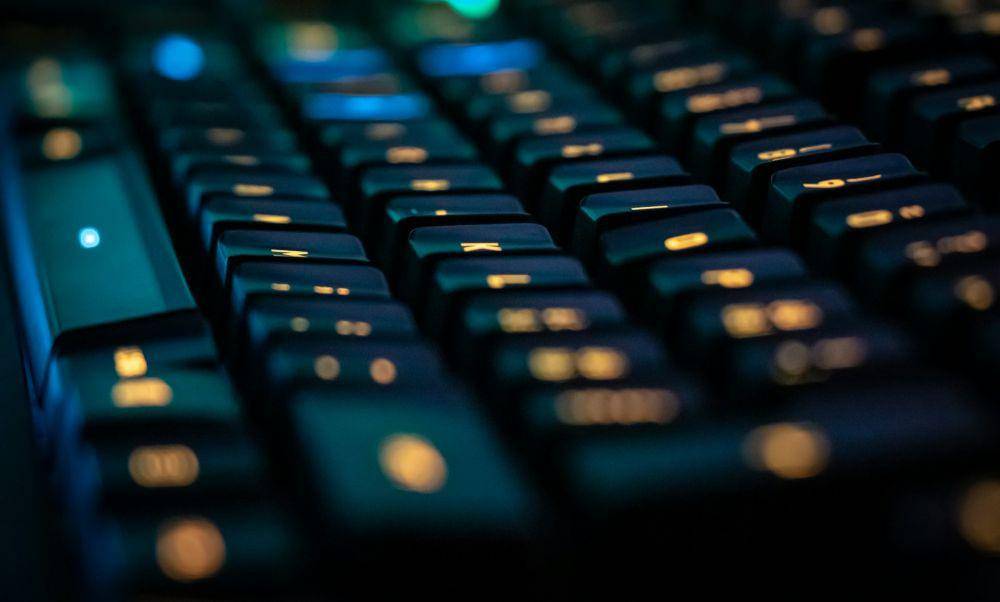
ilustrasi keyboard dengan backlit (unsplash.com/Florian Krumm) Jika lampu latar keyboard diaktifkan oleh sensor, ada kemungkinan masalah disebabkan oleh driver yang kedaluwarsa atau rusak. Untuk memperbaikinya, kamu harus memperbarui driver keyboard. Inilah caranya:
6. Jalankan pemecah masalah keyboard

ilustrasi laptop Windows (unsplash.com/Windows) Jika backlit keyboard masih tidak berfungsi, kamu bisa menggunakan bantuan pemecah masalah bawaan Windows. Pemecah masalah ini berfungsi untuk mengidentifikasi dan menyelesaikan masalah umum terkait keyboard. Berikut cara melakukannya:
- Buka menu Start dan klik ikon roda gigi untuk meluncurkan aplikasi Settings.
- Buka tab System. Kemudian, gulir ke bawah dan pilih Troubleshoot.
- Klik tombol Run di samping Keyboard dan ikuti petunjuk di layar untuk menjalankan pemecah masalah.
Setelah menjalankan pemecah masalah, coba nyalakan lampu keyboard untuk melihat apakah sudah berfungsi.
7. Periksa apakah backlit berfungsi dalam Safe Mode

ilustrasi laptop Windows (unsplash.com/Windows) Sebagai upaya terakhir, kamu bisa mem-boot Windows ke Safe Mode, lalu aktifkan lampu backlit keyboard. Ini bertujuan untuk menentukan apakah aplikasi atau layanan pihak ketiga yang bermasalah menyebabkan backlit mati.
Untuk mem-boot Windows ke Safe Mode:
- Tekan tombol Windows + R untuk membuka dialog Run. Ketik msconfig di dalam kotak dan tekan Enter.
- Di bawah tab Boot, centang opsi Safe boot. Lalu, klik Apply diikuti dengan OK.
- Simpan semua pekerjaan, lalu pilih Restart untuk mem-boot Windows dalam Safe Mode.
Jika backlit keyboard berfungsi dengan baik dalam Safe Mode, mungkin masalah disebabkan aplikasi atau layanan yang berjalan di latar belakang. Coba hapus beberapa aplikasi dan program yang baru kamu instal untuk melihat apakah itu membantu.
Dengan menerapkan strategi perbaikan ini, seharusnya lampu backlit keyboard bisa berfungsi dengna normal. Jika tidak, kamu perlu membawa laptop ke tempat servis karena masalah mungkin terletak pada perangkat keras dan mungkin memerlukan penggantian.
FAQ Seputar Cara Mengatasi Backlit Keyboard Tidak Menyala pada Laptop
Apakah status baterai atau mode hemat daya (Battery Saver) bisa memengaruhi lampu latar keyboard? Ya, sangat berpengaruh. Pada banyak laptop (seperti ASUS, HP, atau Dell), sistem operasi Windows atau perangkat lunak bawaan produsen akan otomatis mematikan backlit keyboard ketika laptop mendeteksi baterai lemah atau saat fitur Battery Saver aktif untuk menghemat daya. Coba colokkan pengisi daya (charger) atau matikan mode hemat daya di Windows Settings untuk melihat apakah lampu menyala kembali.
Saya baru saja melakukan pembaruan (Update) Windows dan lampu keyboard langsung mati. Apa yang harus saya lakukan? Beberapa pembaruan Windows dapat menyebabkan ketidakcocokan sementara pada sistem kontrol daya atau driver firmware laptop. Solusi cepatnya adalah melakukan Rollback Driver ke versi sebelumnya melalui Device Manager, atau masuk ke Windows Update > Update History dan uninstall pembaruan terakhir yang dicurigai menjadi penyebabnya.
Apakah ada pengaturan Timeout (waktu mati otomatis) untuk backlit keyboard? Mengapa lampu sering mati sendiri setelah beberapa detik? Itu adalah fitur normal untuk menghemat baterai. Namun, jika kamu ingin lampu terus menyala, kamu harus mengubahnya lewat aplikasi bawaan laptop (bukan pengaturan standar Windows), seperti Mobility Center (pada Dell), MyASUS, atau melalui menu BIOS/UEFI di bawah pengaturan Keyboard Backlight Timeout.
Saya pengguna laptop gaming RGB, lampu latar menyala saat booting tetapi langsung mati begitu masuk ke Windows. Apa penyebabnya? Masalah ini biasanya terjadi karena adanya bentrokan perangkat lunak pihak ketiga atau profil pencahayaan yang diatur ke mode "Off" di aplikasi manajemen RGB (seperti Armoury Crate, PredatorSense, atau Razer Synapse). Selain itu, pastikan fitur pencahayaan dinamis Windows (Windows Dynamic Lighting) di Windows 11 tidak mendominasi kontrol aplikasi bawaan laptopmu.
![[INFOGRAFIS] AI Jadi Tempat Curhat: Tren Baru Gen Z & Milenial](https://image.idntimes.com/post/20260429/upload_9c2883de31fbc7ad993691764c90e6e3_dfc3c6ee-e42f-48f6-9f1a-cde1ce74477c.jpg)