Bukan rahasia umum lagi apabila kamera HP Samsung selalu bisa menghasilkan foto dengan kualitas yang apik. Fitur editing bawaan dan berbagai kemampuan AI-nya membuat hasil foto langsung terlihat bagus tanpa banyak usaha. Namun terkadang, ada momen di mana kamu merasa hasil jepretanmu ternyata tidak sesuai dengan apa yang kamu harapkan. Untuk mengatasinya, kamu bisa mengulik beberapa pengaturan kamera bawaan di HP Samsung untuk mendapatkan hasil foto yang jauh lebih mendekati ekspektasi. Berikut ulasan lengkapnya.
Iklan - Scroll untuk Melanjutkan
Ubah 3 Pengaturan Ini untuk Dapatkan Hasil Foto Terbaik di HP Samsung
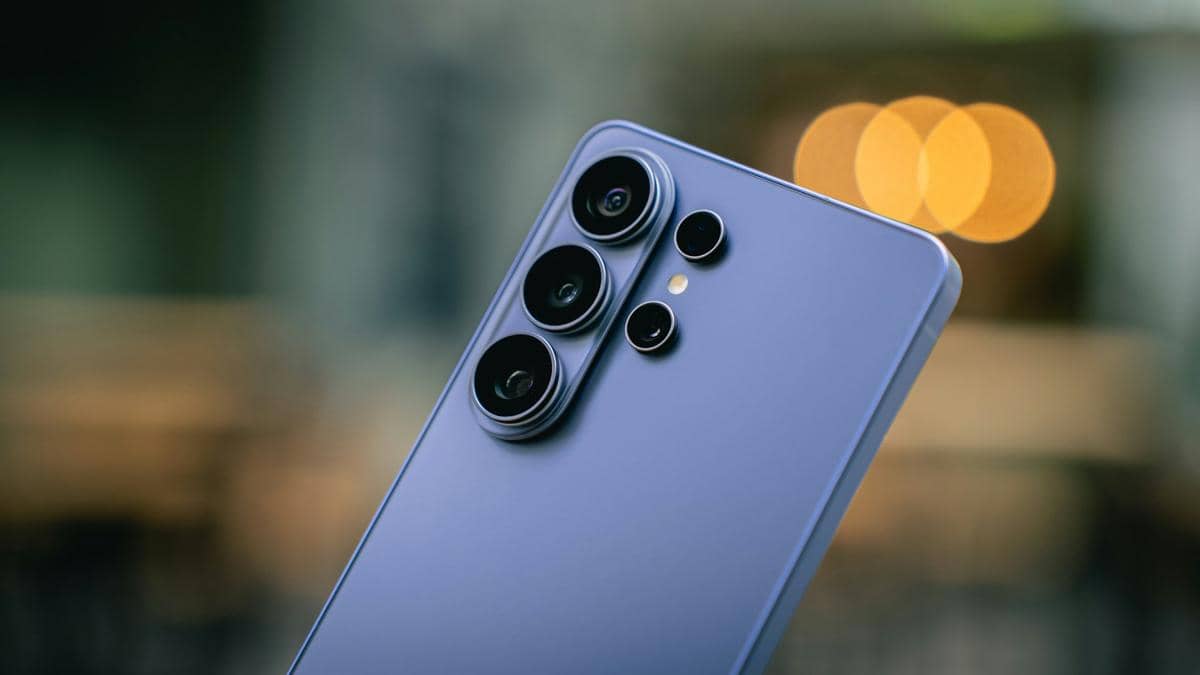
ilustrasi kamera HP Samsung (Unsplash/Amanz)
1. Ubah ke resolusi tertinggi
Galaxy A57 5G (IDN Times/Fatkhur Rozi)
Banyak pengguna HP Samsung yang belum tahu bahwa kamera HP mereka sebenarnya memiliki pengaturan resolusi tinggi yang bisa diaktifkan sebelum mengambil foto. Secara default, kamera HP biasanya menggunakan resolusi yang lebih rendah seperti 12MP agar lebih hemat ruang penyimpanan dan optimal di kondisi minim cahaya.
Namun, kamu bisa menggantinya ke resolusi yang lebih tinggi seperti 50MP untuk menangkap detail yang jauh lebih tajam, sehingga cocok untuk mengambil foto lanskap atau pemandangan di kondisi pencahayaan yang bagus. Caranya cukup mudah, kamu hanya perlu buka aplikasi kamera, lalu tap ikon "12M" di sudut kanan atas hingga berubah menjadi "50M". Satu-satunya kekurangan dari mengaktifkan ini adalah foto yang diambil memakan ruang penyimpanan yang lebih besar, sehingga pastikan penyimpananmu cukup sebelum menggunakannya secara rutin.
2. Manfaatkan mode Pro
Jika kamu ingin hasil foto yang benar-benar sesuai selera, mode Pro bisa menjadi senjata andalanmu. Fitur ini memungkinkanmu untuk mengatur sendiri berbagai pengaturan kamera secara manual, mulai dari ISO, shutter speed, white balance hingga fokus, sehingga kamu punya kendali penuh atas pencahayaan, ketajaman dan suhu warna foto yang kamu ambil. Lebih menariknya lagi, kamu juga bisa menyimpan foto dalam format RAW yang memberi kebebasan maksimal ketika mengedit tanpa kehilangan kualitas gambar. Untuk mengakses fitur ini, cukup buka aplikasi kamera, ketuk More di bagian bawah, lalu pilih Pro.
3. Pilih mode foto sesuai kebutuhan via Photo Enhancer
Galaxy A57 5G (IDN Times/Fatkhur Rozi)
Samsung memberimu kebebasan untuk memilih cara kamera bekerja sesuai kebutuhanmu melalui tiga mode berbeda yaitu Prioritize Quality untuk hasil foto yang tajam dan detail maksimal, Balanced untuk keseimbangan antara kualitas dan kecepatan, serta Prioritize Speed untuk jepretan cepat dengan proses minimal. Selain itu, kamu juga bisa mengaktifkan Scene Detection agar kamera otomatis menyesuaikan warna dan kontras berdasarkan kondisi sekitar, sehingga foto bisa tampak lebih natural dan hidup. Untuk mengaturnya, buka aplikasi Kamera, ketuk ikon empat titik, masuk ke Settings, lalu pilih Photo Enhancer di tab Intelligent Features.
Demikian tadi ulasan mengenai beberapa pengaturan yang bisa diubah untuk dapatkan hasil foto terbaik di HP Samsung. Semoga ulasan di atas bermanfaat dan bisa bantu kamu hasilkan foto dengan kualitas terbaik.
Curated For You
- [INFOGRAFIS] AI Jadi Tempat Curhat: Tren Baru Gen Z & Milenial 09 Sep 2026, 13:52 WIB
- 5 Keunggulan Samsung Galaxy A57, Pakai Chipset Terbaru10 Apr 2026, 18:52 WIB
- Penegakan Hukum Keracunan MBG Dipertanyakan, 11 Tokoh Bersuara21 Sep 2026, 07:00 WIB
- Daftar HP Samsung yang Akan Dapat Fitur AirDrop ke iPhone21 Apr 2026, 12:04 WIB
Editorial Team
EditorAchmad Fatkhur Rozi
Related Article
Menggenggam HUAWEI Pura X Max, Foldable dengan Form Factor yang Unik25 Sep 2026, 06:45 WIB
5 Fitur Andalan Googlebook, Laptop Baru Buatan Google25 Sep 2026, 06:04 WIB
Hands-On HUAWEI Pura X View, Smartphone Layar Lebar yang Terasa Beda25 Sep 2026, 05:20 WIB
5 Diskon Game Assassin's Creed di PS Store Autumn Adventures 202624 Sep 2026, 20:22 WIB
Bos Apple Sindir Pengguna iPhone yang Pakai Screen Protector24 Sep 2026, 20:02 WIB
5 Kelebihan Google Pixel 11 Pro Fold dari iPhone Duo, Apa Saja?24 Sep 2026, 19:52 WIB
5 Spesifikasi Unggulan vivo X500 Pro Max, Periskop 200 MP!24 Sep 2026, 19:22 WIB
Timnas eFootball Indonesia Gagal Melaju ke Semifinal Asian Games 202624 Sep 2026, 19:02 WIB
Harga OpenAI dan Anthropic Turun di Tengah Persaingan China24 Sep 2026, 18:54 WIB
Kenapa Warna Burgundy iPhone 18 Pro Terasa Kurang Menarik?24 Sep 2026, 17:52 WIB
5 HP OnePlus yang Masih akan Mendapat Update OS Hingga 202924 Sep 2026, 17:15 WIB
Perbandingan iOS 27 vs. iOS 26, Apa Saja yang Berubah?24 Sep 2026, 16:04 WIB
Xiaomi 18 Pro Series Rilis, Ada Layar Sekunder dan Kamera 200 MP24 Sep 2026, 14:58 WIB
5 Aplikasi Terbaik untuk Mengatasi Panggilan Spam dan Scam24 Sep 2026, 14:15 WIB
Mengenal Lini Smartwatch Huawei di 2026, Bisa Pilih Sesuai Kebutuhan24 Sep 2026, 12:10 WIB
Apakah Wajib Upgrade dari iPhone 17 Pro ke iPhone 18 Pro?24 Sep 2026, 10:18 WIB
OPPO Find X10 Series Rilis, Pertama dengan Tiga Kamera 200MP24 Sep 2026, 09:58 WIB
Laptop AI Tipis dan Ringan, Solusi buat Kreator yang Serba Sat-set24 Sep 2026, 09:44 WIB
5 Paten Paling Aneh yang Dimiliki Brand Teknologi Terkenal24 Sep 2026, 09:15 WIB
7 Fitur Baru Aplikasi Pesan iPhone di iOS 27, Makin Canggih24 Sep 2026, 08:22 WIB