- Buka browser, ketik Adobe Express.
- Buka fitu 'Sharpen' di Adobe Express.
- Unggah foto yang blur.
- Terapkan peningkatan ketajaman secara bertahap.
- Unduh hasilnya, lalu bandingkan dengan foto asli.
5 Cara Memperjelas Foto yang Blur, Bisa Tanpa Aplikasi

Intinya Sih
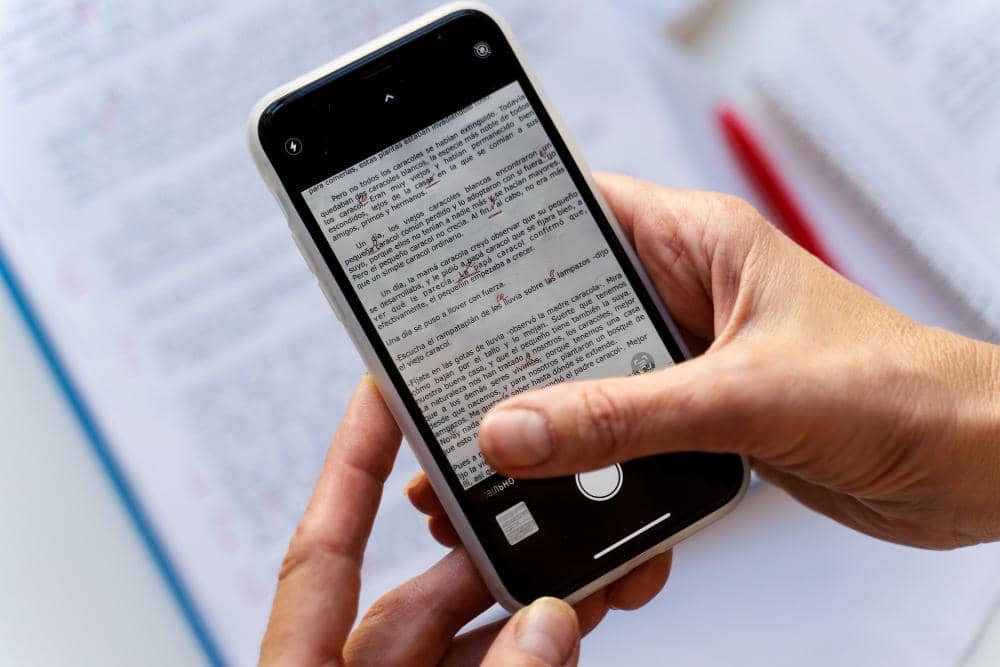
Cara memperjelas foto yang blur paling efektif dimulai dari mengenali penyebabnya, karena tiap jenis blur butuh penanganan yang berbeda.
Untuk solusi cepat, cara memperjelas foto blur online tanpa aplikasi bisa dilakukan lewat layanan website enhancer di browser.
Jika ingin hasil lebih rapi, gunakan aplikasi seperti Remini. Snapseed untuk hasil yang natural, Lightroom untuk penajaman dan noise reduction.
This section summary was AI-assisted and reviewed by our editorial team.
Hasil foto yang blur sering bikin kesal karena momen penting jadi kurang terlihat jelas, padahal kamu sudah susah-susah ambil gambarnya. Namun, kamu gak perlu khawatir karena terdapat beberapa cara memperjelas foto yang blur. Kabar baiknya, kamu pun bisa mulai dari langkah sederhana dulu, tanpa harus pusing belajar edit foto dari nol.
Cara-cara di bawah ini dapat dilakukan secara online alias tidak perlu unduh aplikasi. Yuk, lanjut ke langkah-langkah berikut dan pilih cara yang paling cocok buat kebutuhanmu.
Table of Content
Cara memperjelas foto yang blur
Butuh cara memperjelas foto blur yang cepat? Cara-cara ini bisa jadi pilihan paling praktis sebab kamu cukup pakai browser tanpa instal aplikasi.
Supaya hasilnya tidak makin rusak, jangan menaikkan efek tajam terlalu tinggi karena bisa membuat foto terlihat pecah dan memunculkan noise. Selain itu, selalu cek area wajah, mata, dan tulisan karena paling tampak beda biasanya.
1. Cara memperjelas foto blur fitur Sharpen di Adobe Express
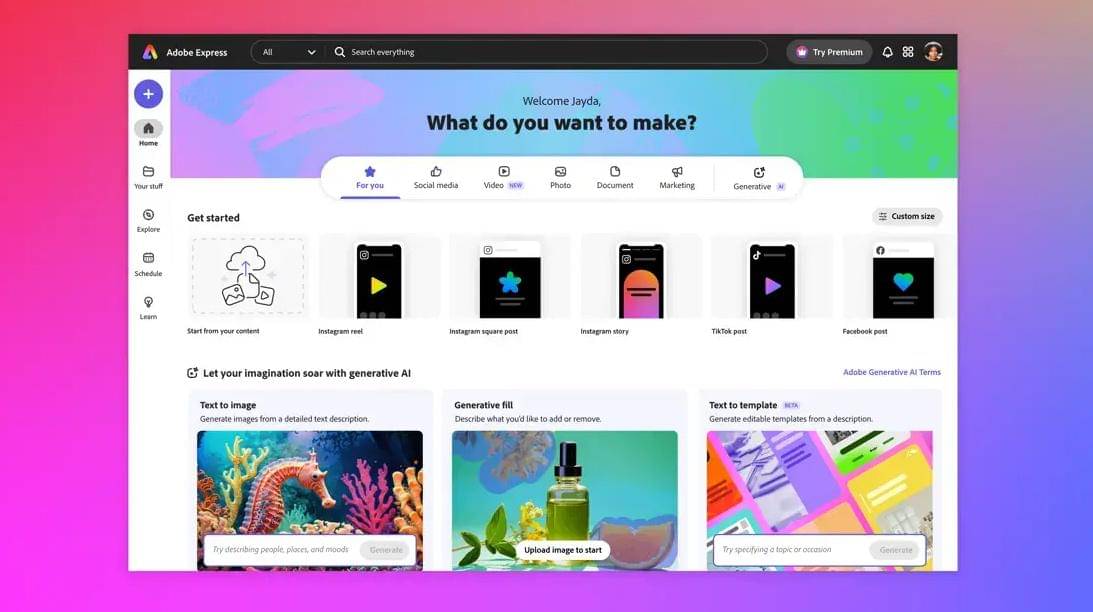
Adobe Express (dok. Adobe) Adobe Express menyediakan fitur untuk mempertajam gambar buram melalui browser. Kamu tinggal unggah foto, terapkan penajaman secukupnya, lalu unduh hasilnya. Metode ini biasanya cukup membantu untuk blur ringan, misalnya ketika foto terlihat kurang tajam atau sedikit berkabut.
Langkah umumnya:
Harus diingat, kalau blur sangat parah, cara di atas bisa jadi kurang optimal. Kamu bisa mencoba cara lain yang lebih efektif.
2. Cara memperjelas foto blur dengan Remini
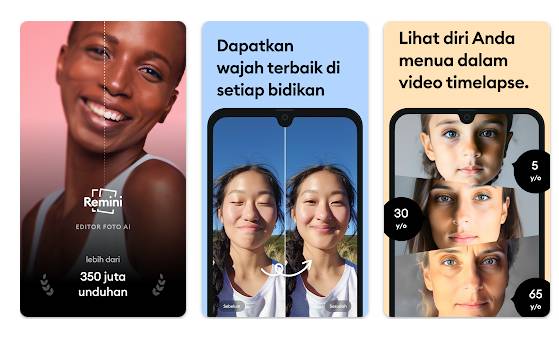
Remini (play.google.com/Remini) Remini sering dipakai untuk meningkatkan detail foto secara otomatis, terutama pada foto portrait. Buat kamu yang ingin memperjelas foto wajah, Remini biasanya memberi perubahan yang cukup terlihat karena AI akan menambah ketajaman pada area penting.
Langkah-langkah menggunakan Remini:
- Buka Remini, lalu ketuk tombol + untuk menambahkan foto.
- Pilih fitur Enhance (atau opsi peningkatan yang tersedia).
- Pilih foto yang blur dari galeri, lalu jalankan proses editing.
- Lihat perbandingan sebelum dan sesudah untuk memastikan detailnya membaik.
- Simpan hasilnya ke galeri.
Kalau intensitasnya terlalu tinggi, wajah bisa tampak terlalu halus atau sedikit berbeda. Jika seperti itu., coba pilih hasil yang lebih natural atau gunakan foto dengan resolusi lebih besar agar detailnya tetap realistis.
3. Cara memperjelas foto blur dengan Snapseed

ilustrasi aplikasi Snapseed (naijatechspot.net) Snapseed cocok buat kamu yang ingin hasilnya tetap natural. Kuncinya, naikkan detail pelan-pelan dan, kalau perlu, fokuskan penajaman hanya pada bagian tertentu supaya foto tidak terlihat kasar di semua area. Cara ini sering dipakai untuk memperjelas teks, mata, atau objek utama.
Langkah-langkahnya:
- Buka Snapseed, lalu ketuk ikon + untuk memilih foto yang blur.
- Masuk ke menu 'Tools', lalu pilih 'Details'.
- Naikkan ketajama foto sedikit demi sedikit sambil memperhatikan perubahan. Tahapan ini lebih aman jika kamu cek sambil memperbesar foto.
- Kalau mulai muncul bintik atau tepi objek terlihat terlalu tajam, turunkan lagi sampai hasilnya terlihat wajar.
- Simpan hasilnya lewat 'Export'.
4. Cara memperjelas foto blur dengan Lightroom
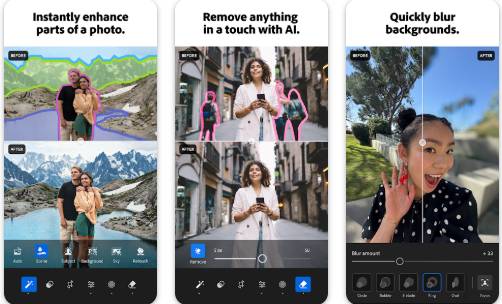
aplikasi Lightroom Mobil di Google Play Store (play.google.com) Lightroom bisa digunakan juga untuk memperjelas foto blur, terutama karena dipotret di kondisi gelap. Dengan mengombinasikan penajaman dan pengurangan noise, foto biasanya bisa terlihat lebih rapi.
Langkah-langkahnya:
- Impor foto ke Lightroom.
- Masuk ke menu 'Detail'.
- Perjelas sedikit demi sedikit sambil mengecek hasilnya.
- Kalau noise makin terlihat, atur 'Noise Reduction' secukupnya sampai teksturnya lebih halus, tapi detail utama tetap terbaca.
5. Cara memperjelas foto blur dengan Photoshop
Ilustrasi Logo Photoshop (unsplash.com/Rubaitul Azad) Photoshop memberi kontrol paling lengkap, terutama jika kamu mengedit di komputer. Dengan fitur seperti Smart Sharpen, kamu bisa mengatur penajaman lebih presisi. Cara ini cocok jika kamu butuh hasil yang lebih teknis, misalnya untuk kebutuhan kerja atau materi publikasi.
Langkah-langkah mempertajam foto blur pakai Photoshop:
- Buka foto di Photoshop.
- Duplikat layer agar edit tidak merusak file asli.
- Masuk ke 'Filter', pilih 'Sharpen', lalu 'Smart Sharpen'.
- Naikkan ketajaman perlahan sambil mengecek area penting.
- Jika noise meningkat, sesuaikan pengaturan atau kombinasikan dengan pengurangan noise.
- Simpan hasilnya.
Tips agar hasil foto tidak blur
Tentu, kamu gak mau hasil foto blur lagi, kan? Untuk mencegahnya, kamu bisa memulai kebiasaan kecil yang bisa membuat hasil foto lebih tajam. Cermati tipsnya di bawah ini.
- Bersihkan lensa sebelum memotret
Lensa yang kotor bisa bikin hasil foto tampak buram dan kurang kontras. Cukup lap sebentar sebelum memotret, terutama kalau ada sidik jari atau debu tipis yang menempel.
- Pastikan fokus tepat di objek utama
Tap layar pada objek yang ingin kamu tajamkan, misalnya mata, wajah, atau tulisan. Kalau ada fitur kunci fokus (AF lock), aktifkan supaya fokus tidak mudah berpindah saat kamu mengubah komposisi.
- Gunakan cahaya yang cukup
Cahaya yang baik membantu kamera memotret lebih cepat dan lebih tajam. Kalau kamu memotret di dalam ruangan, dekatkan objek ke sumber cahaya atau tambahkan lampu agar kamera tidak “memaksa” menurunkan kualitas.
- Pegang HP dengan stabil
Gunakan dua tangan dan posisikan tubuh senyaman mungkin. Menempelkan siku ke badan juga bisa membantu mengurangi getaran kecil yang sering bikin foto jadi blur.
- Aktifkan stabilisasi atau mode malam dengan bijak
Stabilisasi berguna untuk mengurangi blur karena tangan gemetar. Namun, mode malam biasanya butuh waktu proses lebih lama. Kalau subjek bergerak, hasilnya justru bisa memicu motion blur.
- Hindari zoom digital berlebihan
Zoom digital cenderung mengurangi detail dan membuat foto terlihat “lembek”. Kalau memungkinkan, lebih aman mendekat ke objek atau memotret dengan resolusi tinggi, lalu crop seperlunya.
- Ambil beberapa foto sekaligus
Memotret beberapa kali meningkatkan peluang mendapat foto yang paling tajam. Cara ini berguna untuk momen cepat seperti anak kecil, hewan, keramaian, atau objek yang mudah bergerak.
- Gunakan resolusi tinggi dan simpan file asli
File asli menyimpan detail lebih banyak untuk proses edit. Hindari mengandalkan foto yang sudah terkompres, misalnya foto dari kiriman chat.
Kesimpulan
Pada dasarnya, cara memperjelas foto yang blur bergantung pada penyebabnya. Foto bisa terlihat buram karena fokusnya meleset atau pencahayaannya kurang. Jika butuh solusi yang praktis, terapkan cara memperjelas foto blur online tanpa aplikasi lewat browse seperti Remini, Snapseed, Lightroom, atau Photoshop.
Mau tahu artikel praktis seputar teknologi? Lanjut baca artikel serupa lainnya di IDN Times, ya.
FAQ seputar cara memperjelas foto yang blur
Apakah foto yang blur bisa dibuat jelas lagi? Bisa, terutama jika blur gak terlalu parah. Namun, kalau blur sangat parah, hasilnya tidak selalu bisa kembali setajam foto asli.
Bagaimana cara memperjelas foto blur online tanpa aplikasi? Kamu bisa memakai layanan photo enhancer atau sharpen yang ada di browser.
Aplikasi apa yang bagus untuk memperjelas foto blur? Untuk hasil instan, Remini sering dipakai karena berbasis AI. Untuk hasil natural, Snapseed cocok.
Kenapa foto saya tetap blur setelah diedit? Biasanya karena blur-nya tergolong berat. Misalnya, fokus meleset, foto sudah terkompres dari aplikasi chat, atau efek sharpen terlalu tinggi.
Bagaimana cara mempertajam foto tanpa membuatnya pecah? Naikkan ketajaman sedikit demi sedikit, lalu imbangi dengan fitur pengurangan noise jika tersedia.
Disclaimer: Artikel ini dibuat dengan bantuan AI dan telah melewati proses editing oleh tim content IDN Times.
![[INFOGRAFIS] AI Jadi Tempat Curhat: Tren Baru Gen Z & Milenial](https://image.idntimes.com/post/20260429/upload_9c2883de31fbc7ad993691764c90e6e3_dfc3c6ee-e42f-48f6-9f1a-cde1ce74477c.jpg)