Iklan - Scroll untuk Melanjutkan
Baca artikel IDN Times lainnya di IDN App
Cara Screen Record iPhone
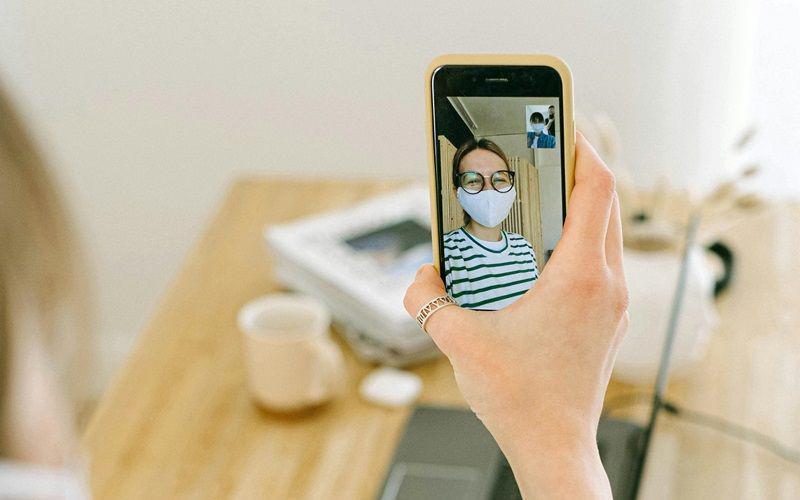
ilustrasi melakukan video call (pexels.com/Ivan Samkov)

Intinya sih...

  • Cara screen record iPhone bisa dilakukan langsung dari Control Center tanpa aplikasi tambahan.

  • Untuk merekam dengan suara, aktifkan mikrofon sebelum mulai merekam. Audio internal dan suara video call bisa dibatasi tergantung kebijakan aplikasi.

  • Jika screen record iPhone tidak ada suara, cek izin mikrofon, aktifkan ulang fitur, perbarui iOS, atau restart perangkat agar sistem kembali normal.

Disclaimer: This summary was created using Artificial Intelligence (AI)

Cara screen record iPhone sebenarnya sangat mudah karena fitur ini sudah tersedia langsung di sistem iOS tanpa aplikasi tambahan. Meski begitu, banyak pengguna masih bingung ketika suara tidak ikut terekam atau ikon perekaman tidak muncul di layar.

Masalah ini paling sering terjadi saat kamu mencoba cara screen record iPhone ada suara saat video call. Hasil rekamannya tak jarang malah sunyi atau hanya menangkap suara kamu saja.

Lewat panduan ini, kamu akan memahami cara screen record iPhone secara lengkap. Termasuk bagaimana memastikan suara tetap terekam saat video call berlangsung. Simak selengkapnya, yuk!

Cara screen record iPhone tanpa aplikasi

Fitur screen recording di iPhone sudah tersedia langsung di sistem iOS, jadi kamu tidak perlu mengunduh aplikasi tambahan. Namun, sebelum mulai merekam, pastikan fitur ini sudah ditambahkan ke Control Center agar bisa diakses dengan cepat. Berikut langkah cara screen record iPhone tanpa aplikasi yang bisa dipraktikkan.

1. Pakai Control Center

tampilan Control Center iPhone (dok. Apple Support)

Cara screen record iPhone bisa dimulai dari bagian Control Center. Sesuai namanya, fitur ini merupakan pusat kontrol yang memuat berbagai tombol untuk perintah yang berbeda. Fitur ini muncul saat kamu mengusap layar iPhone dari atas ke bawah.

Jika belum, kamu perlu menambahkannya terlebih dahulu melalui pengaturan.

  1. Buka 'Settings'

  2. Pilih 'Control Center'

  3. Cari opsi 'Screen Recording'

  4. Tekan ikon tambah (+) di sampingnya.

Setelah itu, kamu akan menemukan berbagai jenis ikon dan salah satunya adalah ikon screen record. Ikon screen record pada iPhone berupa dot dalam lingkaran putih.

Berikut cara mulai merekam pakai screen record:

  1. Usap layar dari kanan atas ke bawah untuk membuka 'Control Center'

  2. Tekan ikon 'Screen Recording'

  3. Tunggu hitungan mundur tiga detik.

  4. Perekaman dimulai dan indikator merah muncul di bagian atas layar.

Untuk menghentikan rekaman, tekan indikator merah lalu pilih 'Stop' Hasil video akan otomatis tersimpan di aplikasi Photos.

2. Aktifkan audio microphone

Banyak yang mengira screen record iPhone otomatis merekam semua suara. Padahal, ada perbedaan antara audio internal dan microphone. Karena itu, kamu perlu mengaktifkan audio microphone jika ingin hasil screen record disertai dengan suara.

Cara mengaktifkan audio microphone juga terbilang mudah, yaitu:

  1. Buka 'Control Center'

  2. Tekan dan tahan ikon 'Screen Recording'

  3. Aktifkan tombol 'Microphone' hingga berubah warna

  4. Tekan 'Start Recording'

3. Rekam audio melalui kamera

ilustrasi merekam video ulasan (freepik.com/Azerbaijan_stockers)

Sudah mengaktifkan audio microphone tetapi suara tetap tidak muncul dalam hasil screen record? Gak perlu panik. Masih ada cara alternatif untuk merekam suara melalui kamera.

Caranya kurang lebih mirip, kamu hanya perlu mengaktifkan audio kamera pada Control Center. Setelah itu, kamu bisa mulai melalukan perekaman layar kembali.

Cara screen record iPhone saat video call

Merekam video call sering kali terkendala karena iOS memiliki batasan privasi. Beberapa aplikasi seperti WhatsApp, Zoom, atau FaceTime bisa membatasi audio internal agar tidak direkam.

Meski begitu, kamu tetap bisa mencoba metode berikut agar screen record ada suara saat video call:

  1. Pastikan mikrofon sudah aktif

  2. Buka aplikasi video call

  3. Buka 'Control Center'

  4. Tekan ikon 'Screen Recording'

  5. Lanjutkan panggilan seperti biasa.

Jika suara lawan bicara tidak terdengar di hasil rekaman, kemungkinan aplikasi membatasi audio internal. Selain itu, biasa jadi mikrofon belum aktif, izin mikrofon belum diberikan, atau ada bug pada iOS.

Tips agar hasil screen record iPhone lebih jernih

ilustrasi merekam ruangan (unsplash.com/Bibi Pace)

Agar hasil rekaman layar terlihat maksimal, kamu tidak cukup hanya menekan tombol record. Ada beberapa pengaturan yang bisa membuat video lebih bersih, stabil, dan bebas gangguan.

Langkah berikut ini penting, apalagi jika kamu merekam tutorial, gim, atau video call yang butuh kualitas audio dan visual yang jelas.

  • Aktifkan Do Not Disturb agar notifikasi tidak muncul.

  • Pastikan memori penyimpanan cukup.

  • Gunakan jaringan internet stabil saat merekam video call.

  • Tutup aplikasi yang berjalan di latar belakang.

  • Pastikan baterai tidak dalam kondisi lemah.

Dengan menerapkan tips ini, hasil screen record iPhone akan lebih jernih dan minim distraksi. Jadi, kamu bisa mendapatkan rekaman yang siap dibagikan tanpa perlu banyak edit ulang.

Kesimpulan

Singkatnya, cara screen record iPhone bisa kamu lakukan tanpa aplikasi tambahan, baik dengan maupun tanpa suara. Kunci utamanya adalah memastikan fitur sudah aktif di Control Center dan mikrofon dinyalakan sebelum mulai merekam. Jika audio tidak muncul, cek izin aplikasi atau lakukan restart perangkat.

Dengan memahami cara screen record iPhone secara lengkap, kamu tidak perlu lagi bingung saat ingin merekam layar untuk tutorial, gim, atau video call. Kalau kamu ingin tahu tips iPhone lainnya, cek artikel teknologi terbaru di IDN Times.

FAQ seputar cara screen record iPhone

Kenapa screen record iPhone tidak ada suara?

Biasanya karena mikrofon belum diaktifkan sebelum merekam atau aplikasi membatasi audio internal.

Bagaimana cara screen record iPhone dengan suara WhatsApp?

Aktifkan mikrofon terlebih dahulu melalui Control Center. Namun, pada beberapa versi iOS atau WhatsApp, suara lawan bicara bisa saja tidak ikut terekam karena kebijakan privasi aplikasi.

Apakah screen record iPhone bisa merekam suara internal?

Bisa, tetapi tergantung aplikasi yang digunakan. Beberapa aplikasi seperti Zoom atau layanan streaming memiliki pembatasan.

Bagaimana cara menambahkan screen record ke Control Center?

Masuk ke Settings, pilih Control Center, lalu tambahkan Screen Recording dengan menekan ikon tambah (+).

Apakah screen record iPhone bisa merekam video call dengan suara?

Bisa, asalkan mikrofon aktif. Namun, hasilnya tergantung kebijakan aplikasi video call yang digunakan.

Editorial Team