Pengguna ponsel pasti tidak asing lagi dengan bluetooth. Bagi yang belum mengetahui, bluetooth adalah teknologi radio nirkabel yang memungkinkan pengguna elektronik berbagai data. Bluetooth tersedia di berbagai jenis alat elektronik termasuk laptop dan ponsel.
Cara Transfer Data dari Laptop Pakai Bluetooth

Intinya Sih
Mengaktifkan Bluetooth di Windows 10 dan 11 melalui 'Settings'
Menyandingkan Bluetooth laptop dengan perangkat lain untuk transfer data
Mengirim dan menerima file dari laptop menggunakan Bluetooth
This section summary was AI-assisted and reviewed by our editorial team.
Bluetooth memberikan kemudahan penggunanya untuk bertukar data tanpa perlu menggunakan kabel. Bagi kamu yang belum mengetahui cara menggunakan bluetooth di laptop wajib simak ulasan berikut. Cara transfer data dari laptop pakai bluetooth berikut ini khusus digunakan untuk Windows 10 dan 11.
1. Mengaktifkan bluetooth di Windows 10 dan 11
ilustrasi transfer data (freepik.com/creativeart) Bluetooth dapat diaktifkan melalui menu 'Settings' di laptop kamu. Mudah, berikut ini adalah langkah-langkah mengaktifkan bluetooth yang harus kamu lakukan.
Masuk ke 'Start Menu' dengan cara klik keyboard berlogo Windows
Pilih 'Settings', lalu pilih 'Devices'
Selanjutnya pilih jendela 'Bluetooth & other devices'
Lalu aktifkan bluetooth dan pastikan telah menyala
2. Menyandingkan bluetooth laptop dengan perangkat lain
ilustrasi pengguna perangkat elektronik (freepik.com/janoon028) Sebelum melakukan transfer data, bluetooth perangkat satu sama lain harus disandingan terlebih dahulu. Berikut ini adalah langkah-langkah menyandingkan bluetooth laptop dengan perangkat lain.
Klik ikon Windows
Pada kolom pencarian ketikkan 'Bluetooth'
Pilih 'Bluetooth & devices'
Patikan bluetooth pada laptop telah menyala, lalu klik 'Add device'
Pilih 'Bluetooth', pilih perangkat yang akan disambungkan
Tunggu hingga proses menyambungkan perangkat selesai dilakukan
3. Mengirim file dari laptop menggunakan bluetooth
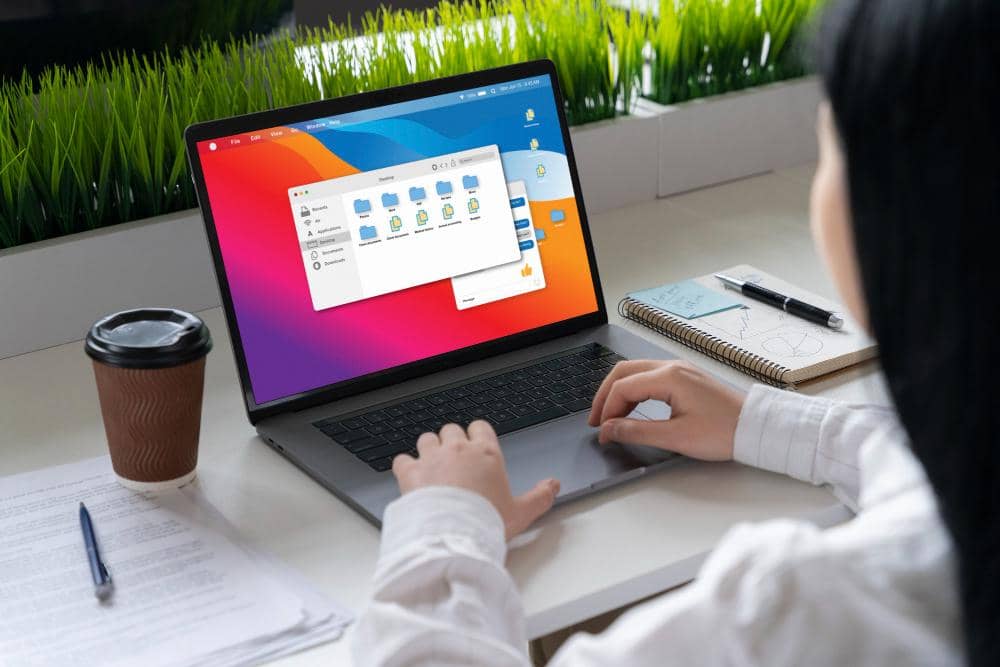
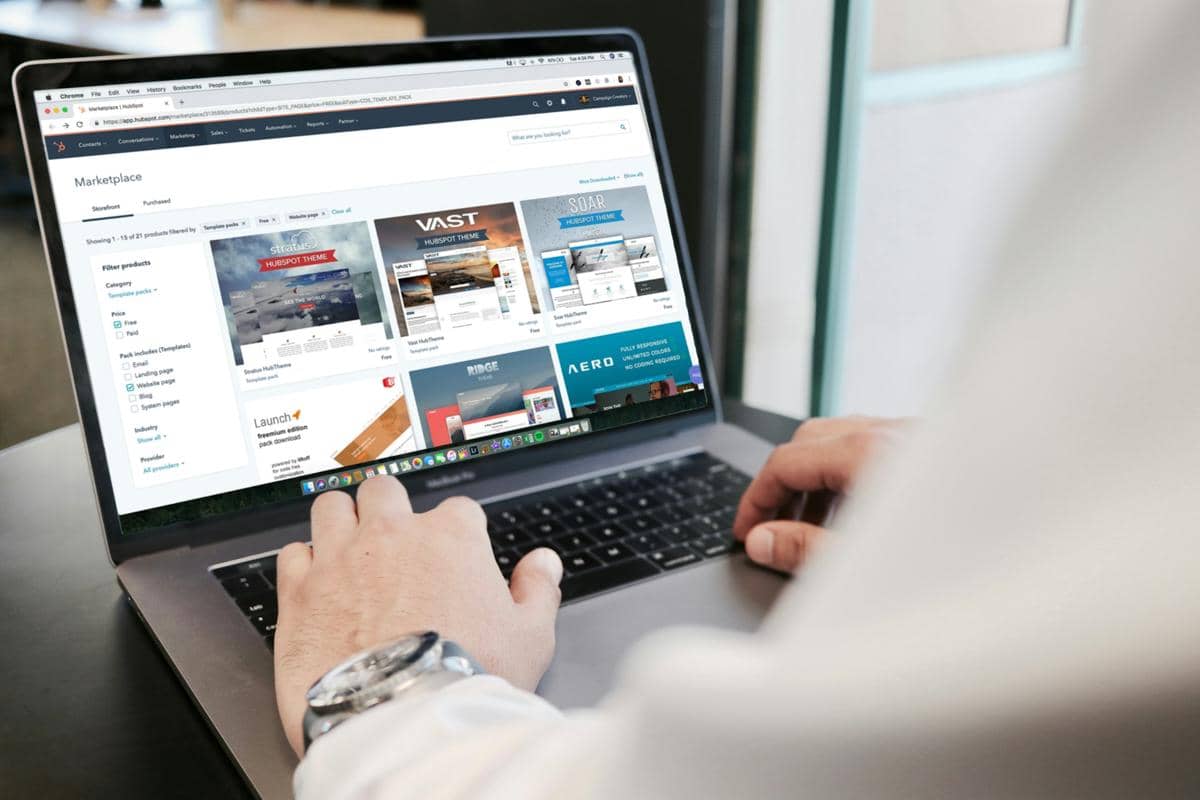
ilustrasi seseorang menggunakan PC Mac (freepik.com/freepik) Pastikan perangkat lain yang akan menerima file telah mengaktifkan bluetooth dan dipasangkan dengan perangkat Windows yang mengirim file.
Klik ikon Windows pada layar
Lalu masuk ke 'Settings'
Pilih 'Bluetooth & devices'
Pada jendela 'Bluetooth & devices'
Pilih 'View more devices'
Gulir ke bawah hingga menemukan menu 'Send or receive file via Bluetooth'
Pada jendela 'Transfer file using Bluetooth' lalu pilih 'Send files'
Halaman 'Bluetooth File Transfer' akan terbuka
Lalu pada halaman 'Select where to send your files', pilih perangkat yang akan menerima file
Klik 'Next'
Klik 'Browse', lalu pilih file yang akan di transfer
Setelah menemukan file yang akan dikirimkan, klik 'Open'
Selanjutnya pilih 'Next'
Pada perangkat penerima file klik opsi menerima file yang muncul
Tunggu proses pengiriman data via bluetooth selesai
4. Menerima data di laptop dari perangkat lain

ilustrasi seseorang menggunakan laptop dan ponsel (freepik.com/freepik) Langkah-langkah menerima file dari perangkat lain via bluetooth tidak jauh berbeda dengan mengirim file.
Klik ikon Windows pada layar
Lalu masuk ke 'Settings'
Pilih 'Bluetooth & devices'
Pada jendela 'Bluetooth & devices'
Pilih 'View more devices'
Gulir ke bawah hingga menemukan menu 'Send or receive file via Bluetooth'
Pada jendela 'Transfer file using Bluetooth' pilih 'Receive files'
Halaman 'waiting for a connection' akan muncul
Setelah perangkat lain memulai proses pengiriman file akan muncul jendela 'Files in progress'
Pada jendela 'Files in progress' akan muncul progres pengiriman file
Setelah proses pengiriman file selesai, akan muncul jendela 'Save received files page'
Pilih 'Browse' untuk menemukan folder untuk menyimpan file
Setelah selesai, klik 'Done'
Cara transfer data dari laptop pakai bluetooth dijamin lebih mudah karena tanpa kabel. Apalagi jika kamu mengikuti langkah-langkah penggunaan bluetooth di atas. Tutorial menggunakan fitur laptop mana lagi, nih, yang ingin kamu tahu?
This article is written by our community writers and has been carefully reviewed by our editorial team. We strive to provide the most accurate and reliable information, ensuring high standards of quality, credibility, and trustworthiness.
![[INFOGRAFIS] AI Jadi Tempat Curhat: Tren Baru Gen Z & Milenial](https://image.idntimes.com/post/20260429/upload_9c2883de31fbc7ad993691764c90e6e3_dfc3c6ee-e42f-48f6-9f1a-cde1ce74477c.jpg)