- Buka Settings di Windows.
- Kunjungi bagian Privacy & security.
- Pilih Activity History.
- Nonaktifkan opsi Store my activity history on this device dan tekan tombol Clear history untuk menghapus data yang ada.
7 Pengaturan Windows yang Diam-diam Memata-matai Kamu
Intinya Sih
Pelacakan Aktivitas Windows dapat menyimpan riwayat aplikasi, file, dan situs web yang kamu jelajahi.
Pengaturan Data Diagnostik mengumpulkan data kinerja sistem dan aplikasi, namun bisa dibatasi.
ID Iklan Windows menghasilkan ID iklan unik untuk setiap pengguna yang bisa dimatikan atau diatur ulang.
This section summary was AI-assisted and reviewed by our editorial team.
Banyak pengguna Windows merasa aman karena tidak pernah menginstal aplikasi mencurigakan atau mengklik tautan sembarangan. Padahal, tanpa disadari, sistem operasi ini sebenarnya memiliki sejumlah pengaturan bawaan yang secara aktif mengumpulkan data pengguna. Mulai dari kebiasaan mengetik, lokasi, hingga aktivitas penggunaan aplikasi, semua bisa terekam jika pengaturannya dibiarkan apa adanya.
Karenanya, penting untuk memahami pengaturan Windows yang diam-diam memata-matai kamu. Bukan untuk menakut-nakuti, tetapi agar kamu bisa mengambil kembali kendali atas privasi digitalmu sendiri. Mari, kita lihat apa saja pengaturan Windows yang diam-diam memata-matai kamu.
1. Pelacakan Aktivitas
Windows dapat menyimpan riwayat aplikasi yang kamu gunakan, file yang kamu buka, situs web yang kamu jelajahi, dan aktivitas umum lainnya dari waktu ke waktu. Windows dapat menyimpan data ini secara lokal atau mengirimkannya ke server Microsoft jika kamu telah mengaktifkan fitur sinkronisasi. Seiring waktu, pengaturan ini dapat membuat gambaran kebiasaan penggunaanmu, seperti apa yang kamu kerjakan dan seberapa sering kamu mengakses aplikasi tertentu. Berikut cara mengatur ulang pengaturan ini:
2. Pengaturan Data Diagnostik
Pengaturan data diagnostik di Windows mengumpulkan data tentang kinerja sistem, perilaku dan kerusakan aplikasi, pesan kesalahan yang kamu dapatkan, fitur apa yang kamu gunakan, dan masih banyak lagi. Data ini sebenarnya membantu Microsoft memperbaiki bug perangkat lunak, menjaga perangkat tetap update, dan meningkatkan kinerja sistem secara keseluruhan.
Kendati sebagian data ini diperlukan, sebagian besar bersifat opsional. Kamu tidak dapat menonaktifkan data diagnostik minimum yang dibutuhkan oleh Windows, yang mencakup informasi perangkat, inventaris perangkat lunak, dan metrik kesehatan. Namun, data diagnostik opsional berada di bawah kendalimu. Ini termasuk aktivitas aplikasi, riwayat penelusuran, penulisan tangan dan pengetikan, serta metrik kesalahan tingkat lanjut. Data ini mungkin juga mencakup pola penggunaan aplikasi dan data interaksi yang mungkin tidak ingin kamu bagikan.
Berikut cara membatasi data diagnostik di Windows:
- Buka Settings > Privacy & security.
- Klik bagian Diagnostic & feedback.
- Di sini, matikan Send optional diagnostic data.
- Selain itu, nonaktifkan opsi Tailored experiences dan Improve inking and typing
- Kamu juga dapat menghapus data diagnostik yang telah dikumpulkan Microsoft tentang perangkatmu.
Sekarang, kamu masih akan mendapatkan pembaruan dan perbaikan keamanan, tetapi Windows akan memiliki akses terbatas ke data pribadimu.
3. ID Iklan
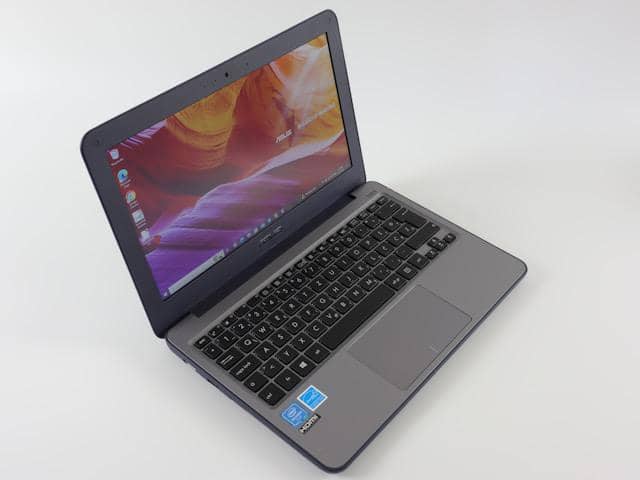
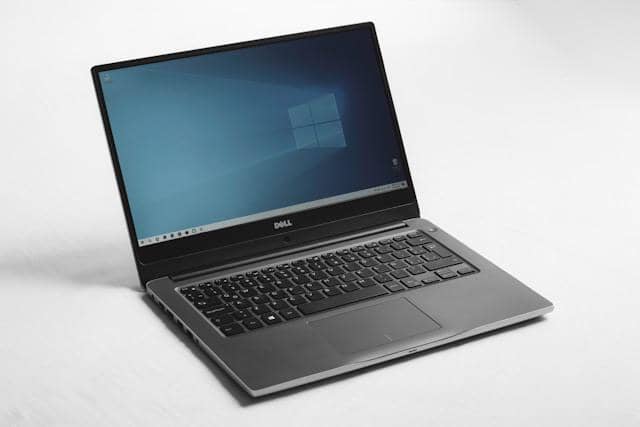
ilustrasi laptop Windows (unsplash.com/Kompjuteri Com) Windows menghasilkan ID iklan unik untuk setiap pengguna, yang memungkinkan aplikasi untuk melacak perilaku pengguna dan menampilkan iklan yang dipersonalisasi. Bahkan, jika kamu tidak peduli dengan iklan yang relevan, dipersonalisasi, atau berdasarkan minat, aplikasi dapat mengakses ID iklan ini untuk mengumpulkan data dan membangun profil minat.
Untungnya, kamu dapat menonaktifkan atau mengatur ulang ID iklan kapan saja.
- Buka Settings dan klik Privacy & security dari panel kiri.
- Selanjutnya, klik General.
- Di sini, matikan opsi advertising ID.
Perlu diketahui bahwa melakukan ini tidak akan menghapus iklan sepenuhnya. Ini hanya menghentikan Windows untuk menyesuaikannya berdasarkan minat. Jika kamu mematikan fitur ini dan kemudian menghidupkannya kembali, ini akan menghasilkan ID baru untukmu, menghapus tautan ke data pelacakan sebelumnya.
4. Izin aplikasi
Saat kamu mengunduh aplikasi di komputer, banyak di antaranya meminta akses ke fitur sensitif seperti mikrofon, kamera, kontak, kalender, dan banyak lagi. Sayangnya, kebanyakan orang bahkan tidak memperhatikan permintaan ini. Mereka langsung menekan tombol "Allow" tanpa berpikir dua kali.
Kendati beberapa aplikasi memerlukan fitur tertentu agar berfungsi dengan baik, beberapa di antaranya mungkin bahkan tidak membutuhkannya. Wajar jika aplikasi konferensi video meminta akses mikrofon dan kamera. Namun, kalkulator, pengelola file, dan sebagian besar aplikasi utilitas tidak memerlukan akses kamera atau mikrofon di sistem.
Berikut cara meninjau izin aplikasi di Windows:
- Buka Settings > Privacy & security.
- Di bagian App permissions, tinjau dengan cermat kamera, mikrofon, kontak, kalender, dan kategori lainnya satu per satu.
- Jika aplikasi benar-benar tidak memerlukan izin tertentu, cabut aksesnya.
Jika kamu memberikan semua izin tanpa berpikir panjang, beberapa aplikasi mungkin akan mengumpulkan informasi jauh lebih banyak daripada yang dibutuhkan. Oleh karena itu, sangat penting untuk meninjau dan membatasi izin aplikasi yang tidak perlu.
5. Layanan lokasi
Sebagian besar laptop dan desktop bahkan tidak memerlukan layanan lokasi, dan ini adalah sesuatu yang lebih kita kaitkan dengan HP. Saat kamu mengaktifkan layanan lokasi di sistem, Windows dapat melacak lokasi fisik perangkatmu dan membagikannya dengan server Microsoft untuk layanan seperti peta dan cuaca. Layanan lokasi adalah beberapa informasi paling sensitif yang dapat mengungkapkan kebiasaan, rutinitas, dan keberadaanmu dengan tepat.
Jika kamu tidak ingin Windows dan aplikasi pihak ketiga mengakses lokasi real-time kamu untuk iklan bertarget, pembuatan profil data, dan penyalahgunaan oleh pelaku kejahatan, kamu dapat mematikan layanan lokasi. Berikut yang perlu kamu lakukan:
- Buka Settings dan klik Privacy & security.
- Kamu dapat mematikan Location services sepenuhnya atau membatasinya ke aplikasi tertentu.
Ini akan memberimu lebih banyak kendali atas privasi dan keamanan.
6. Sinkronisasi clipboard
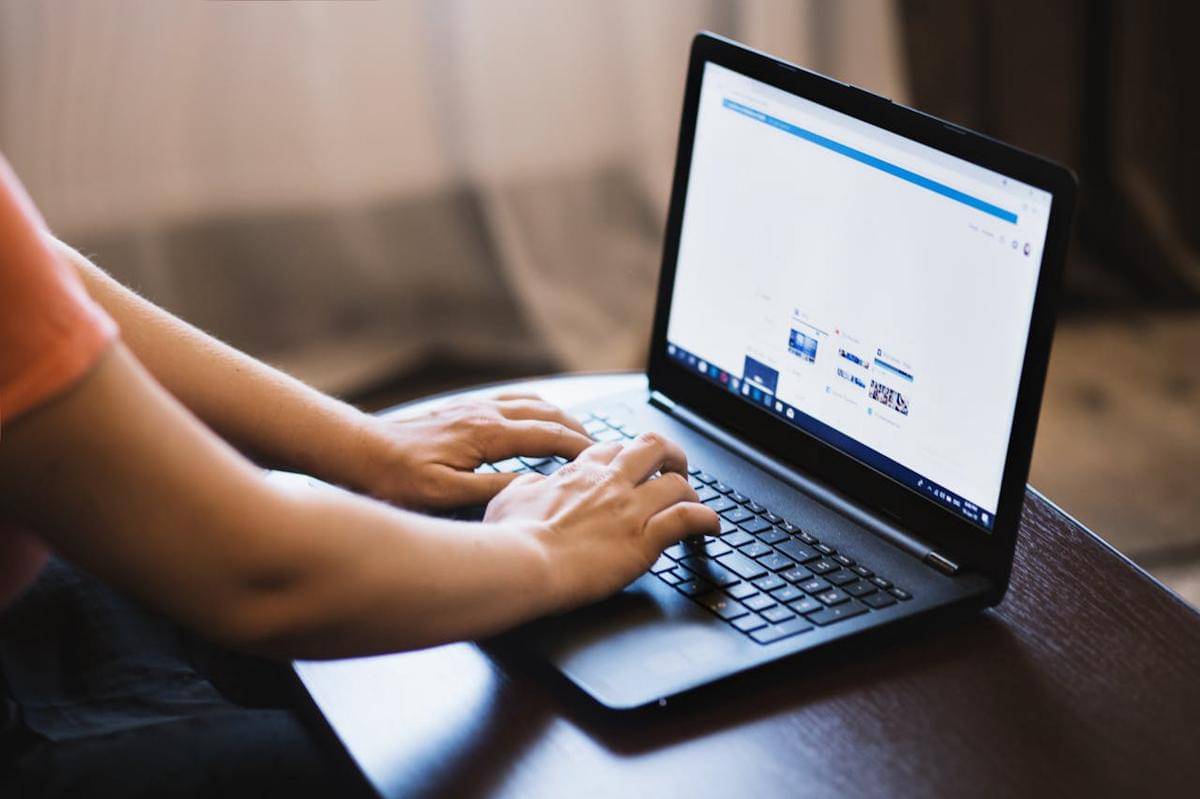
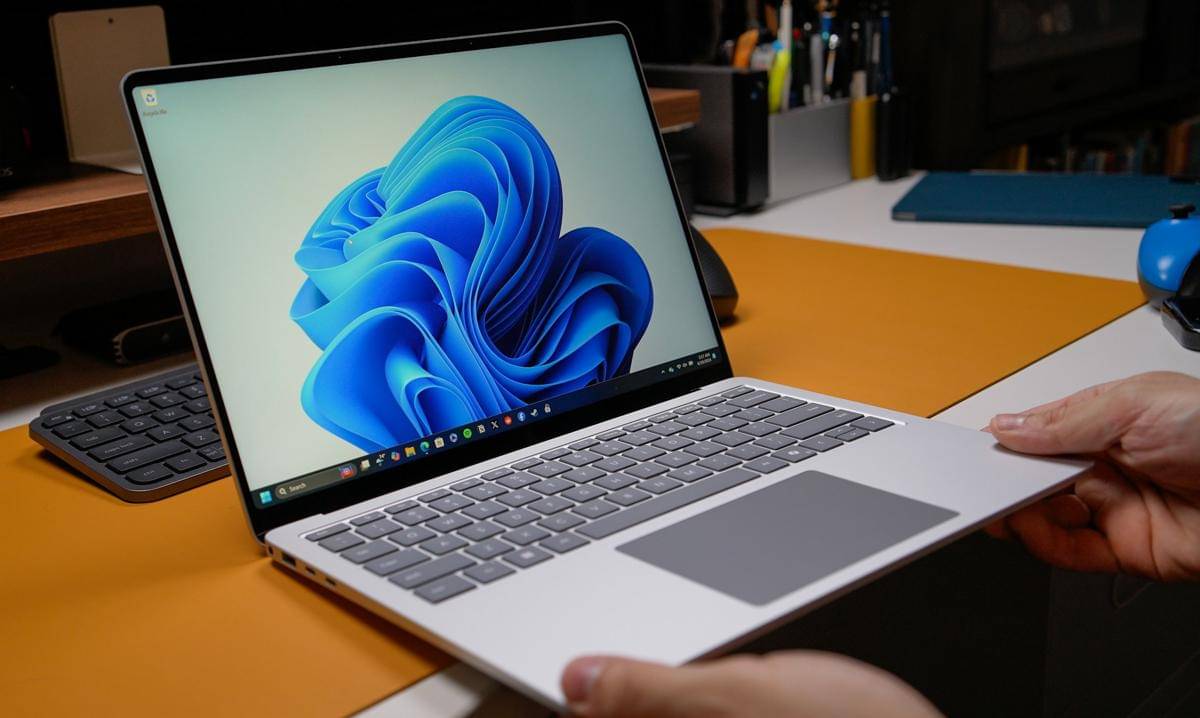
ilustrasi laptop Windows (pexels.com/EVG Kowalievska) Fitur sinkronisasi clipboard di Windows memungkinkan konten clipboard disinkronkan ke server Microsoft. Ini memungkinkan kamu menggunakan riwayat clipboard di perangkat lain tempat kamu masuk dengan akun Microsoft yang sama. Penting untuk diketahui bahwa isi clipboard disimpan dalam teks biasa, dan banyak orang menyalin kata sandi penting, data sensitif, atau pesan pribadi tanpa memikirkan ke mana semua itu akan pergi. Jika kamu berbagi komputer, siapa pun dapat mengakses riwayat clipboard. Selain itu, jika akun cloud diretas, data rahasia juga berisiko.
- Ikuti langkah-langkah di bawah ini untuk menonaktifkan fitur sinkronisasi clipboard:
- Buka Settings, klik System dari panel kiri.
- Gulir ke bawah dan klik Clipboard.
- Matikan opsi Sync across your devices.
Ini akan membantumu menghindari berbagi yang tidak disengaja, risiko sinkronisasi cloud, dan masalah serupa.
7. Speech Recognition
Windows Speech Recognition di Windows 11 memungkinkan pengguna mengontrol PC, mendikte teks, dan menavigasi aplikasi hanya dengan suara. Fitur ini sebenarnya memproses audio secara lokal dan menyimpan profil pengguna langsung di perangkat untuk menyesuaikan aksen dan kebiasaan bicara. Namun, jika pengaturan Online speech recognition diaktifkan, data suara akan dikirim ke server Microsoft untuk meningkatkan akurasi perintah dan dikte, yang berpotensi menimbulkan risiko privasi. Opsi ini bisa dimatikan lewat Settings > Privacy & security > Speech agar penggunaan tetap berjalan secara offline tanpa berbagi data.
Mengubah beberapa pengaturan privasi di Windows mungkin terlihat sepele, tetapi dampaknya besar bagi keamanan data pribadi kamu. Dengan lebih sadar terhadap apa saja yang dibagikan oleh sistem, kamu tidak hanya melindungi privasi, tetapi juga menggunakan teknologi dengan cara yang lebih cerdas dan bertanggung jawab.