Serial number adalah kode unik yang diberikan produsen pada setiap barang hasil produksi. Serial number biasanya terdiri dari kombinasi huruf dan angka. Serial number memiliki banyak fungsi baik untuk produsen maupun pengguna.
Cara Cek Serial Number Laptop Windows dan Mac

1. Apa itu serial number?
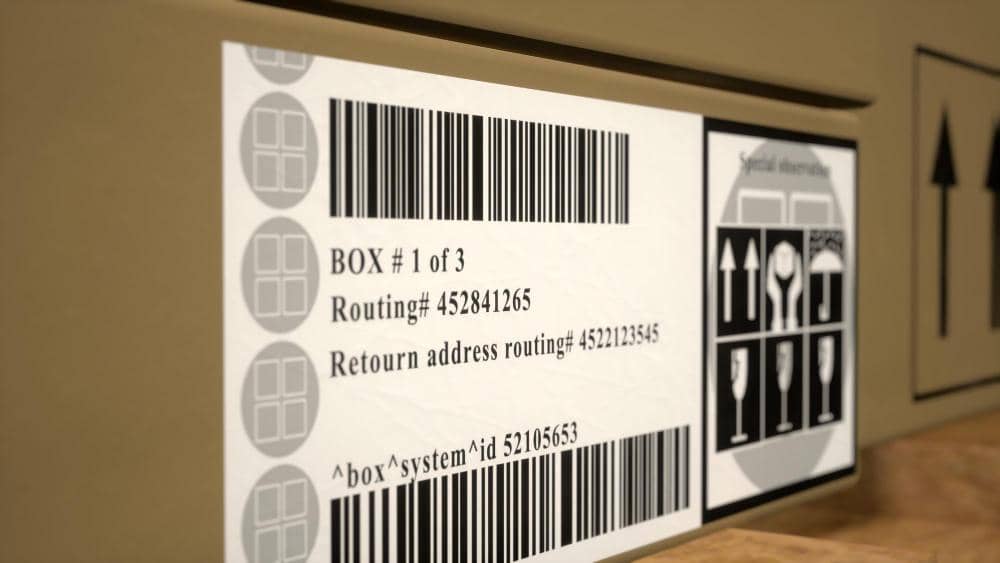
ilustrasi boks dengan serial number (freepik.com/DC studio) Serial number bak identitas suatu produk. Serial number setiap hasil produksi memiliki kode berbeda, sehingga tidak akan ditemukan serial number sama dengan produk lainnya. Di Indonesia serial number juga dikenal sebagai nomor seri.
Serial number berfungsi dalam manajemen inventaris dan kontrol kualitas. Jika ditemukan masalah pada produknya, produsen dapat dengan mudah menarik produk yang telah diedarkan ke pelanggan. Selain itu, serial number pada laptop membantu pengguna untuk mendapatkan layanan garansi. Jadi buat kamu pengguna laptop penting untuk mengetahui serial number pada laptop atau PC (personal computer) kamu.
2. Cara cek serial number di Windows

ilustrasi menggunakan laptop (pexels.com/Marek Levak) Cara pertama kamu bisa menggunakan fitur Command Prompt (CMD). Fitur bawaan Windows ini bisa dengan mudah dioperasikan pengguna. Kamu hanya perlu mengetikkan perintah teks sesuai langkah di bawah untuk mengetahui serial number laptop kamu.
Klik logo Windows di bagian pojok kiri bawah
Pada bagian search box ketik 'CMD'
Setelah ikon CMD muncul, klik aplikasi tersebut
Pada jendela cmd, tekan spasi lalu ketikkan perintah 'wmic bios get serialnumber'
Lalu tekan tombol enter
Serial number akan muncul di bawah perintah
Cara lain yang bisa kamu gunakan yakni menggunakan PowerShell. Pengoperasiannya tak berbeda jauh dengan CMD. Berikut ini adalah langkah-langkahnya.
Tekan tombol Windows + X secara bersamaan
Lalu pilih aplikasi Windows PowerShell (Admin)
Ketikkan perintah 'Get-WmiObject win32_bios | Select-Object SerialNumber', lalu tekan tombol 'Enter'
Serial number laptop kamu akan muncul di bawah perintah
Selain itu kamu juga mengakses serial number melalui pengaturan laptop kamu. Cara ini bisa menjadi pilihan lain buat kamu yang gak kalah mudah dan singkat.
Klik ikon Windows
Selanjutnya pilih 'Settings'
Pilih menu 'System'
Gulir ke bawah hingga menemukan menu 'About', lalu pilih menu tersebut
Halaman 'About' akan menampilkan berbagai informasi laptop kamu termasuk serial number
3. Cara cek serial number di Mac
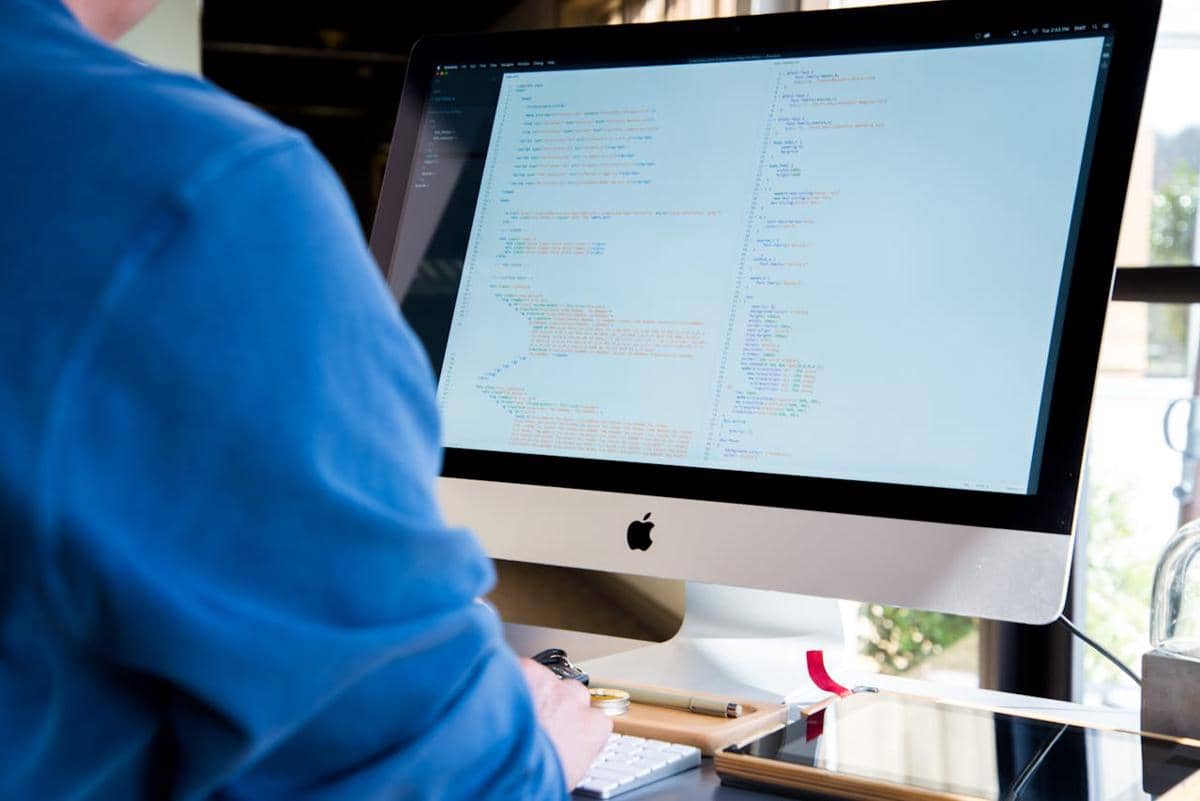
ilustrasi menggunakan Mac (pexels.com/Lee Campbell) Bagi mengguna Mac, cara pertama ini bisa kamu gunakan untuk cek serial number. Berikut ini adalah panduannya:
Klik logo Apple di bagian pojok kiri atas layar untuk masuk ke jendela 'Menu Apple'
Pilih 'About This Mac'
Selanjutnya akan tampil jendela yang memuan informasi Mac
Cara berikutnya menggunakan menu sistem informasi. Cara ini juga terbilang mudah dan cepat.
Tekan tombol 'Option' atau 'Alt'
Klik logo Apple di bagian pojok kiri atas layar untuk masuk ke jendela 'Menu Apple'
Pada jendela yang muncul, pilih 'System Information'
Sistem secara otomatis akan menampikan jendela 'Hardware Overview'
Serial number kamu ada pada 'Serial Number (system)'
Cara lain yang bisa kamu gunakan adalah memasukan perintah teks pada Terminal.app. Cara ini sama halnya dengan memasukan perintah teks pada CMD laptop Windows.
Klik App di halaman awal, pada search box tuliskan Terminal.app. Setelah aplikasi muncul buka Terminal.app
Pilih 'Finder', lalu pilih menu Aplikasi. Selanjutnya masuk ke 'Utilitas' untuk menemukan Terminal.app
Setelah Terminal.app terbuka ketikkan perintah 'system_profiler SPHardwareDataType | grep Serial' lalu tekan Enter
Serial number akan muncul di bawah perintah
Selain menggunakan dua cara cek serial number laptop Windows dan Mac, kalian juga bisa cek pada label perangkat di bagian belakang atau bawah laptop. Nomor seri pada label perangkat diawali dengan istilah Serial No, System S/N, SN, S/N, dan Serial. Kamu juga bisa mengetahui serial number melalui nota yang disertakan pada saat pembelian.
This article is written by our community writers and has been carefully reviewed by our editorial team. We strive to provide the most accurate and reliable information, ensuring high standards of quality, credibility, and trustworthiness.