Ubah 5 Pengaturan Windows 11 Ini untuk Tingkatkan Kecepatan Internet
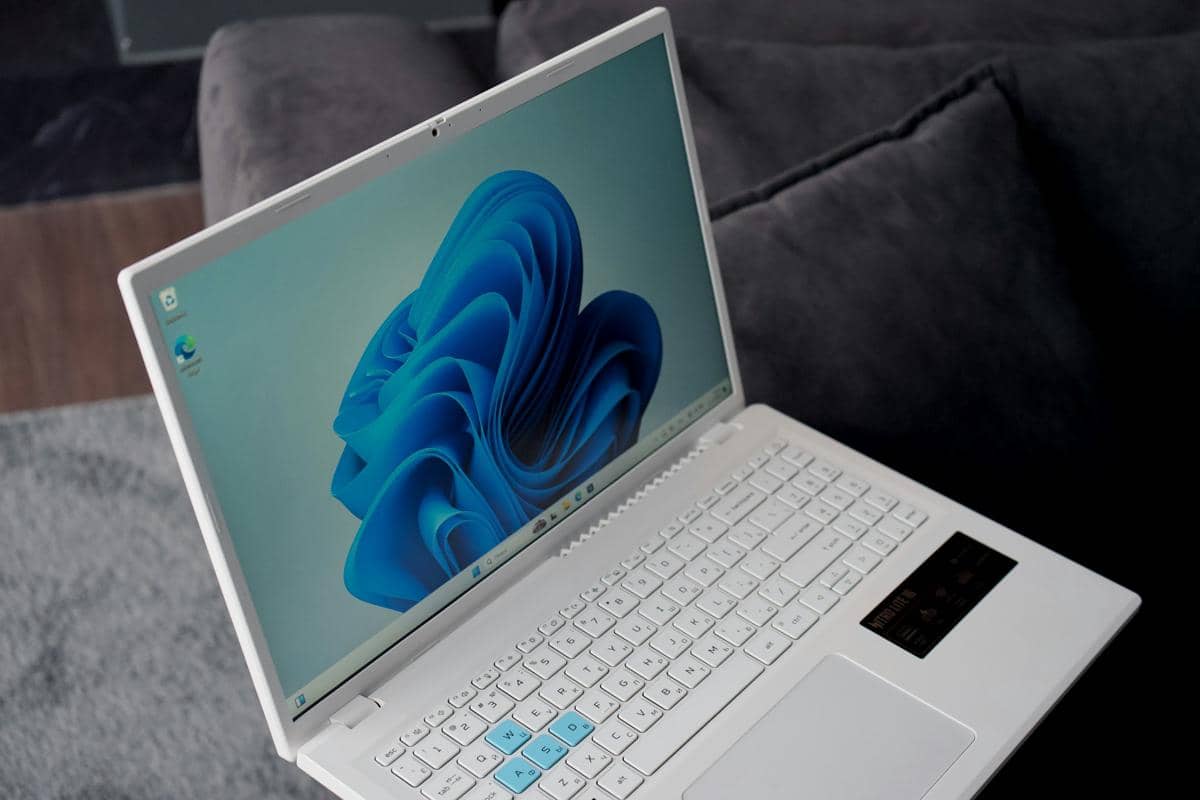
- Artikel menjelaskan bahwa beberapa fitur bawaan Windows 11 seperti Delivery Optimization dan pembaruan otomatis dapat memperlambat koneksi internet karena berjalan di latar belakang.
- Dianjurkan untuk mematikan fitur seperti Delivery Optimization, pembaruan aplikasi otomatis, serta metered connection agar penggunaan bandwidth lebih efisien dan koneksi terasa lebih cepat.
- Pengguna juga disarankan mengganti DNS default ke DNS publik yang lebih cepat serta membatasi aplikasi yang menguras data di latar belakang demi performa internet optimal.
Ketika hampir semua aktivitas di PC bergantung pada internet, kecepatan koneksi jadi hal yang krusial. Tapi ketika koneksi tiba-tiba terasa lambat, penyebabnya ternyata bisa jadi bukan dari ISP yang kamu gunakan, melainkan dari pengaturan bawaan Windows 11 itu sendiri. Fitur-fitur seperti Delivery Optimization, pembaruan aplikasi otomatis, pengaturan DNS default hingga metered connection diam-diam berjalan di latar belakang dan memakan bandwidth internetmu. Berikut beberapa pengaturan di Windows 11 yang perlu diubah untuk tingkatkan kecepatan internet.
1. Matikan Delivery Optimization
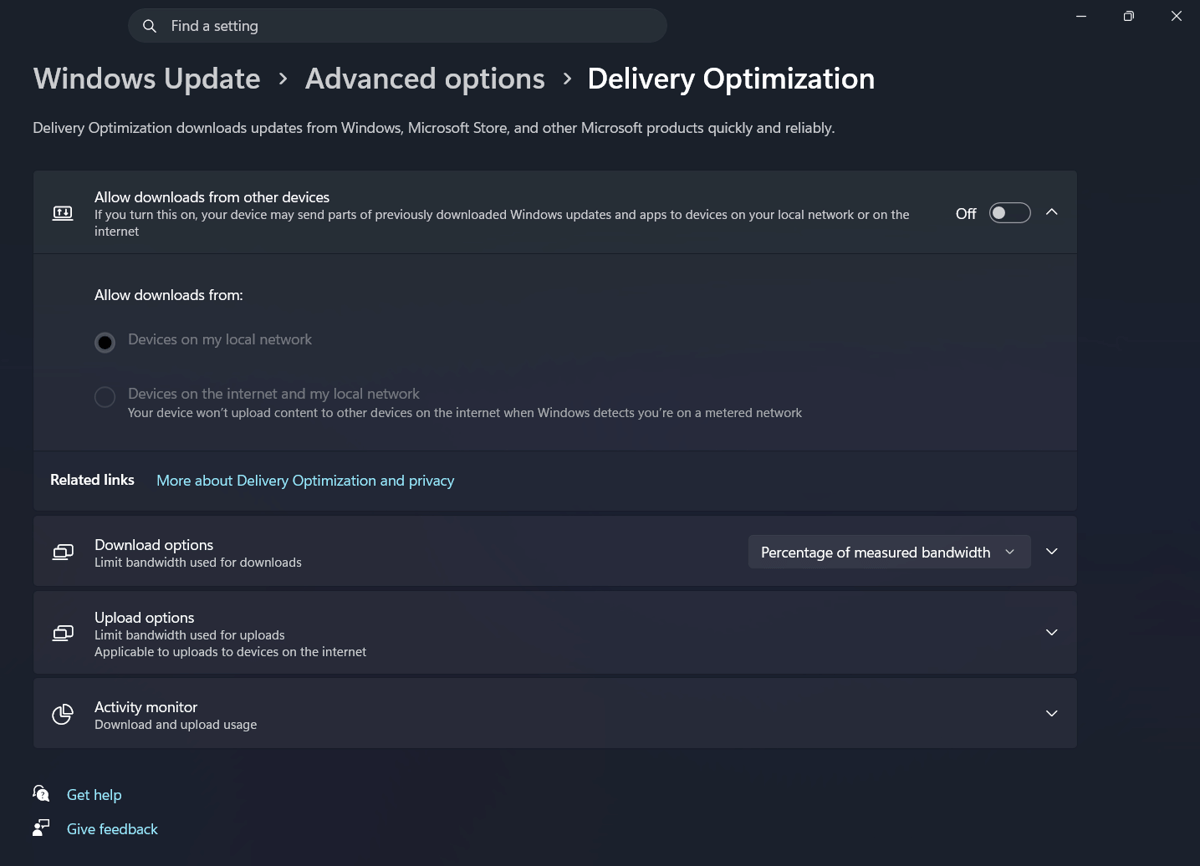
ilustrasi pengaturan Delivery Optimization di Windows 11 (dok. Pribadi) Delivery Optimization merupakan fitur bawaan Windows 11 yang memungkinkan PC-mu untuk berbagi file update dengan perangkat lain, baik lewat jaringan lokal maupun internet. Fitur ini bekerja dua arah yang artinya PC-mu bisa mengunggah sekaligus mengunduh update dari pengguna lain, sehingga beban server Microsoft berkurang. Sayangnya, fitur ini bisa diam-diam menghabiskan bandwidth di latar belakang tanpa kamu sadari. Jika itu dirasa mengganggu, kamu bisa mematikannya dengan pergi ke Settings > Windows Update > Advanced Options > Delivery Optimization, lalu nonaktifkan opsi Allow downloads from other PCs.
2. Matikan pembaruan aplikasi otomatis
Pembaruan aplikasi otomatis memang praktis, tapi unduhan di latar belakang bisa membuat koneksi internet menjadi lemot di saat yang tidak tepat, misalnya ketika kamu sedang streaming film di resolusi 4K, video call atau bermain game online. Untuk mematikannya, buka Microsoft Store, klik ikon profil, masuk ke Store Settings, lalu nonaktifkan opsi “App Updates”. Untuk aplikasi di luar Microsoft Store biasanya ada opsi serupa di menu pengaturan masing-masing. Kamu tidak harus mengabaikan pembaruan aplikasi selamanya, melainkan cukup atur agar bisa melakukannya di waktu yang lebih tepat dan tidak mengganggu aktivitasmu.
3. Matikan metered connection
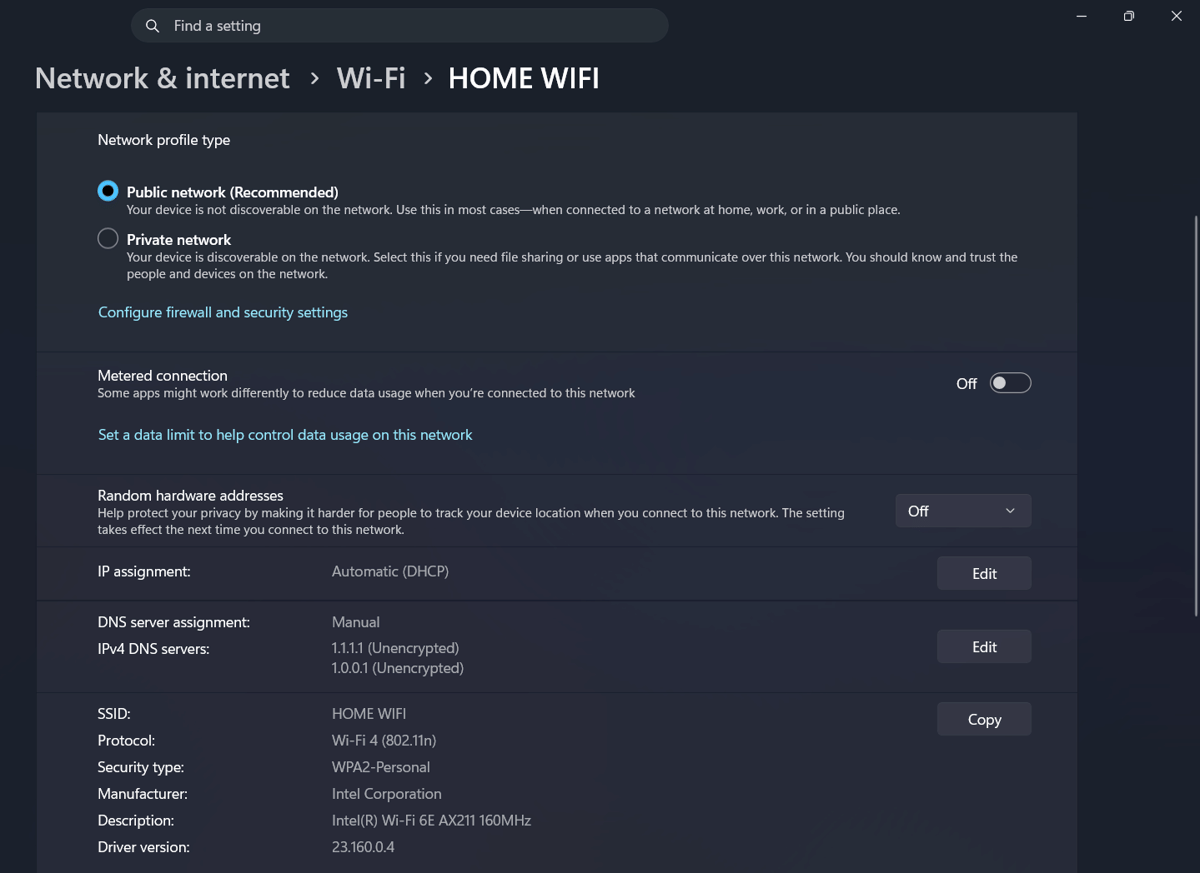
ilustrasi pengaturan metered connection di Windows 11 (dok. Pribadi) Fitur metered connection di Windows 11 berguna bagi pengguna yang memiliki kuota internet terbatas atau sedang menggunakan hotspot dari HP. Ketika fitur ini aktif, Windows akan secara otomatis membatasi penggunaan data dengan menunda update sistem, menghentikan pembaruan aplikasi otomatis dan menjeda sinkronisasi file ke cloud. Meski praktis untuk menghemat kuota, fitur ini justru bisa mengganggu jika kamu menggunakan koneksi internet tanpa batas karena beberapa aplikasi jadi tidak bisa mengakses internet secara bebas. Untuk menonaktifkannya, cukup buka Settings > Network & Internet > Wi-Fi atau Ethernet, pilih jaringan yang digunakan, lalu matikan “Metered Connection”.
4. Beralih ke server DNS yang lebih baik
DNS bekerja layaknya “penerjemah” di balik layar yang bekerja setiap kali kamu membuka situs di internet. DNS bertugas mengubah nama domain seperti google.com menjadi alamat IP yang bisa dibaca oleh browser. Secara default, Windows 11 menggunakan DNS dari ISP, tapi sayangnya tidak selalu yang tercepat atau yang paling bisa dihandalkan. Selain itu, ISP juga bisa saja mencatat dan menganalisis kebiasaan browsing-mu.
Maka dari itu, banyak pengguna beralih ke DNS publik seperti Google DNS (8.8.8.8 / 8.8.4.4) atau Cloudflare (1.1.1.1 / 1.0.0.1) demi koneksi yang lebih cepat sekaligus privasi yang lebih terjaga. Cara menggantinya pun mudah, cukup buka Settings > Network & Internet > Wi-Fi atau Ethernet, pilih koneksimu, klik Edit di bagian DNS Server Assignment, pilih Manual, aktifkan IPv4, lalu masukkan alamat DNS yang kamu inginkan dan simpan.
5. Hentikan aplikasi dari menguras bandwidth di latar belakang
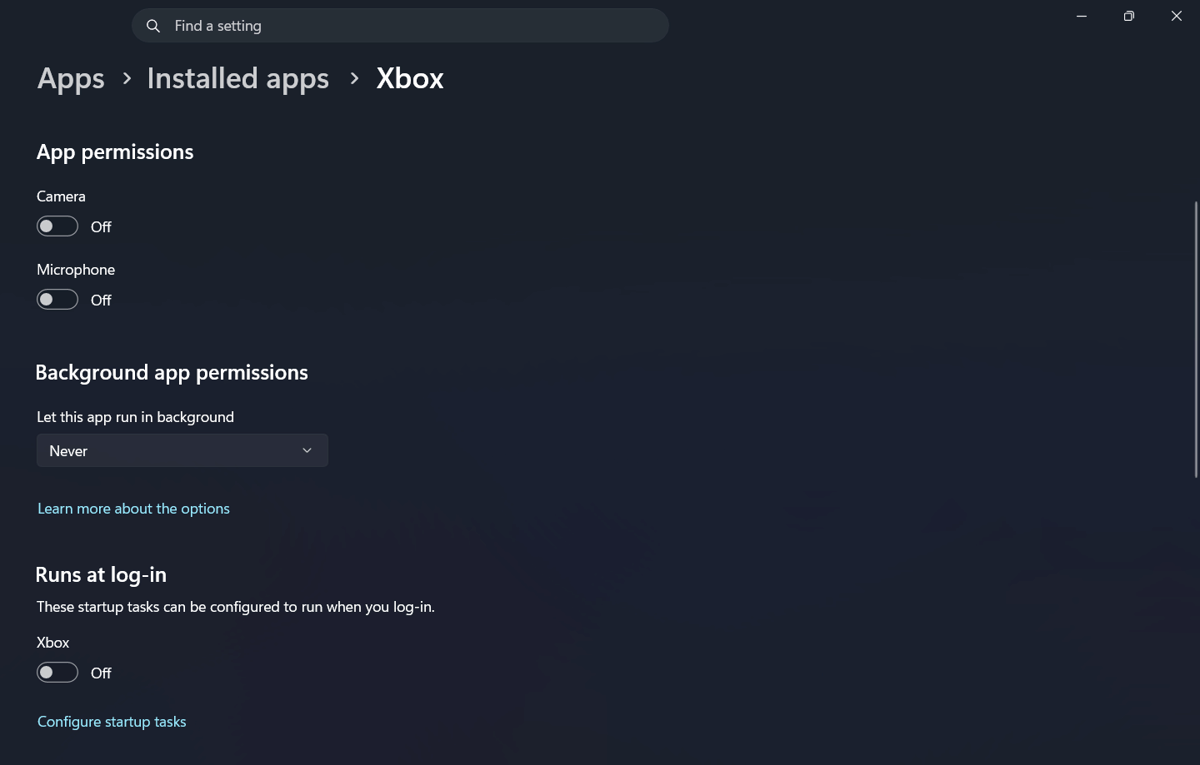
ilustrasi pengaturan aplikasi yang berjalan di latar belakang di Windows 11 (dok. Pribadi) Secara default, Windows 11 mengizinkan semua aplikasi berjalan di latar belakang dan mengakses internet sesuka hati. Namun ini bisa jadi masalah jika ada satu atau dua aplikasi yang diam-diam memakan banyak kuota hingga koneksi internet jadi terasa lambat. Untuk mengatasinya, cek penggunaan data tiap aplikasi lewat Settings > Network & Internet > Advanced Network Settings > Data Usage.
Kalau ada aplikasi seperti OneDrive yang terlalu rakus bandwidth, kamu bisa menjeda sinkronisasinya atau membatasi penggunaan datanya. Untuk aplikasi yang tidak memiliki opsi pembatasan data, cukup larang aplikasi tersebut untuk berjalan di latar belakang melalui Settings > Apps > Installed apps, lalu klik ikon titik tiga di samping aplikasinya, pilih Advanced Options dan ubah Background App Permissions ke Never.
Demikian tadi ulasan mengenai beberapa pengaturan di Windows 11 yang perlu diubah untuk meningkatkan kecepatan internet. Semoga ulasan di atas bermanfaat dan bisa membantumu mendapatkan koneksi internet dengan kecepatan yang lebih maksimal.
![[INFOGRAFIS] AI Jadi Tempat Curhat: Tren Baru Gen Z & Milenial](https://image.idntimes.com/post/20260429/upload_9c2883de31fbc7ad993691764c90e6e3_dfc3c6ee-e42f-48f6-9f1a-cde1ce74477c.jpg)