5 Cara Menggunakan WhatsApp Web Browser atau Software Komputer
- WhatsApp Web memungkinkan pengguna mengakses akun WhatsApp dari komputer melalui situs web.whatsapp.com dengan cara memindai kode QR menggunakan aplikasi di smartphone.
- Penggunaan WhatsApp Web tetap membutuhkan koneksi internet aktif di smartphone, karena sistemnya terhubung langsung antara perangkat ponsel dan komputer.
- Tersedia juga versi software WhatsApp untuk komputer 64-bit bagi pengguna yang ingin akses tanpa membuka browser, menawarkan kemudahan chatting serta notifikasi status baterai ponsel.
Apakah ada dari kalian yang tidak mengetahui cara menggunakan WhatsApp lewat komputer? Bukan menggunakan emulator lalu mengunduh aplikasi WhatsApp dan baru menggunakannya loh. Ini benar-benar menggunakan WhatsApp dari komputer.
Namanya WhatsApp Web, sebuah situs yang dikhususkan untuk menyambungkan WhatsApp milikmu dari smartphone yang kamu pakai langsung ke komputermu. Cara menggunakannya mudah dan hal unik yang bisa kamu lakukan dengan hal itu.
Kalau kamu belum tahu, IDN Times akan kasih tahu kamu cara menggunakan WhatsApp Web di browser PC kamu, sehingga kamu bisa chat-chatan di PC.
Table of Content
1. Menuju ke situs WhatsApp terlebih dulu
Situs yang dibuka bernama web.whatsapp.com. Kamu juga bisa membukanya terlebih dahulu dengan whatsapp.com di browser-mu, baru setelah itu memilih opsi WhatsApp Web.
2. Scan QR Code-nya
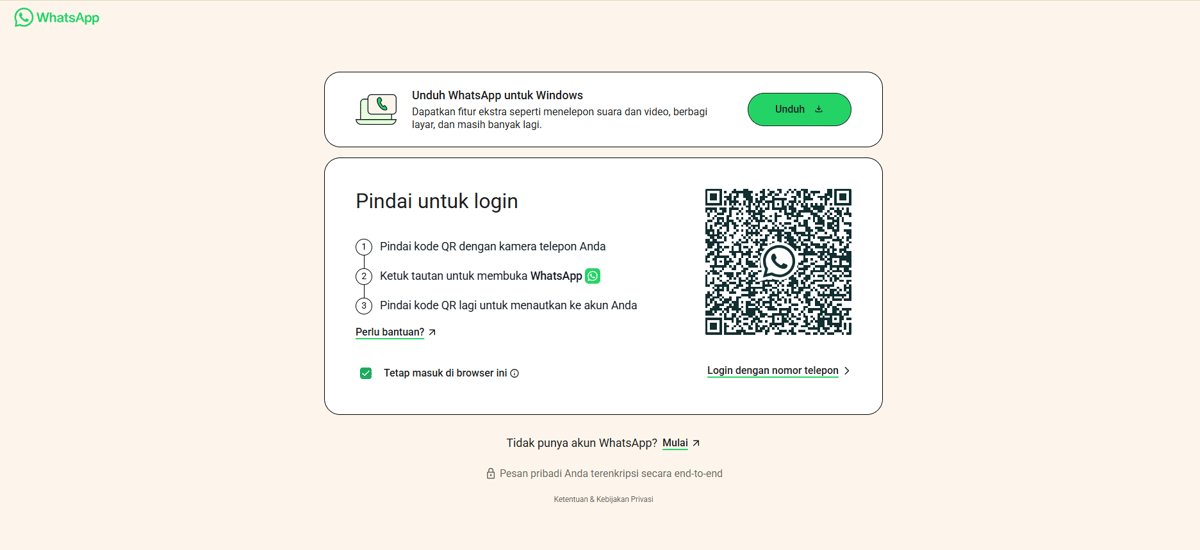
Akan muncul kode QR dalam situs tersebut. Scan via WhatsApp smartphone-mu. Caranya pilih tanda tiga titik di area kanan atas WhatsApp, lalu pilih WhatsApp web dan scan kode QR di web.whatsapp.com-mu. Sekarang kamu sudah bisa menggunakan WhatsApp di PC.
3. WhatsApp di PC bisa digunakan kalau WhatsApp di smartphone-mu tersambung dengan internet
Sistem WhatsApp ini berbeda dengan LINE PC. Kamu tetap membutuhkan WhatsApp di smartphone-mu tetap aktif dan terkoneksi dengan internet untuk bisa menggunakannya di komputer. Jadi jangan berharap kamu bisa mengakses WhatsApp jika smartphone-mu mati.
4. WhatsApp Web juga bisa digunakan di smartphone
Caranya kurang lebih sama, tetapi browser smartphone-mu perlu sedikit diubah. Pilih opsi di browser (biasanya dilambangkan tiga titik), lalu centang menu desktop site. Masuk ke web.whatsapp.com dan lihat kode QR-nya. Fotolah menggunakan smartphone lain, baru lakukan scan gambar via WhatsApp smartphone-mu.
5. Ada juga software web WhatsApp di komputer
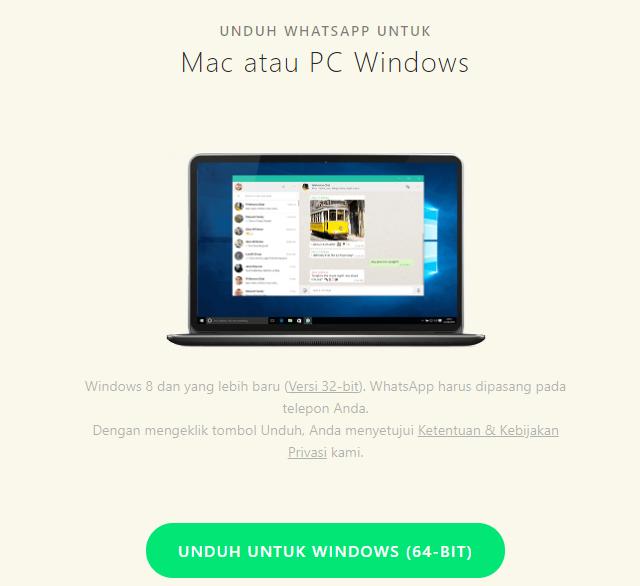
Bagi yang malas membuka browser, bisa langsung mengunduh software yang tersedia secara gratis. Software ini memerlukan komputer 64-bit, jadi cek terlebih dahulu apakah komputermu 32 bit atau 64 bit.
Demikianlah langkah atau cara menggunakan WhatsApp Web di browser PC kamu. Kalau kamu terbiasa pakai WhatsApp di aplikasi, coba saja mulai gunakan WhatsApp Web ini. WhatsApp Web punya fitur yang mampu menginfokanmu apakah baterai di smartphone-mu tinggal sedikit atau tidak.
Jadi minimal dari WhatsApp Web, kamu bisa tahu kalau smartphone-mu perlu di-recharge apa tidak.
FAQ Seputar Cara Menggunakan WhatsApp Web Browser
| Apakah WhatsApp Web bisa digunakan tanpa membuka HP terlebih dahulu? | Bisa, setelah fitur multi-device aktif. WhatsApp Web tetap dapat berjalan meskipun HP tidak selalu terhubung, selama akun sudah tertaut sebelumnya. |
| Apakah WhatsApp Web bisa digunakan di semua jenis browser? | Tidak semua browser didukung penuh. WhatsApp Web paling optimal digunakan di browser modern seperti Chrome, Firefox, Edge, atau Safari. |
| Apakah WhatsApp Web akan logout sendiri? | Bisa terjadi jika:Tidak aktif dalam waktu lamaBrowser dihapus cache/cookiesPengguna logout manual dari HP atau perangkat lain |