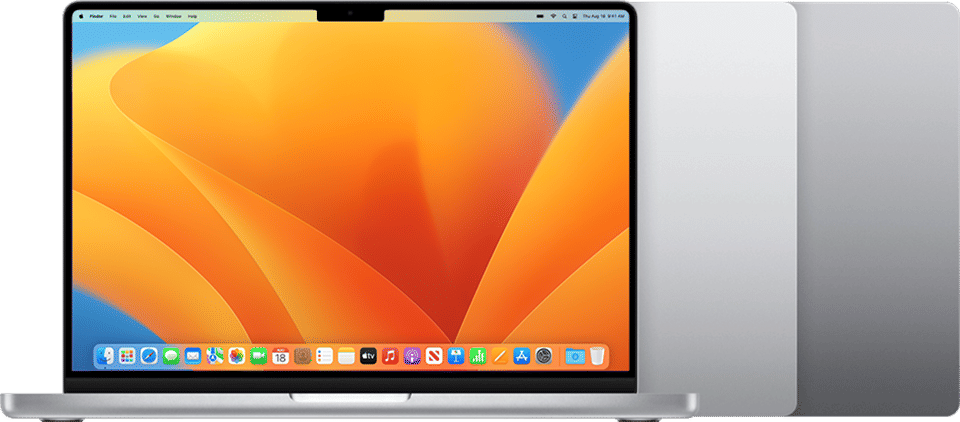
Bagi sebagian pengguna Mac, area Dock di bagian bawah layar sering kali dibiarkan berantakan dan hanya dianggap sebagai pajangan ikon belaka. Padahal fitur bawaan ini menyimpan potensi besar sebagai pusat kendali utama yang sanggup membuat navigasi harian kamu jauh lebih cepat. Fungsi aslinya bukan sekadar jalan pintas biasa, melainkan alat manajemen ruang kerja digital yang sangat adaptif terhadap berbagai kebutuhan.
Cara Maksimalkan Dock di MacBook biar Tugas Cepat Selesai
Intinya Sih
- Dock di MacBook bisa jadi pusat kendali utama untuk mempercepat navigasi dan menjaga tampilan layar tetap rapi dengan sedikit penyesuaian.
- Pengguna dapat menambah, menghapus, serta mengatur posisi aplikasi dan file penting di Dock agar akses kerja lebih cepat dan efisien.
- Fitur klik kanan, pengaturan posisi, ukuran ikon, hingga sembunyikan otomatis membantu menciptakan ruang kerja digital yang nyaman dan bebas distraksi.
This section summary was AI-assisted and reviewed by our editorial team.
Dengan sedikit modifikasi, kamu bisa menyulap area ini menjadi asisten produktivitas cerdas untuk mengakses software dan file penting murni dalam satu klik saja. Memaksimalkan fungsinya dipastikan akan membuat tampilan layar lebih rapi sekaligus memangkas waktu pencarian dokumen yang membosankan. Mari langsung bedah berbagai trik dan cara maksimalkan Dock di MacBook agar kerjaanmu cepat selesai.
1. Cara mudah menambahkan aplikasi ke Dock
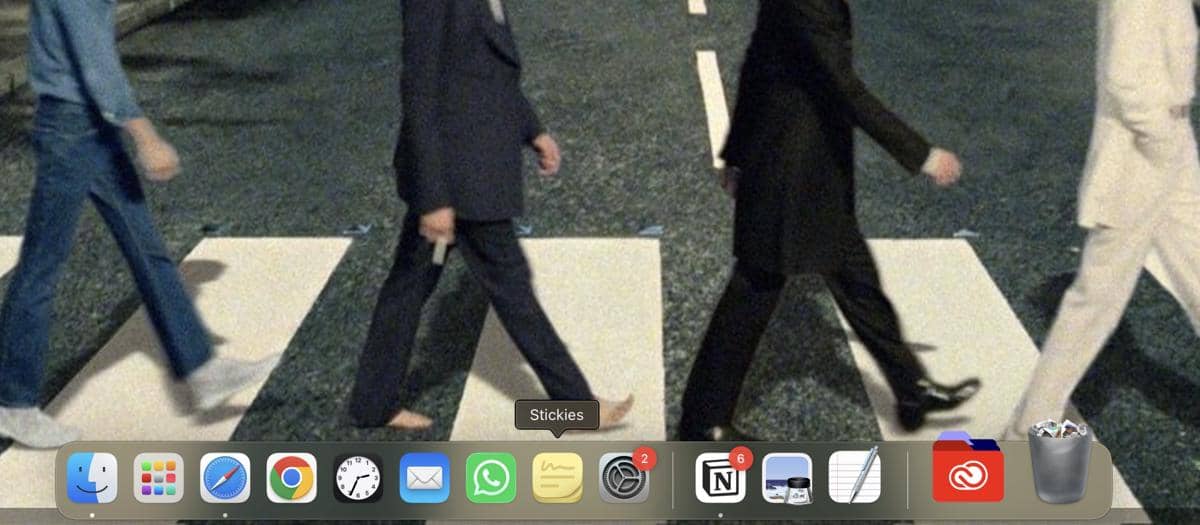
Dock di MacBook (dok. Pribadi/Ahmad Khoirul Anam) Menambahkan software favorit ke dalam Dock sangat berguna untuk mempercepat alur kerja harian. Kamu bisa menyematkan aplikasi yang sering dipakai agar tidak perlu repot mencarinya lagi. Berikut langkah praktis yang bisa kamu terapkan:
Buka Finder dan pilih menu Applications di bagian samping layar.
Cari aplikasi yang ingin kamu sematkan.
Seret ikon aplikasi tersebut lalu lepaskan di area sebelah kiri Dock.
Kamu juga bisa menyeret ikon aplikasi yang sedang berjalan di bagian tengah menuju ke area sebelah kiri untuk mematenkan posisinya.
2. Langkah praktis menghapus dan mengatur posisi
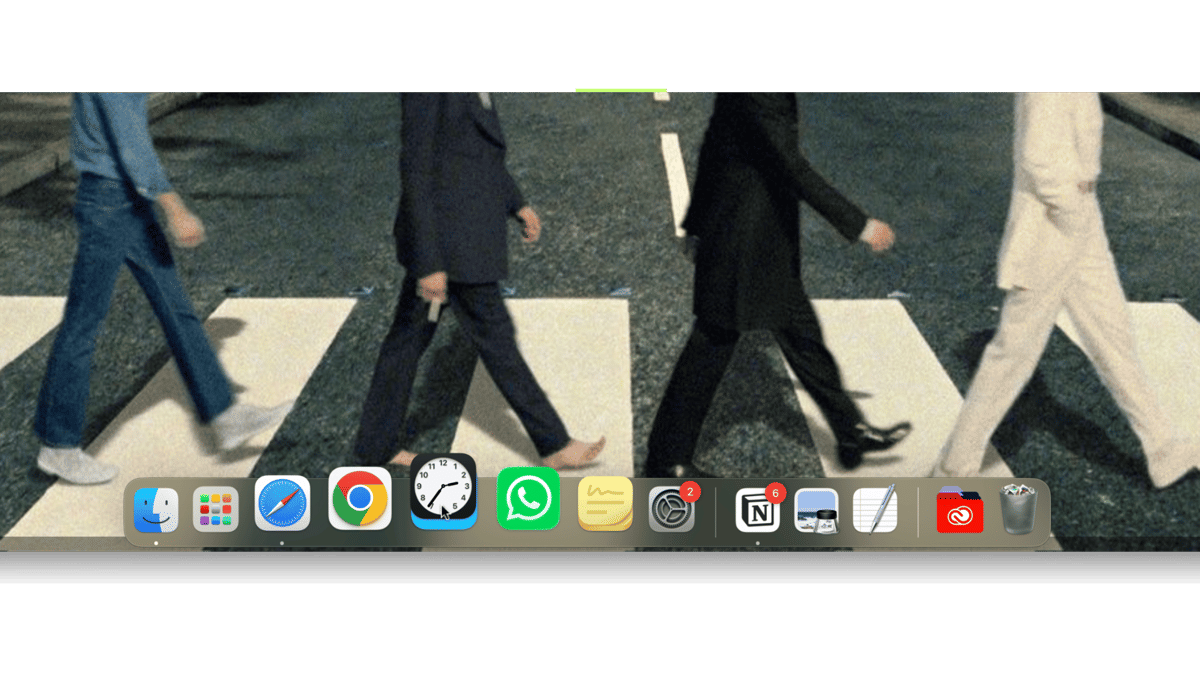
Dock di MacBook (dok. Pribadi/Ahmad Khoirul Anam) Area Dock yang terlalu penuh dengan tumpukan ikon justru akan menghambat kecepatan navigasi kamu. Penting untuk rutin membersihkan ikon aplikasi yang sudah jarang digunakan agar tampilan tetap rapi. Proses menghapus atau mengatur ulang posisinya bisa dilakukan dengan cara berikut:
Klik dan tahan ikon aplikasi yang ingin dihapus.
Seret ikon tersebut ke arah luar area Dock hingga muncul tulisan Remove.
Lepaskan kursor dan ikon akan otomatis lenyap dari bar.
Untuk mengatur tata letak, cukup klik dan geser ikon ke kanan atau kiri sesuai urutan prioritas kerjamu.
3. Simpan file dan folder penting di sebelah kanan
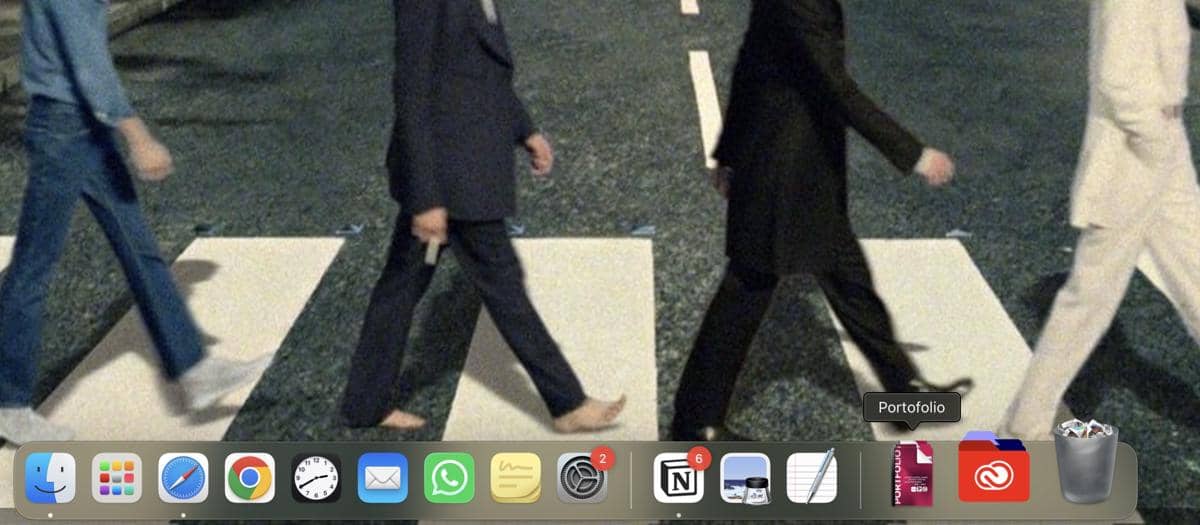
Dock di MacBook (dok. Pribadi/Ahmad Khoirul Anam) Bagian kanan Dock tidak hanya berfungsi sebagai tempat penitipan jendela aplikasi yang sedang di-minimize. Area ini bisa kamu manfaatkan sebagai ruang penyimpanan pintasan untuk file atau folder krusial. Cukup seret dokumen kerja atau folder spesifik langsung ke sisi kanan pembatas. Lewat satu ketukan klik, file tersebut akan langsung terbuka tanpa harus membuang waktu membongkar tumpukan data di dalam Finder.
4. Maksimalkan fungsi dari klik kanan
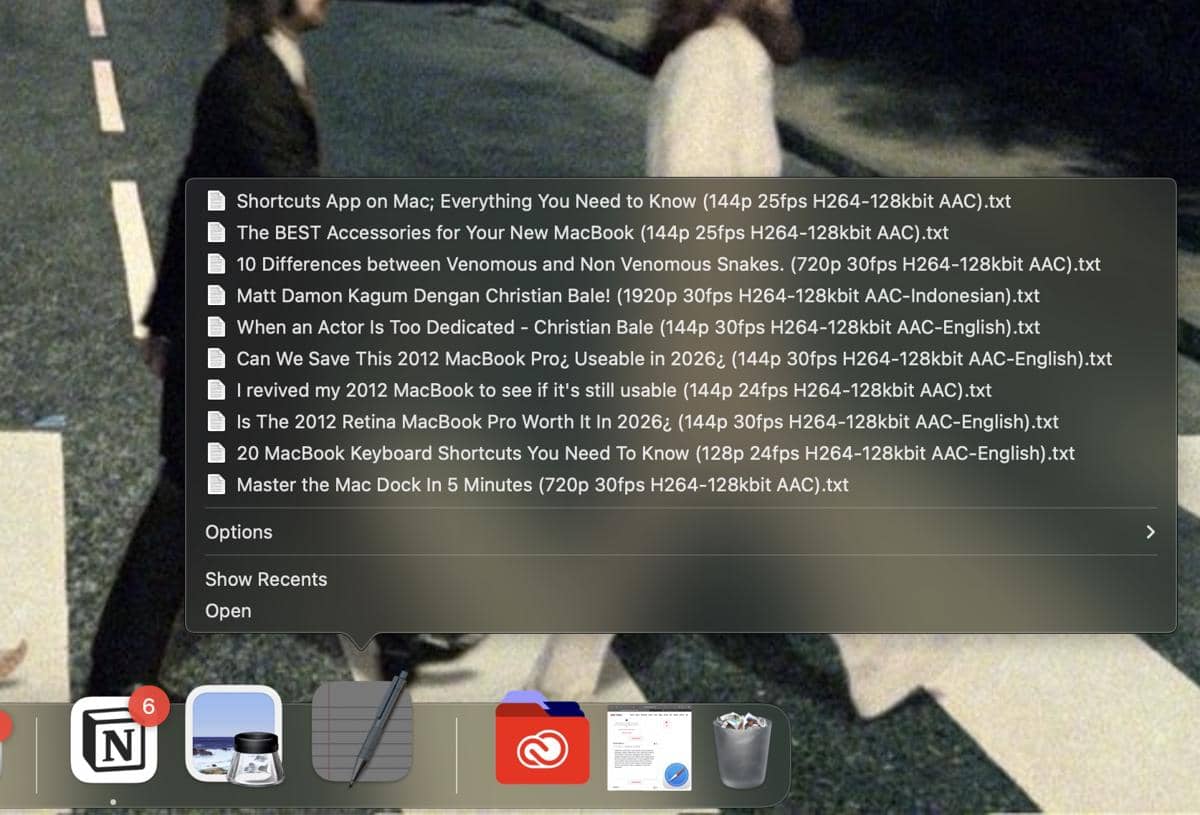
Dock di MacBook (dok. Pribadi/Ahmad Khoirul Anam) Setiap ikon menyimpan menu rahasia yang menawarkan berbagai tindakan cepat tanpa harus membuka software secara penuh. Kamu bisa mengakses menu khusus ini dengan mengeklik kanan ikon aplikasi atau menggunakan klik dua jari pada trackpad. Menu ini memungkinkan kamu untuk melihat riwayat file yang baru ditutup, membuat dokumen baru secara instan, hingga memaksa aplikasi berhenti jika sewaktu-waktu mengalami macet saat digunakan.
5. Atur posisi dan ukuran agar tidak mengganggu
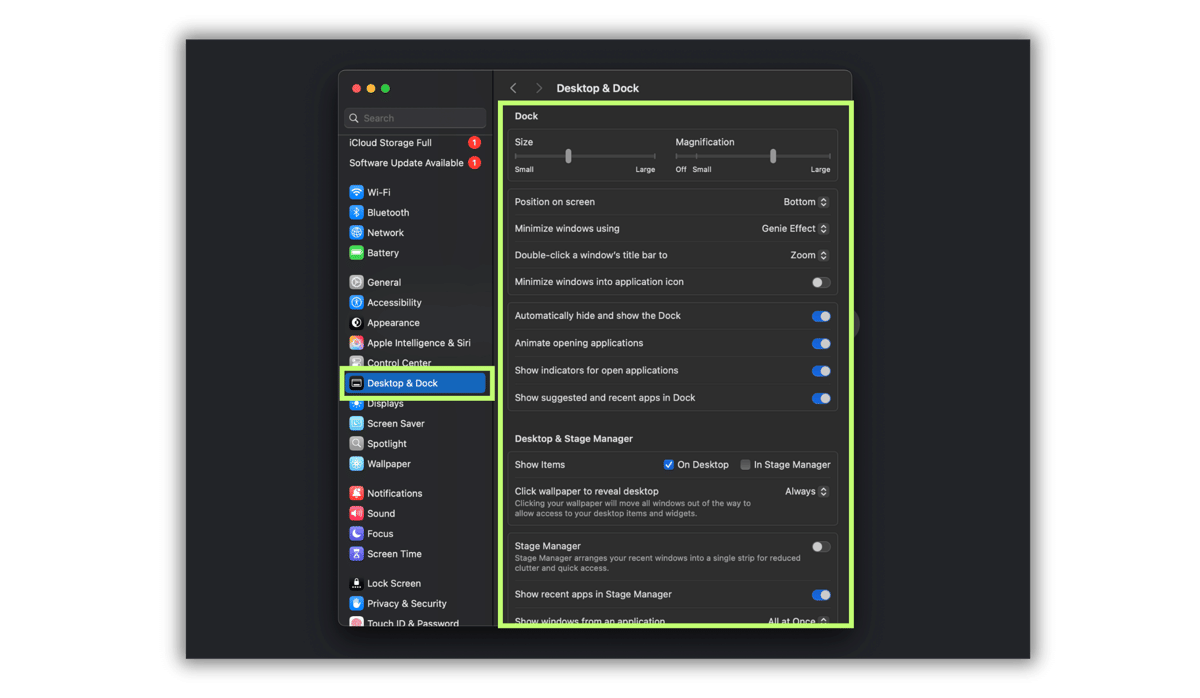
Dock di MacBook (dok. Pribadi/Ahmad Khoirul Anam) Tampilan bawaan yang berada di bawah layar terkadang memakan ruang vertikal yang cukup berharga. Apple menyediakan kebebasan untuk mengubah bentuk dan letaknya agar lebih nyaman dipandang saat kamu bekerja. Ikuti panduan singkat ini untuk menyesuaikan tampilannya:
Buka menu System Settings lalu pilih opsi Desktop & Dock.
Tentukan posisi bar pada layar antara kiri, kanan, dan bawah.
Geser indikator ukuran untuk membesarkan atau mengecilkan dimensi ikon.
Aktifkan opsi Magnification jika kamu menyukai efek animasi membesar saat kursor diarahkan ke ikon.
6. Gunakan fitur sembunyikan otomatis
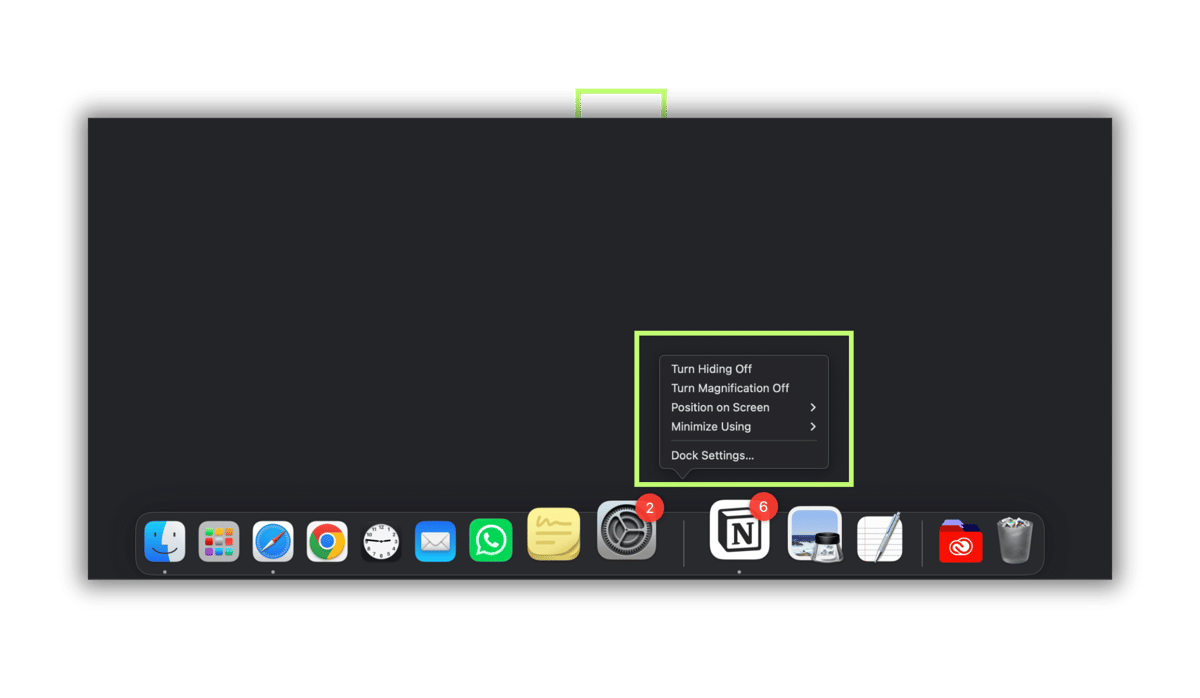
Dock di MacBook (dok. Pribadi/Ahmad Khoirul Anam) Bagi kamu yang menyukai tampilan layar bersih maksimal dan tanpa distraksi, opsi menyembunyikan Dock adalah solusi paling cerdas. Fitur ini membuat ruang kerjamu terasa jauh lebih lega karena bar bawah hanya akan muncul sesaat ketika dibutuhkan. Kamu bisa mengaktifkannya melalui System Settings dengan menyalakan opsi Automatically hide and show the Dock. Jika ingin cara yang jauh lebih instan, langsung saja tekan tombol Option, Command, dan D secara bersamaan pada keyboard.
Menerapkan berbagai cara maksimalkan Dock di MacBook terbukti sanggup mengubah total pengalaman navigasi harian kamu menjadi jauh lebih efisien. Ruang kerja digital yang sebelumnya berantakan kini bisa disulap menjadi pusat kendali super cepat tanpa perlu repot menginstal software tambahan.
This article is written by our community writers and has been carefully reviewed by our editorial team. We strive to provide the most accurate and reliable information, ensuring high standards of quality, credibility, and trustworthiness.
![[INFOGRAFIS] AI Jadi Tempat Curhat: Tren Baru Gen Z & Milenial](https://image.idntimes.com/post/20260429/upload_9c2883de31fbc7ad993691764c90e6e3_dfc3c6ee-e42f-48f6-9f1a-cde1ce74477c.jpg)