Banyak pengguna MacBook mengabaikan aplikasi bawaan Shortcuts karena fungsinya terlihat membingungkan. Padahal aplikasi ini menyimpan potensi besar untuk menyulap cara kamu bekerja menjadi jauh lebih cepat. Melalui pengaturan otomatisasi sederhana, rutinitas kerja harian yang repetitif bisa diselesaikan seketika tanpa perlu membuang banyak waktu.
7 Cara Maksimalkan Shortcuts di MacBook buat Produktivitas
Intinya Sih
- Aplikasi Shortcuts di MacBook membantu otomatisasi tugas harian seperti cek internet, ubah format video, hingga atur tampilan layar tanpa perlu aplikasi tambahan.
- Pengguna dapat memanfaatkan tab Gallery, menu bar, Spotlight, dan kombinasi tombol keyboard untuk menjalankan shortcut dengan cepat dan efisien.
- Beragam fitur seperti pembuat GIF, penghitung karakter teks, serta pengatur split screen membuat produktivitas kerja meningkat signifikan.
This section summary was AI-assisted and reviewed by our editorial team.
Bayangkan kamu bisa mengecek kecepatan internet, mengubah format video, hingga merapikan layar software hanya lewat satu klik atau tombol keyboard tambahan. Fitur bawaan ini juga membebaskan kamu dari keharusan menginstal banyak aplikasi pihak ketiga. Ada beragam cara maksimalkan Shortcuts di MacBook buat produktivitas kamu makin optimal. Mari pelajari cara menggunakan aplikasi Shortcuts melalui langkah-langkah berikut ini.
1. Mulai eksplorasi dari tab gallery
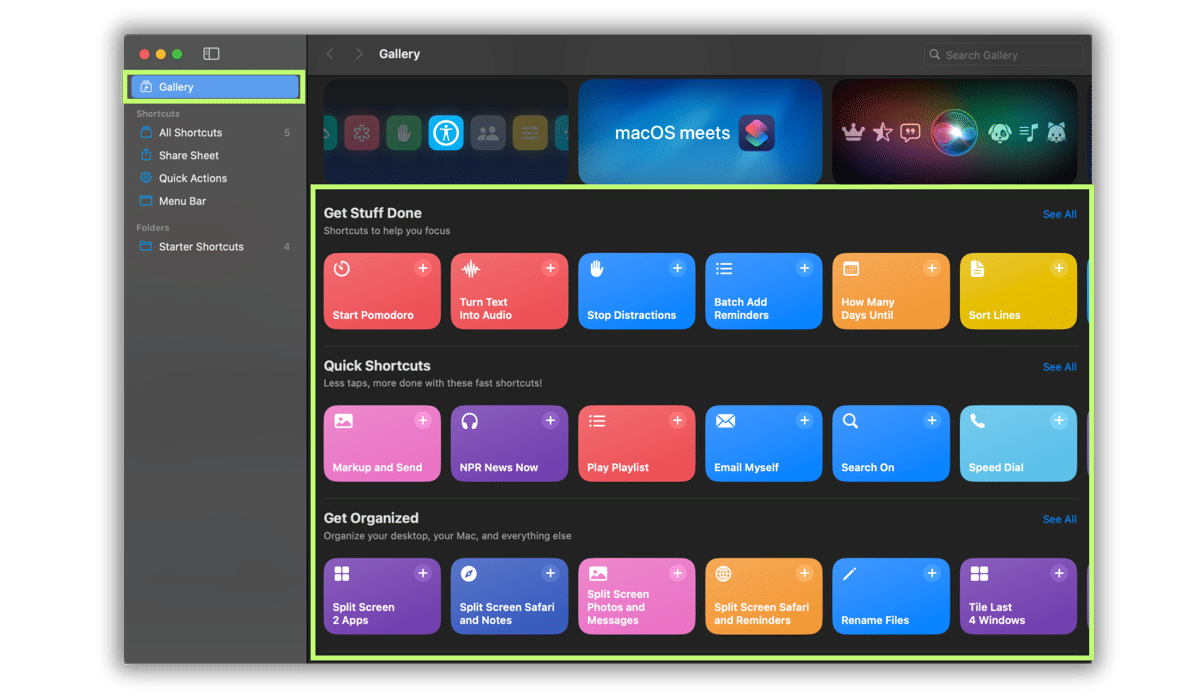
aplikasi Shortcuts di MacBook (dok. Pribadi/Ahmad Khoirul Anam) Bagi pengguna baru, merakit perintah otomatisasi dari nol mungkin terasa sangat membingungkan. Solusi terbaiknya adalah memanfaatkan ratusan perintah siap pakai yang sudah disediakan oleh Apple. Kamu bisa menemukan berbagai jalan pintas untuk rutinitas kerja harian tanpa harus mengerti bahasa pemrograman sama sekali.
Buka aplikasi Shortcuts di Mac kamu.
Pilih tab Gallery pada panel sebelah kiri layar.
Cari kategori sesuai kebutuhan pekerjaanmu, lalu klik ikon tambah untuk menyimpannya.
2. Akses kilat lewat menu bar dan spotlight
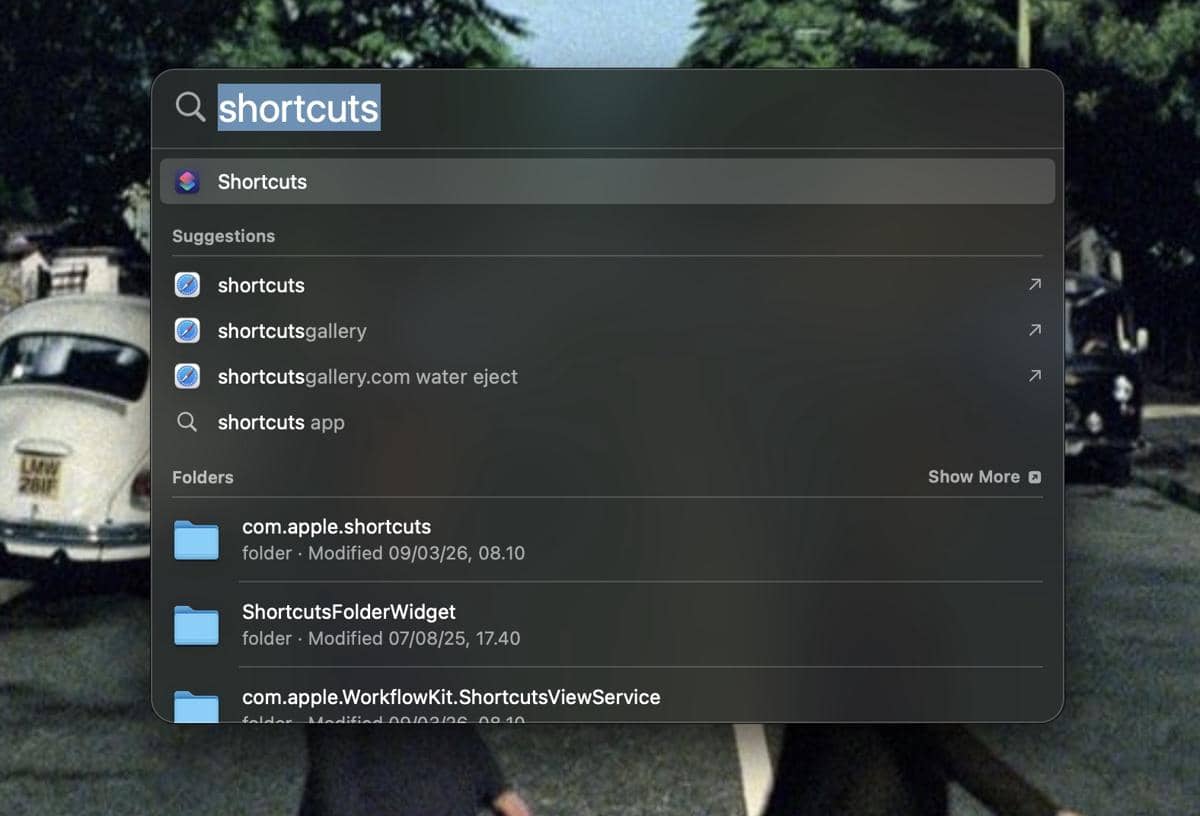
aplikasi Shortcuts di MacBook (dok. Pribadi/Ahmad Khoirul Anam) Membuka aplikasi Shortcuts setiap kali ingin menjalankan tugas tentu sangat tidak efisien. Agar produktivitas kamu makin lancar, tempatkan perintah favorit di barisan menu di atas layar atau panggil langsung menggunakan fitur pencarian bawaan sistem.
Tarik shortcut pilihanmu ke dalam tab Menu Bar agar selalu tampil di atas layar.
Sebagai alternatif, tekan tombol Command dan Spacebar secara bersamaan.
Ketik nama shortcut di kolom pencarian Spotlight yang muncul, lalu tekan Enter.
3. Bikin kombinasi tombol keyboard sendiri
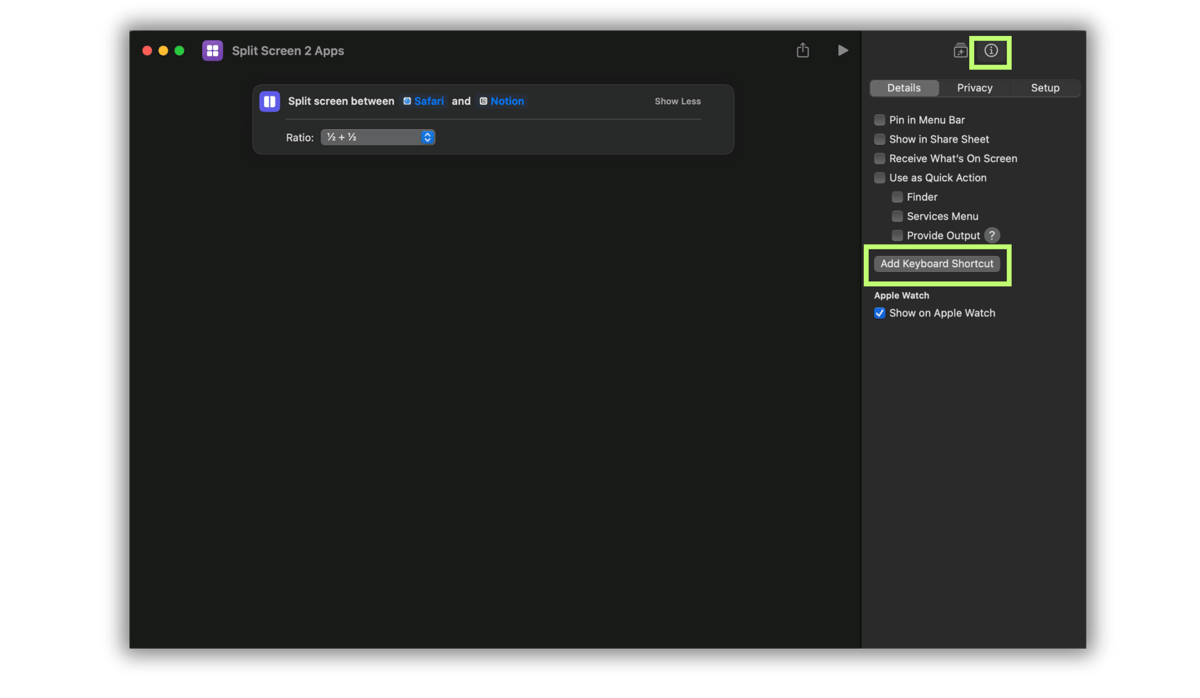
aplikasi Shortcuts di MacBook (dok. Pribadi/Ahmad Khoirul Anam) Cara ini adalah metode paling gesit yang sering dipakai oleh pengguna tingkat lanjut. Kamu bisa mengatur kombinasi tombol khusus untuk menjalankan tugas rumit dalam sekejap tanpa perlu memindahkan tangan dari keyboard ke mouse atau trackpad.
Klik dua kali pada shortcut yang ingin kamu atur kombinasi tombolnya.
Pilih ikon informasi di pojok kanan atas pada jendela pengaturan.
Pilih menu Add Keyboard Shortcut lalu tekan kombinasi tombol yang paling mudah kamu ingat.
4. Cek kecepatan jaringan dan bagi koneksi wifi
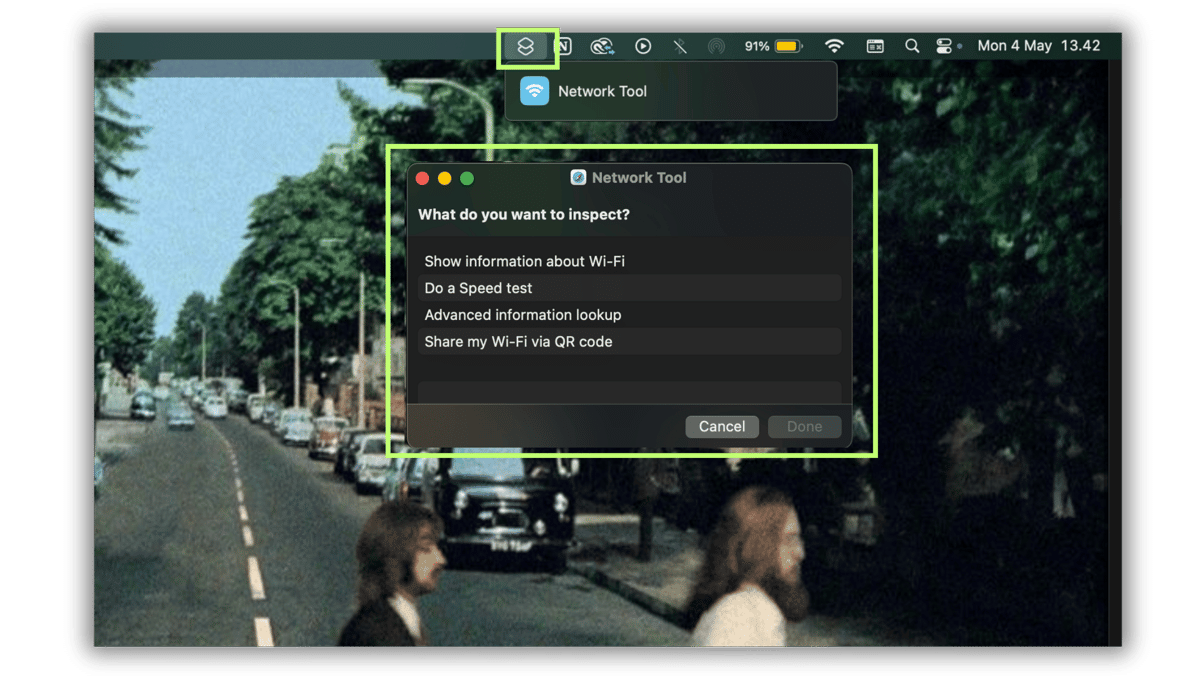
aplikasi Shortcuts di MacBook (dok. Pribadi/Ahmad Khoirul Anam) Kamu tidak perlu lagi repot membuka browser hanya untuk mengecek performa internet yang sedang lemot. Lewat satu klik, kamu bisa memantau status jaringan sekaligus menampilkan kode QR praktis untuk membagikan akses Wi‑Fi rumahmu ke orang lain.
Link iCloud "Network Tool" https://www.icloud.com/shortcuts/a972069c1f8143f8a950eb84b8d8b9e6
Seret "Network Tool" ke folder Menu Bar di samping kiri Aplikasi Shortcuts.
Jalankan perintah tersebut langsung dari menu bar Mac kamu.
Pilih menu Speed
Test untuk melihat kecepatan atau pilih menu QR Code untuk membagikan sandi internet.
5. Ubah klip video jadi format GIF
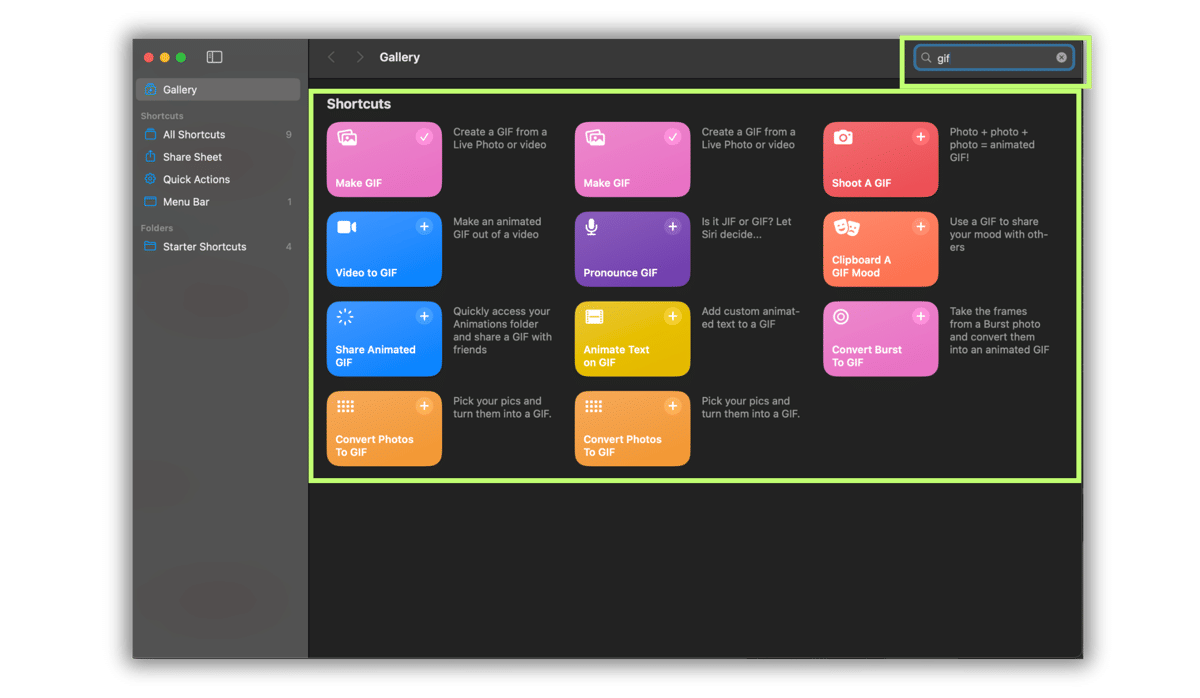
aplikasi Shortcuts di MacBook (dok. Pribadi/Ahmad Khoirul Anam) Video pendek sering kali memakan kapasitas penyimpanan yang lumayan besar. Fitur otomatisasi ini sangat ajaib karena mampu menyulap video menjadi gambar bergerak dengan ukuran file sangat kecil yang cocok disisipkan ke bahan presentasi atau aplikasi chat.
Tambahkan perintah pembuat GIF ke daftar shortcut utama kamu.
Jalankan perintah tersebut lalu pilih satu video singkat dari folder Mac.
Sistem akan memproses dan menyimpan file GIF baru tersebut secara otomatis.
6. Penghitung jumlah karakter teks otomatis
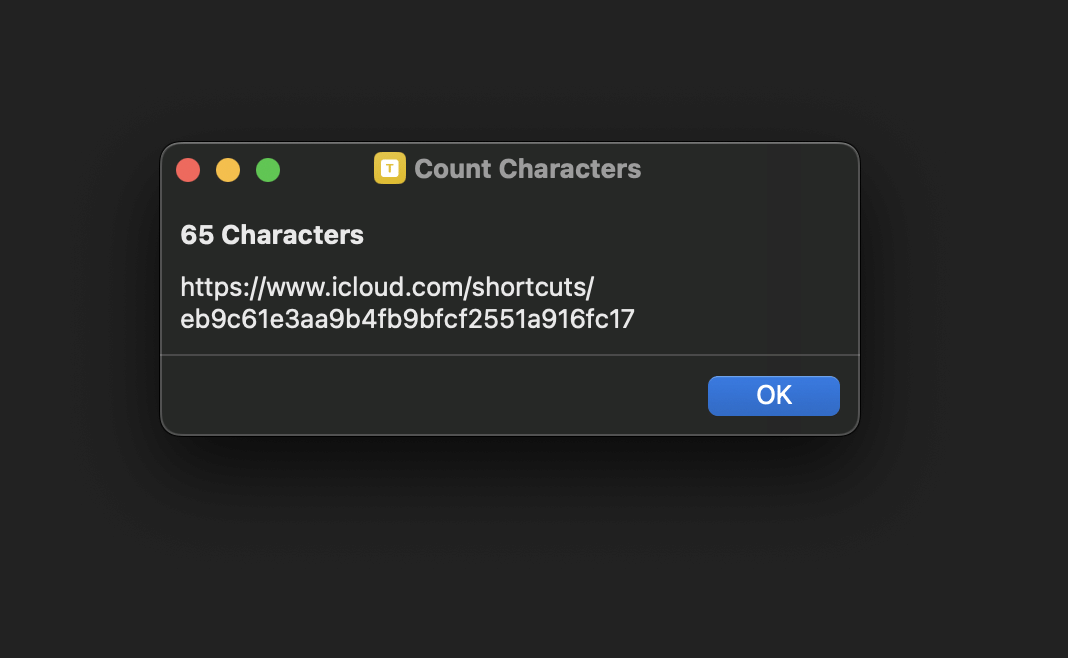
aplikasi Shortcuts di MacBook (dok. Pribadi/Ahmad Khoirul Anam) Penulis konten pasti sangat menyukai kepraktisan fitur yang satu ini. Kamu bisa langsung mengetahui panjang draf tulisan yang sedang dikerjakan tanpa harus menempelkannya ke software pengolah kata eksternal.
Link iCloud "Count Characters" https://www.icloud.com/shortcuts/eb9c61e3aa9b4fb9bfcf2551a916fc17
Salin teks atau paragraf yang ingin kamu hitung jumlah karakternya.
Jalankan perintah Count Characters lewat Spotlight atau menu bar.
Layar Mac akan langsung memunculkan informasi berisi total angka karakter dari teks tersebut.
7. Atur posisi split screen dua aplikasi
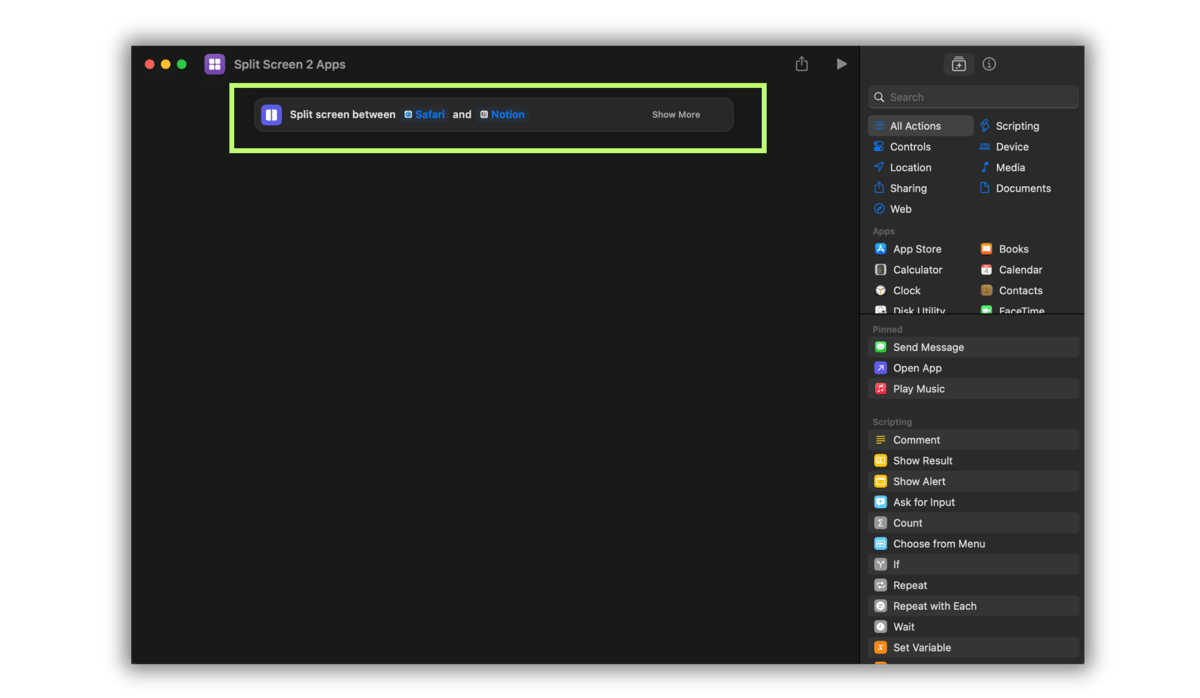
aplikasi Shortcuts di MacBook (dok. Pribadi/Ahmad Khoirul Anam) Menggeser dan mencocokkan ukuran jendela aplikasi secara manual membuang banyak waktu kerja. Perintah ini akan mengatur dua software utama pilihanmu agar langsung terbuka dan tersusun rapi di split screen secara presisi.
Tambahkan perintah pembagi layar ke daftar aplikasi kamu.
Buka menu edit pada perintah tersebut, lalu pilih dua software yang paling sering kamu pakai bersamaan.
Jalankan shortcut tersebut untuk langsung bekerja dalam mode layar terbelah.
Menerapkan cara maksimalkan Shortcuts di MacBook buat produktivitas akan mengubah gaya kerjamu menjadi jauh lebih efisien. Kamu bisa memangkas waktu dari tugas harian yang berulang dan mengalihkan fokus ke hal yang lebih penting.
This article is written by our community writers and has been carefully reviewed by our editorial team. We strive to provide the most accurate and reliable information, ensuring high standards of quality, credibility, and trustworthiness.
![[INFOGRAFIS] AI Jadi Tempat Curhat: Tren Baru Gen Z & Milenial](https://image.idntimes.com/post/20260429/upload_9c2883de31fbc7ad993691764c90e6e3_dfc3c6ee-e42f-48f6-9f1a-cde1ce74477c.jpg)