Pekerjaan sedang menumpuk, tetapi kursor di layar MacBook kamu tiba-tiba menolak bergerak. Masalah trackpad yang mendadak tidak merespons sentuhan ini jelas sangat menjengkelkan dan berpotensi menghancurkan ritme produktivitas harianmu.
Solusi Trackpad MacBook Error dan Tidak Berfungsi

Intinya Sih
- Artikel membahas penyebab umum trackpad MacBook tidak berfungsi, mulai dari pengaturan sistem yang salah hingga tumpukan file sampah yang mengganggu respons kursor.
- Dijelaskan berbagai langkah perbaikan mandiri seperti menyesuaikan pengaturan trackpad, menonaktifkan Force Click, mereset NVRAM atau SMC, serta menjalankan Apple Diagnostics untuk mendeteksi kerusakan hardware.
- Pengguna juga disarankan memperbarui macOS dan aplikasi, menjalankan maintenance scripts, serta memutus perangkat eksternal agar performa trackpad kembali normal tanpa perlu servis teknisi.
This section summary was AI-assisted and reviewed by our editorial team.
Jangan terburu-buru panik dan membawa laptopmu ke pusat servis terdekat. Sebagian besar kasus trackpad macet sebenarnya berakar dari kesalahan pengaturan sistem atau tumpukan file sampah yang bisa kamu atasi sendiri dengan cepat. Mari simak berbagai solusi trackpad MacBook error dan tidak berfungsi agar kursor kamu kembali lincah.
1. Periksa dan sesuaikan pengaturan trackpad di System Settings
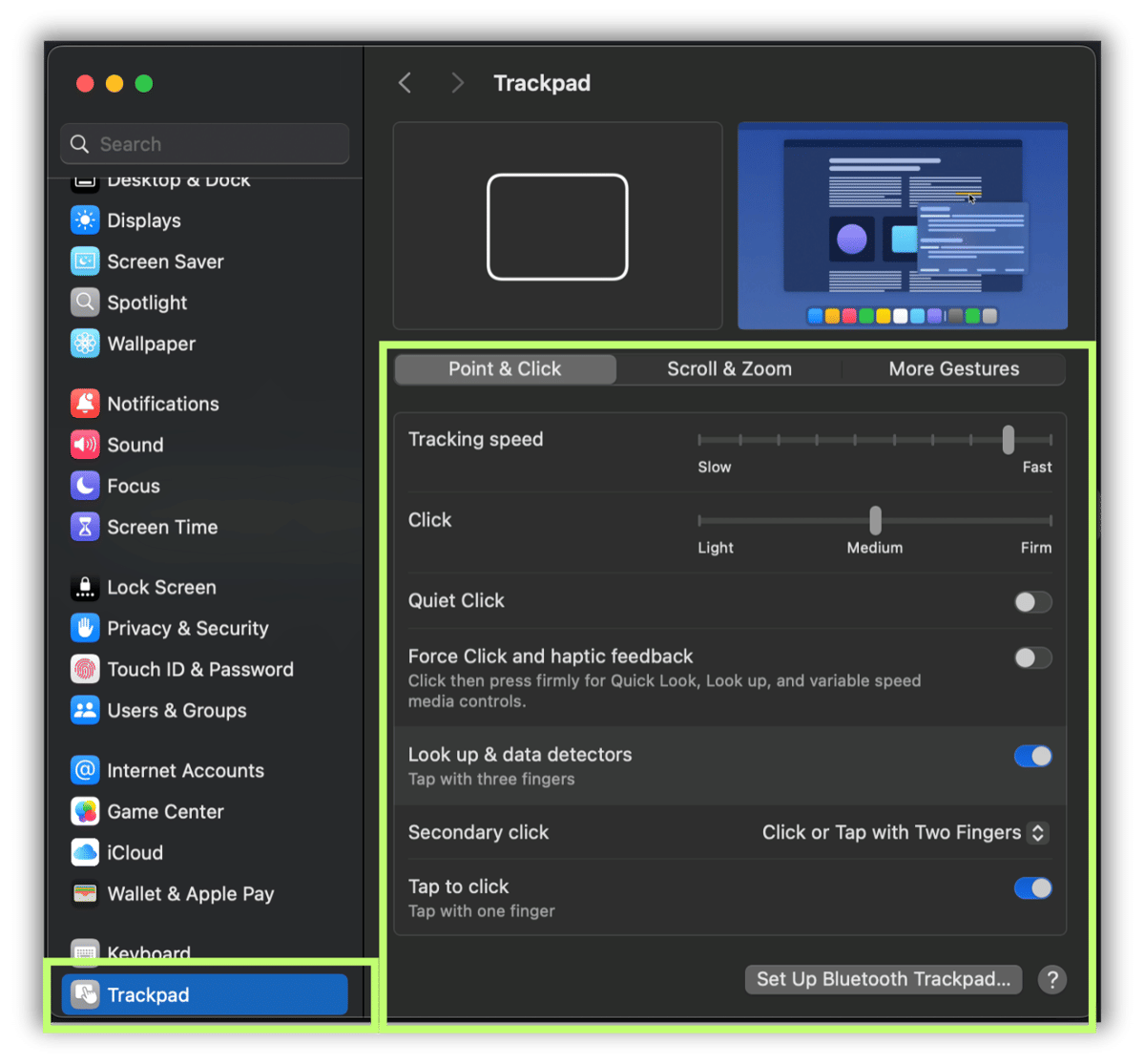
Solusi Trackpad MacBook Error dan Tidak Berfungsi (dok. Pribadi/Ahmad Khoirul Anam) Terkadang masalah berakar dari pengaturan yang tidak sengaja berubah. Kamu perlu mengecek kembali menu sistem untuk memastikan konfigurasi kursor dan gestur sudah sesuai preferensi agar trackpad bisa merespons sentuhan dengan normal.
Buka menu Apple lalu pilih System Settings.
Pilih menu Trackpad.
Cek bagian Point & Click lalu sesuaikan kecepatan pergerakan kursor.
Sesuaikan juga tingkat sensitivitas klik menjadi lebih ringan jika trackpad terasa keras.
2. Nonaktifkan fitur Force Click
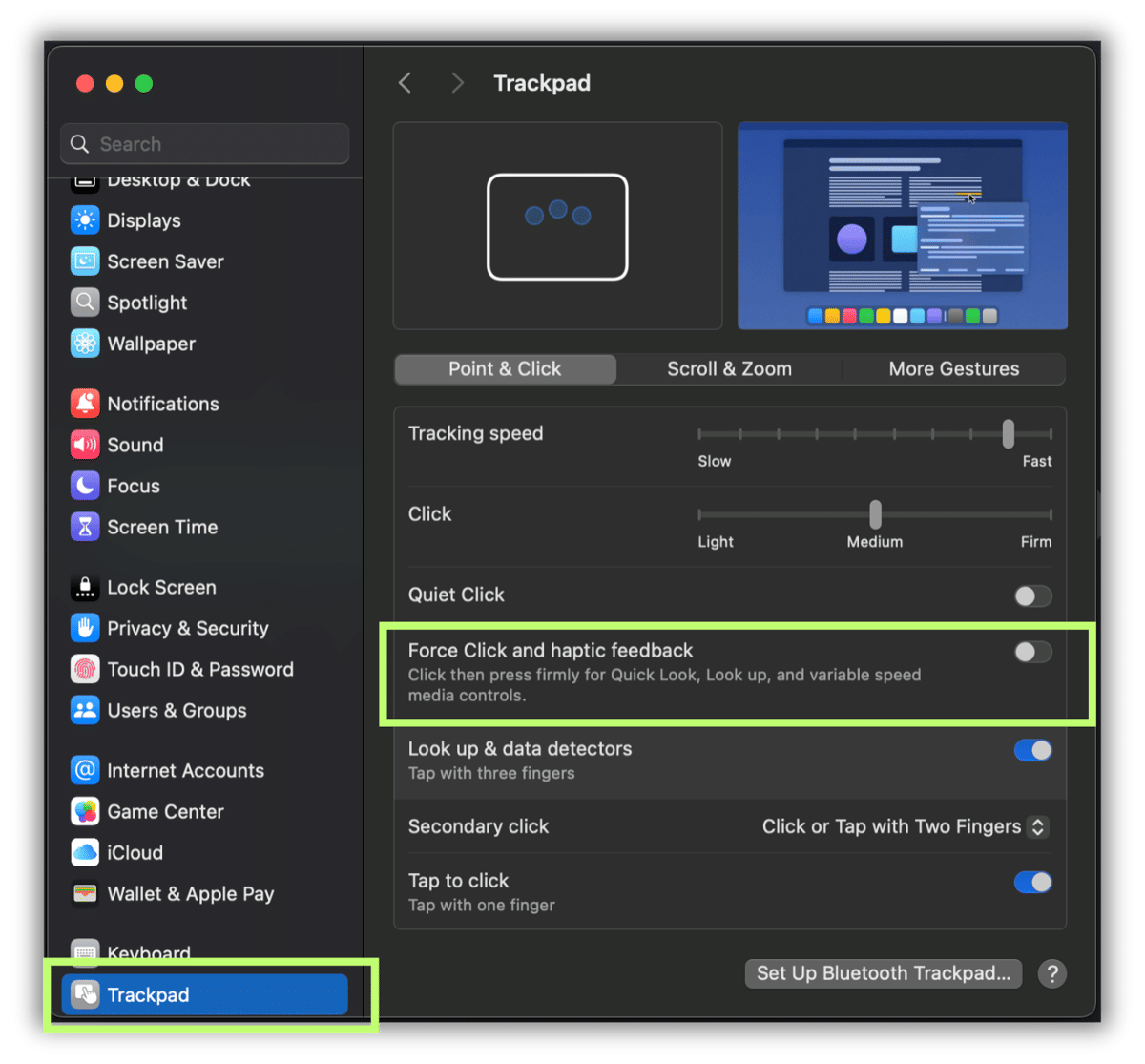
Solusi Trackpad MacBook Error dan Tidak Berfungsi (dok. Pribadi/Ahmad Khoirul Anam) Fitur ini memungkinkan kamu menekan trackpad lebih dalam untuk mengakses menu tambahan. Sayangnya, fitur bawaan ini terkadang memicu bug yang membuat trackpad seolah macet dan tidak mau diklik sama sekali.
Buka menu Apple lalu masuk ke System Settings.
Masuk ke menu Trackpad.
Cari opsi Force Click and haptic feedback.
Matikan fitur tersebut lalu coba gunakan trackpad kembali.
3. Lakukan reset pada pengaturan trackpad
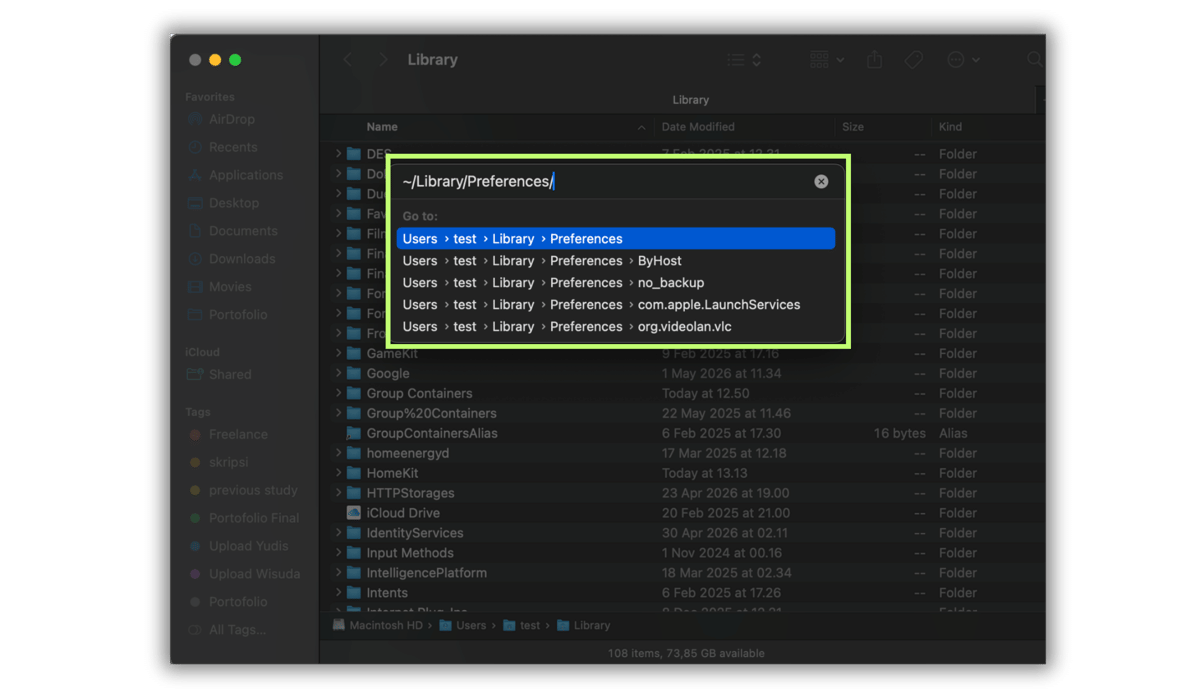
Solusi Trackpad MacBook Error dan Tidak Berfungsi (dok. Pribadi/Ahmad Khoirul Anam) Jika konfigurasi sudah benar tetapi kursor tetap diam, file preferensi sistem mungkin mengalami kerusakan. Kamu harus menghapus file konfigurasi lama agar sistem operasi membuat file pengaturan baru yang bersih.
Buka Finder lalu klik menu Go dan pilih Library.
Cari folder Preferences.
Temukan file com.apple.preference.trackpad.plist dan com.apple.AppleMultitouchTrackpad.plist.
Hapus kedua file tersebut lalu restart Mac kamu.
4. Lakukan reset NVRAM atau PRAM pada Mac Intel
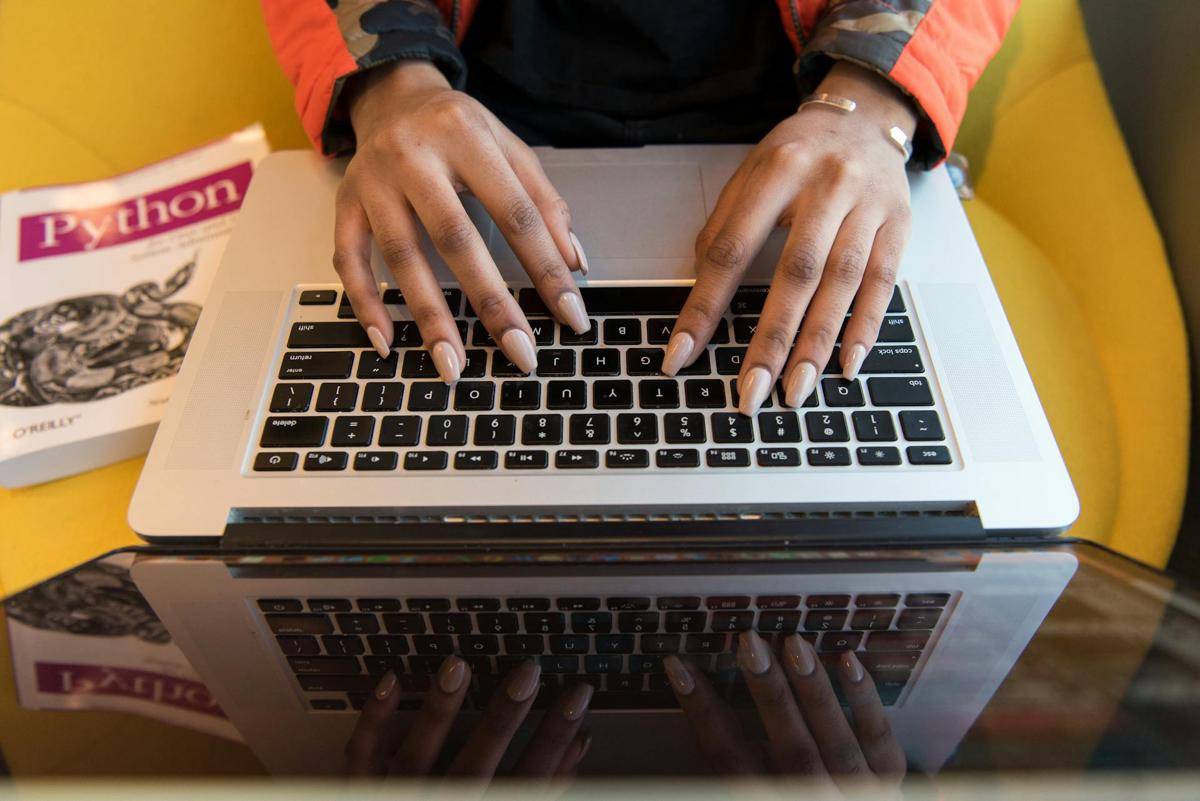
ilustrasi MacBook (pexels.com/ChristinaMorillo) Memori NVRAM dan PRAM bertugas menyimpan pengaturan sementara perangkat keras, termasuk trackpad. Jika kamu masih memakai MacBook dengan prosesor Intel, mereset memori ini terbukti ampuh mengatasi berbagai gangguan fungsi hardware.
Matikan MacBook sepenuhnya.
Nyalakan kembali lalu segera tekan dan tahan tombol Option, Command, P, dan R secara bersamaan.
Tahan keempat tombol tersebut selama sekitar 20 detik.
Lepaskan tombol saat mendengar suara booting atau saat logo Apple muncul.
5. Lakukan reset SMC pada Mac lawas
ilustrasi MacBook (pexels.com/StartupStockPhotos) System Management Controller atau SMC mengatur distribusi daya ke berbagai komponen MacBook. Mereset pengontrol daya ini sering kali menjadi solusi pamungkas untuk mengatasi trackpad yang mati total pada perangkat versi lama.
Matikan MacBook secara total.
Tekan dan tahan tombol Control, Option, dan Shift di sisi kiri keyboard.
Tekan tombol Power secara bersamaan.
Tahan semua tombol selama 10 detik, lalu lepaskan dan nyalakan Mac seperti biasa.
6. Jalankan fitur Apple Diagnostics

ilustrasi MacBook (unsplash.com/PeterScherbatykh) Untuk memastikan apakah ada kerusakan komponen fisik pada trackpad, kamu bisa memanfaatkan fitur diagnosis bawaan dari Apple. Alat ini akan memindai seluruh hardware dan memberikan kode kesalahan jika mendeteksi malfungsi perangkat.
Matikan Mac dan cabut semua perangkat eksternal.
Nyalakan Mac, lalu segera tahan tombol D.
Lepaskan tombol saat layar pemilihan bahasa muncul.
Tunggu proses pemindaian selesai dan catat kode referensi yang muncul di layar.
7. Lakukan pembaruan sistem operasi macOS
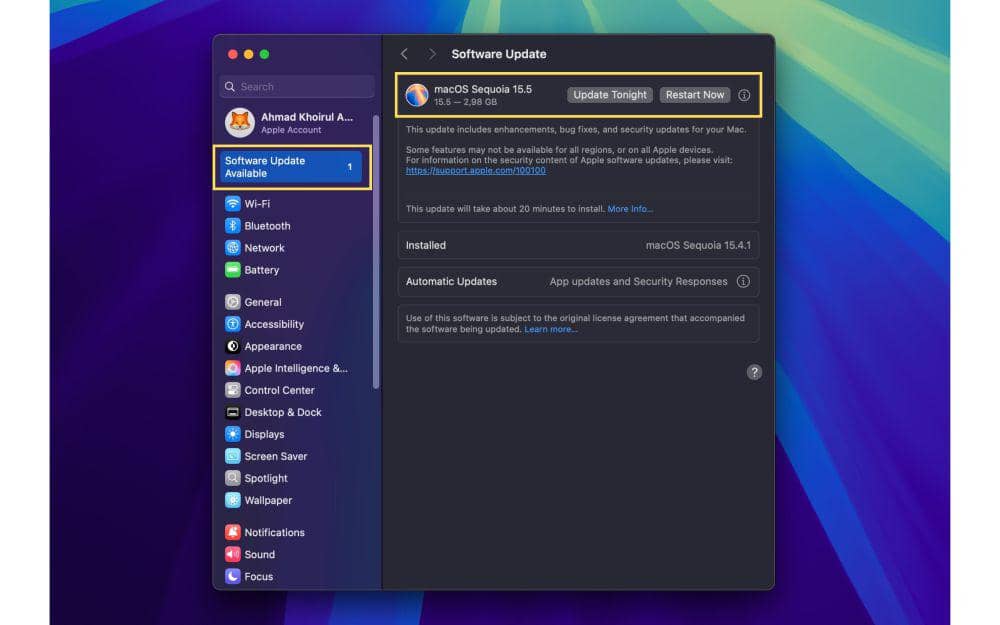
update macOS ke versi terbaru (dok. Pribadi/Ahmad Khoirul Anam) Bug pada versi sistem operasi tertentu sering kali menjadi biang kerok matinya fungsi trackpad secara mendadak. Menginstal versi macOS terbaru akan menambal celah keamanan dan memperbaiki berbagai masalah teknis yang mengganggu performa.
Buka System Settings lewat menu Apple.
Pilih menu General lalu klik Software Update.
Tunggu sistem memeriksa ketersediaan versi terbaru.
Klik Update Now lalu restart perangkat setelah proses instalasi selesai.
8. Jalankan maintenance scripts untuk performa optimal

cuplikan layar aplikasi CleanMyMac (dok. cleanmymac.com) Tumpukan file sampah sistem bisa memberatkan kinerja prosesor dan berimbas pada ketidakresponsifan komponen input seperti trackpad. Kamu perlu menjalankan tugas pemeliharaan sistem agar kinerja Mac kembali ringan dan stabil.
Download dan instal software pembersih pihak ketiga seperti CleanMyMac.
Buka aplikasi lalu masuk ke menu Performance.
Jalankan pemindaian sistem.
Pilih opsi Maintenance Tasks lalu klik Run untuk membersihkan cache dan file sementara.
9. Instal pembaruan perangkat lunak aplikasi
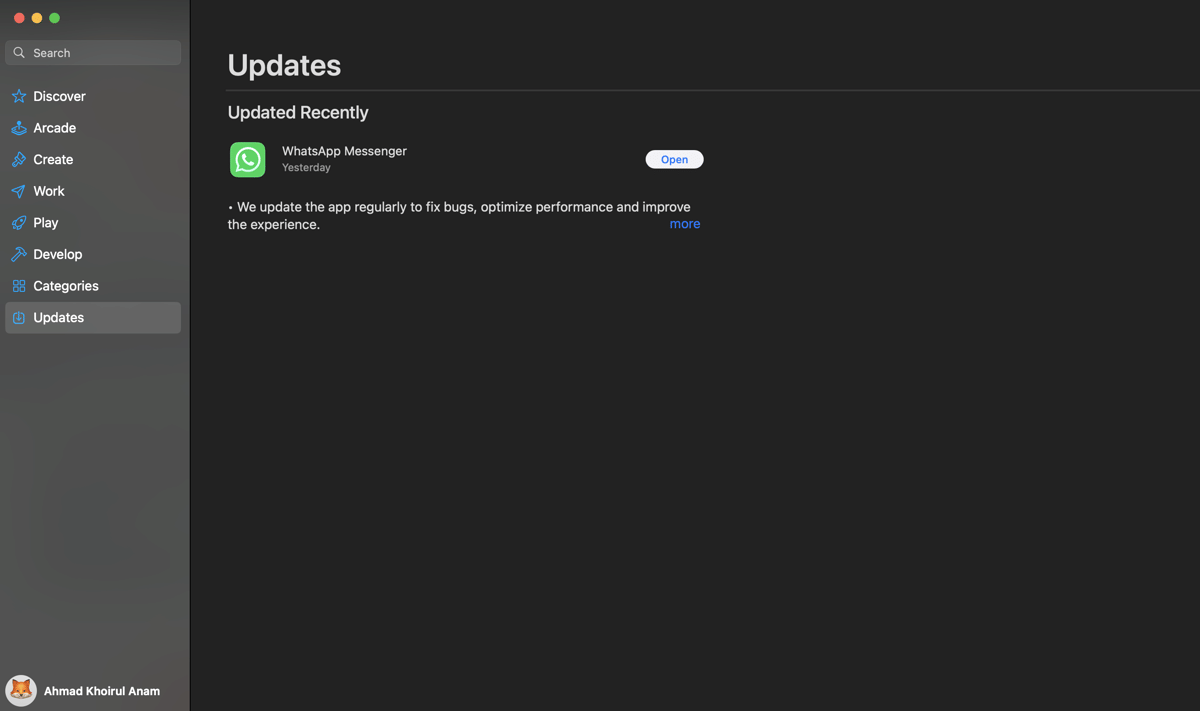
ilustrasi AppStore (dok. Pribadi/Ahmad Khoirul Anam) Konflik antara sistem operasi dan aplikasi usang bisa mengganggu fungsi navigasi kursor. Memastikan semua aplikasi berjalan dalam versi paling baru akan mencegah bentrok sistem yang membuat trackpad terhenti.
Buka App Store di Mac kamu.
Klik menu Updates di panel samping.
Periksa daftar aplikasi yang membutuhkan pembaruan.
Klik Update All untuk memperbarui semua aplikasi secara bersamaan.
10. Lepaskan semua perangkat eksternal yang terhubung
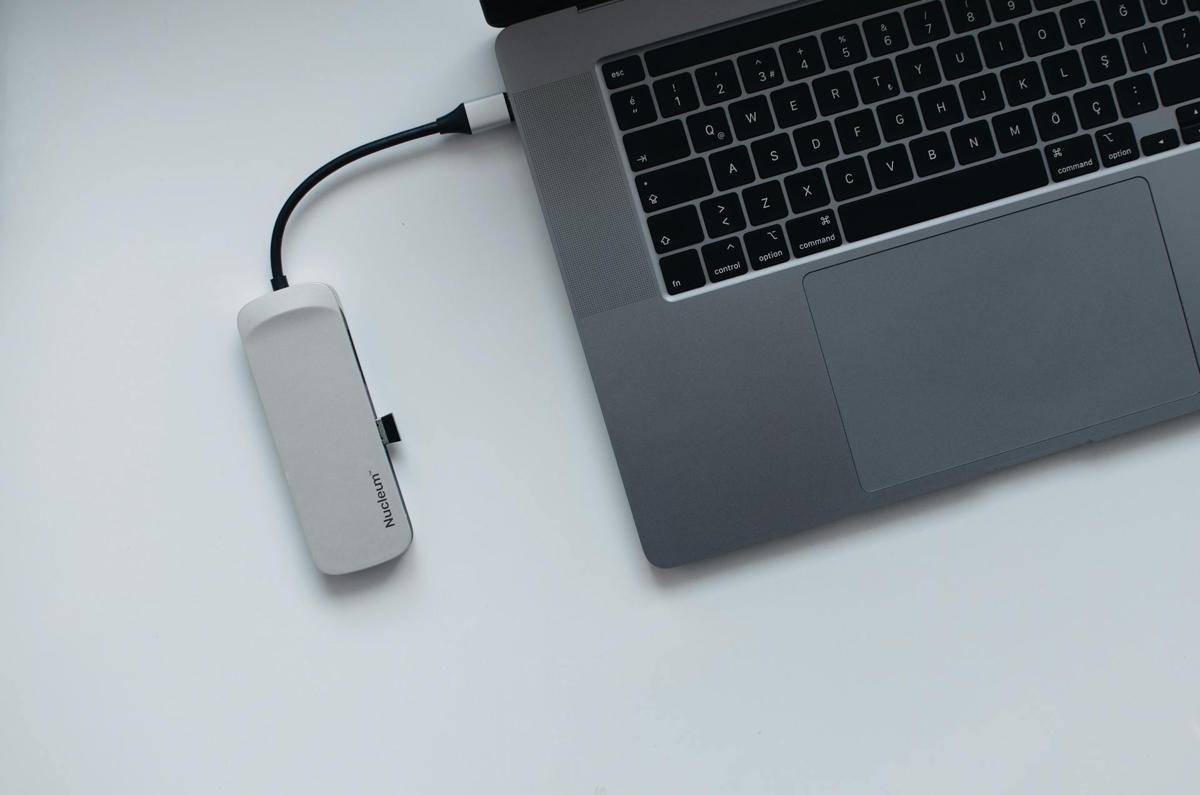
ilustrasi USB-C hub (pexels.com/GulIsik) Perangkat periferal seperti mouse nirkabel atau keyboard eksternal terkadang mengirimkan sinyal yang bertabrakan dengan trackpad bawaan. Memutuskan koneksi perangkat luar ini bisa langsung menyelesaikan masalah kursor yang tersendat.
Cabut semua kabel USB atau dongle yang terpasang di port Mac.
Matikan mouse atau keyboard Bluetooth pihak ketiga.
Cek apakah trackpad sudah bisa digunakan kembali secara normal.
Hubungkan perangkat eksternal satu per satu untuk mencari tahu penyebab masalahnya.
11. Reset modul Bluetooth sistem
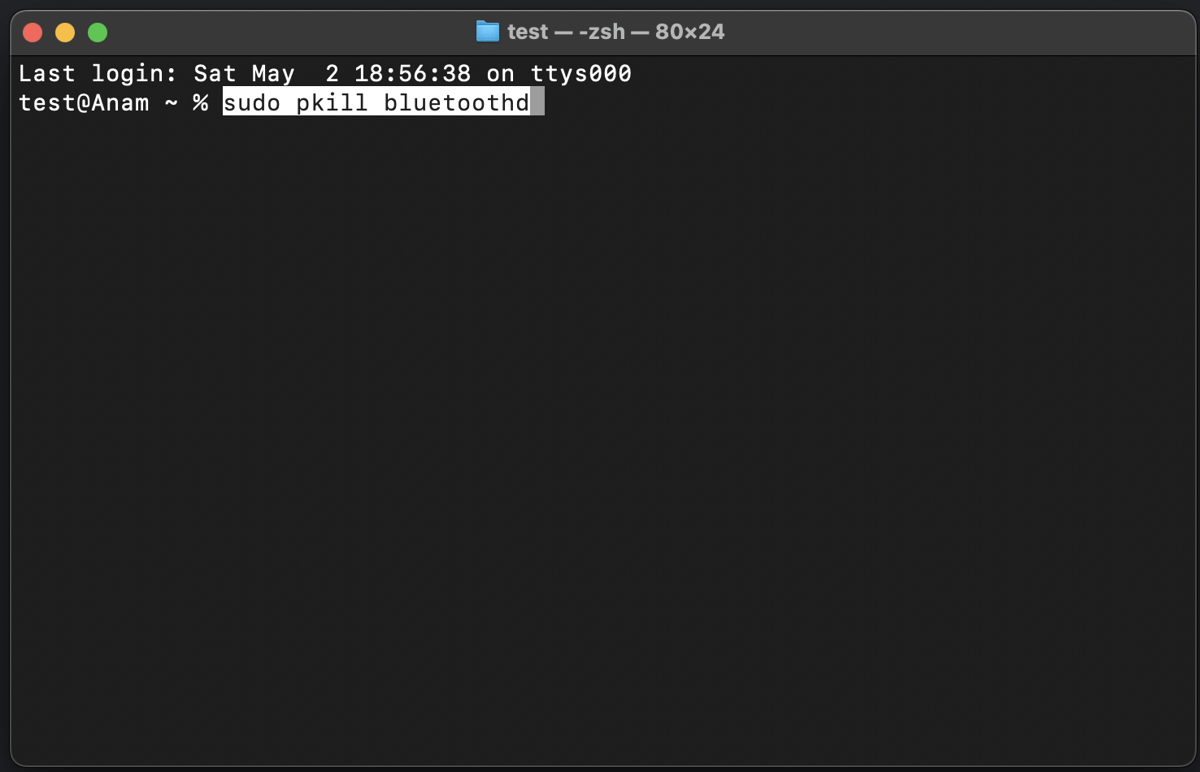
Solusi Trackpad MacBook Error dan Tidak Berfungsi (dok. Pribadi/Ahmad Khoirul Anam) Gangguan sinyal Bluetooth sering kali menimbulkan efek lag atau sentuhan acak pada trackpad. Melakukan reset paksa pada modul nirkabel ini akan mematikan proses latar belakang yang bermasalah dan menyegarkan kembali fungsi input perangkat.
Buka aplikasi Terminal melalui Spotlight Search.
Ketik perintah sudo pkill bluetoothd lalu tekan Return.
Masukkan password admin kamu.
Tunggu beberapa detik hingga koneksi Bluetooth pulih secara otomatis.
Solusi trackpad MacBook error dan tidak berfungsi sebenarnya sangat mudah jika kamu tahu langkah penanganan yang tepat. Berbagai solusi trackpad tidak berfungsi di MacBook di atas bisa langsung kamu praktikkan sendiri di rumah tanpa perlu buru-buru mengeluarkan biaya servis teknisi. Selama kendala tersebut murni berasal dari bug sistem software dan bukan karena kerusakan komponen fisik hardware, kamu bisa membenarkannya sendiri, kok!
This article is written by our community writers and has been carefully reviewed by our editorial team. We strive to provide the most accurate and reliable information, ensuring high standards of quality, credibility, and trustworthiness.
![[INFOGRAFIS] AI Jadi Tempat Curhat: Tren Baru Gen Z & Milenial](https://image.idntimes.com/post/20260429/upload_9c2883de31fbc7ad993691764c90e6e3_dfc3c6ee-e42f-48f6-9f1a-cde1ce74477c.jpg)