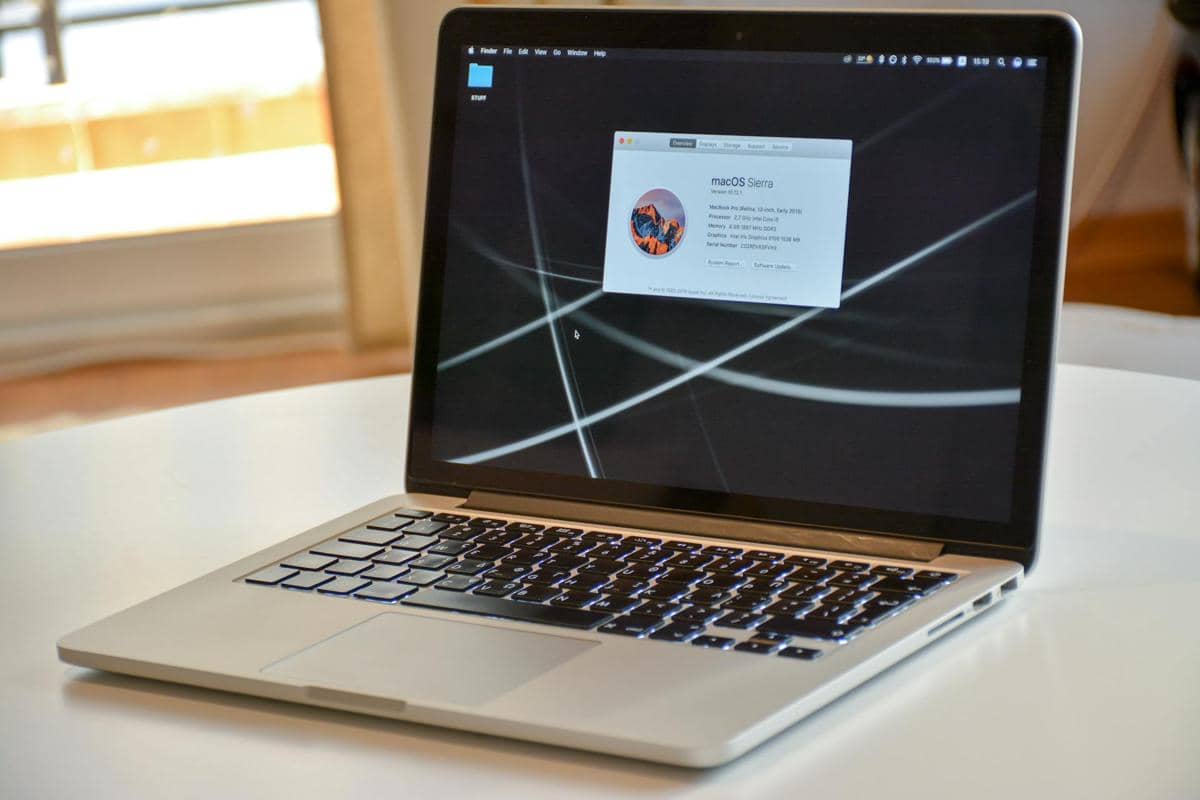
Pekerjaan sedang menumpuk, tapi tiba-tiba koneksi internet terputus padahal ikon Wi‑Fi menyala. Masalah Wi-Fi error di MacBook memang sangat menjengkelkan dan bisa merusak fokus kerja kamu seketika. Gangguan jaringan ini umumnya muncul karena bug pada sistem operasi macOS atau sekadar kendala teknis pada router.
5 Cara Mengatasi Wi-Fi Error pada MacBook, Gak Perlu Panik

Intinya Sih
- Artikel membahas penyebab umum Wi-Fi error di MacBook, seperti bug macOS atau gangguan router, serta menekankan bahwa masalah ini bisa diatasi tanpa bantuan teknisi.
- Dijelaskan lima langkah praktis memperbaiki koneksi: restart perangkat, forget jaringan dan sambung ulang, ubah frekuensi band, renew DHCP lease, serta rutin update macOS.
- Panduan ini bertujuan membantu pengguna memulihkan koneksi internet dengan cepat agar produktivitas kerja tetap lancar tanpa terganggu masalah jaringan.
This section summary was AI-assisted and reviewed by our editorial team.
Kabar baiknya, kamu tidak perlu panik atau buru-buru memanggil teknisi untuk memperbaikinya. Ada beberapa langkah praktis yang terbukti ampuh memulihkan jaringan internet dalam hitungan menit. Yuk, langsung simak panduan lengkap beserta cara mengatasi Wi-Fi error pada MacBook berikut ini agar produktivitasmu tidak terhambat terlalu lama!
1. Restart MacBook dan router Wi-Fi
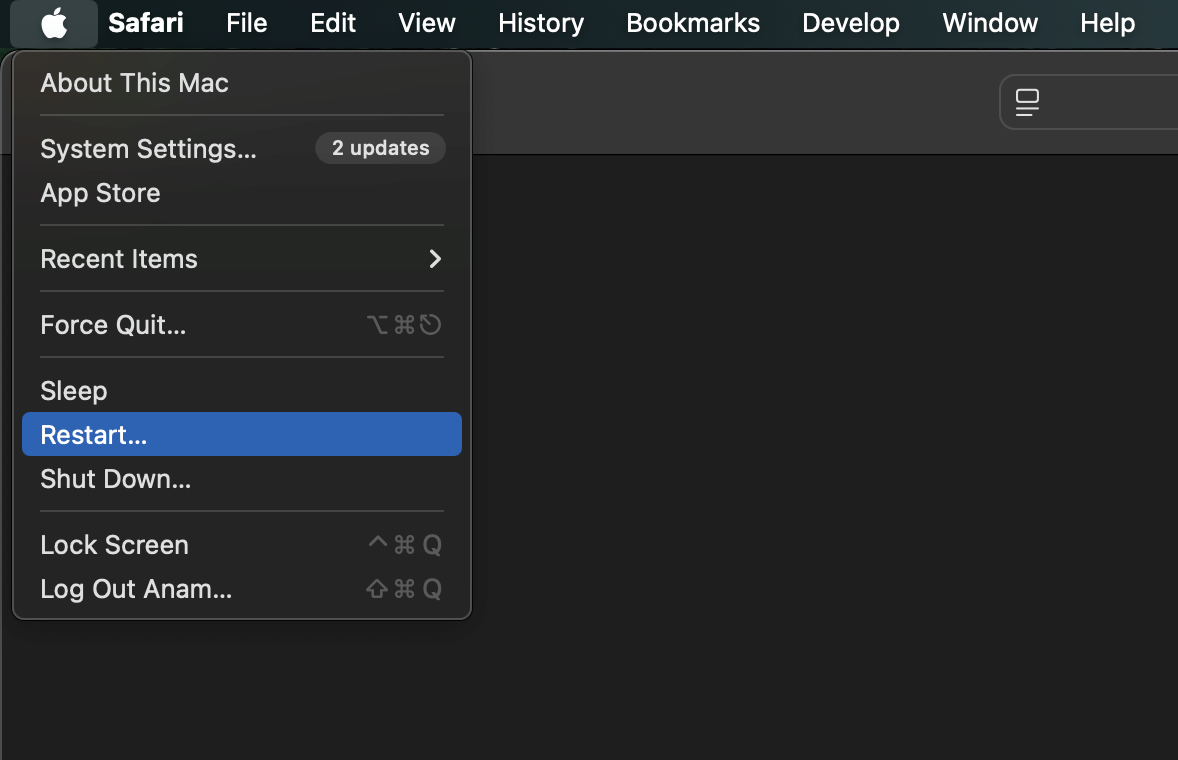
ilustrasi restart MacBook (dok. Pribadi/Ahmad Khoirul Anam) Langkah pertolongan pertama yang paling ampuh dan mudah adalah melakukan restart perangkat. Terkadang koneksi terputus murni karena bug ringan pada memori sistem sementara. Jika memulai ulang MacBook tidak membuahkan hasil, coba matikan router untuk menyegarkan jaringan secara menyeluruh.
Klik ikon berlogo Apple di sudut kiri atas layar.
Pilih opsi Restart dan tunggu hingga laptop menyala kembali.
Jika internet masih bermasalah, tekan tombol power pada router Wi-Fi.
Tunggu sekitar 10 detik sebelum menyalakannya kembali.
2. Forget jaringan Wi-Fi lalu hubungkan ulang
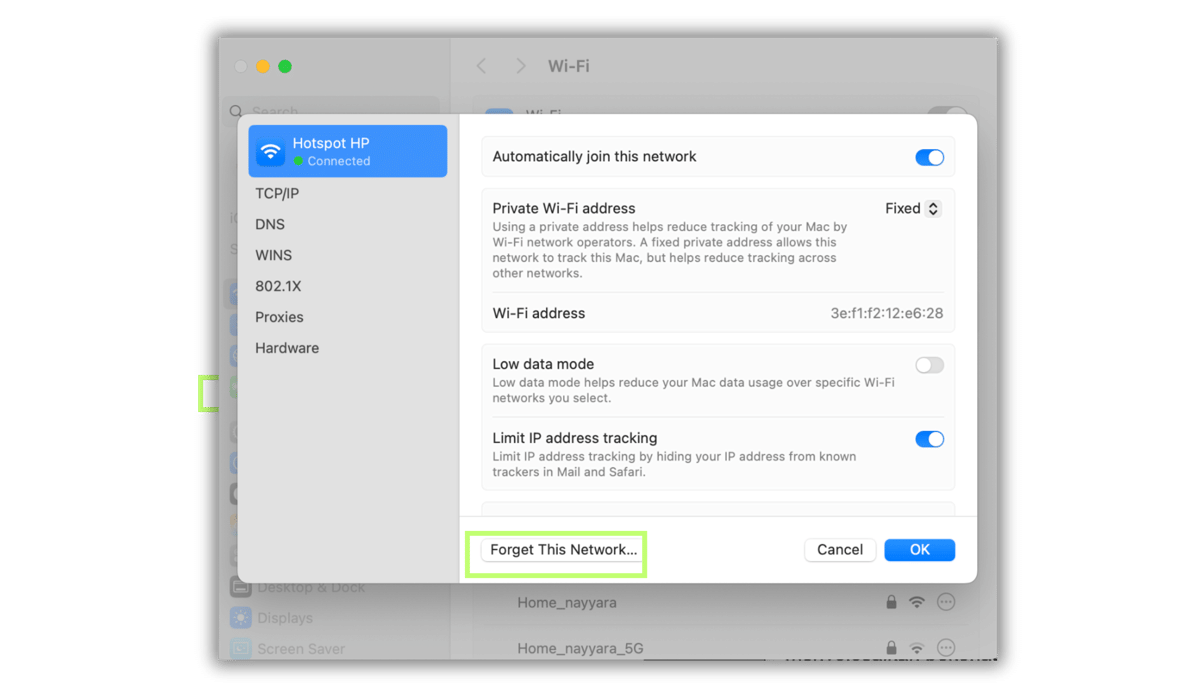
cara atasi wifi error di macbook (dok. Pribadi/Ahmad Khoirul Anam) Error pada jaringan sering kali terjadi akibat kegagalan sistem dalam membaca konfigurasi. Menghapus data jaringan yang bermasalah lalu menghubungkannya kembali dari awal sangat efektif untuk membersihkan kendala koneksi ini.
Buka System Settings, lalu klik menu Network.
Pilih opsi Wi‑Fi dan cari nama jaringan yang sedang kamu gunakan.
Klik menu Detail di samping nama jaringan lalu pilih Forget This Network.
Pilih Remove dan coba hubungkan kembali dengan memasukkan password Wi‑Fi dari awal.
3. Ganti frekuensi band jaringan
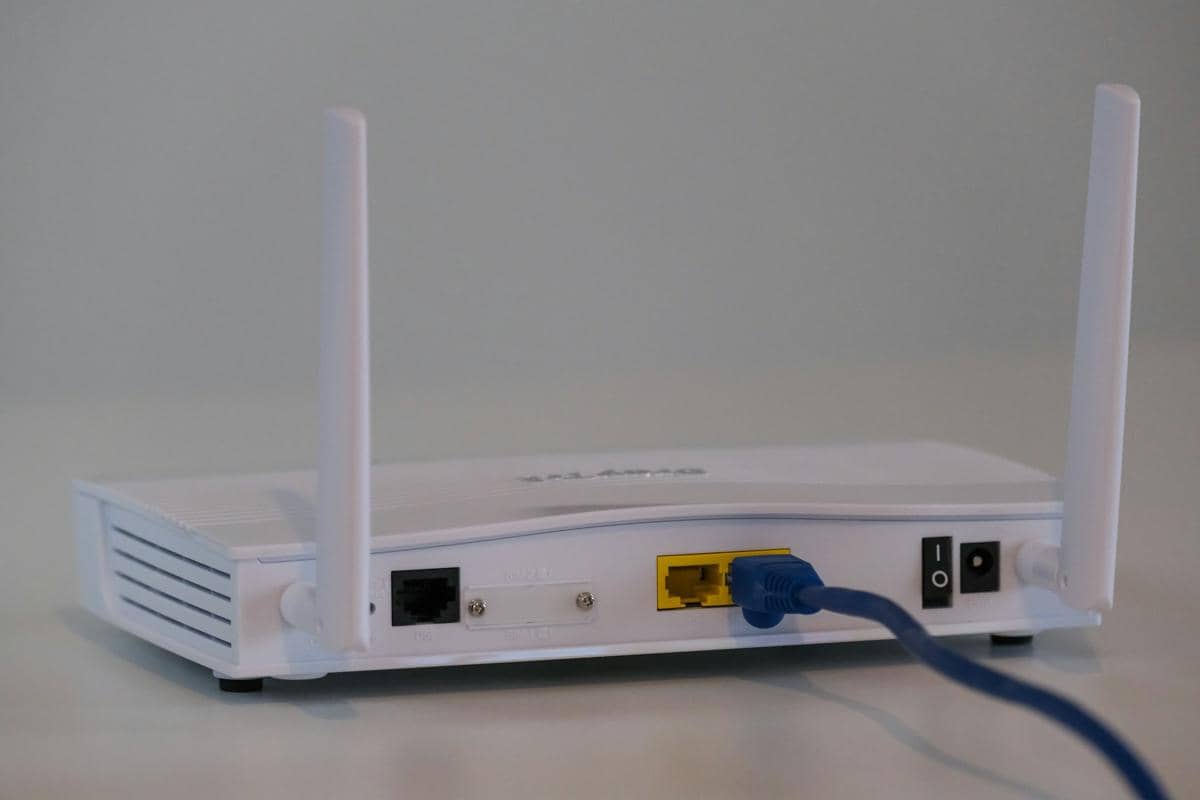
ilustrasi router (Unsplash.com/Compare Fibre) Konfigurasi frekuensi router sangat berpengaruh pada kekuatan dan kestabilan sinyal yang diterima perangkat. Mengubah pilihan band jaringan yang sesuai dengan posisimu saat bekerja bisa menjadi solusi jitu untuk mengatasi koneksi lambat atau sering terputus.
Pilih jaringan berfrekuensi 5 GHz jika posisimu berada di ruangan yang sama dengan router untuk mendapatkan kecepatan maksimal dan bebas gangguan sinyal lain.
Beralihlah ke jaringan 2.4 GHz jika jarakmu cukup jauh atau terhalang banyak dinding tebal karena frekuensi ini punya daya tembus jangkauan sinyal lebih kuat.
4. Lakukan renew DHCP lease
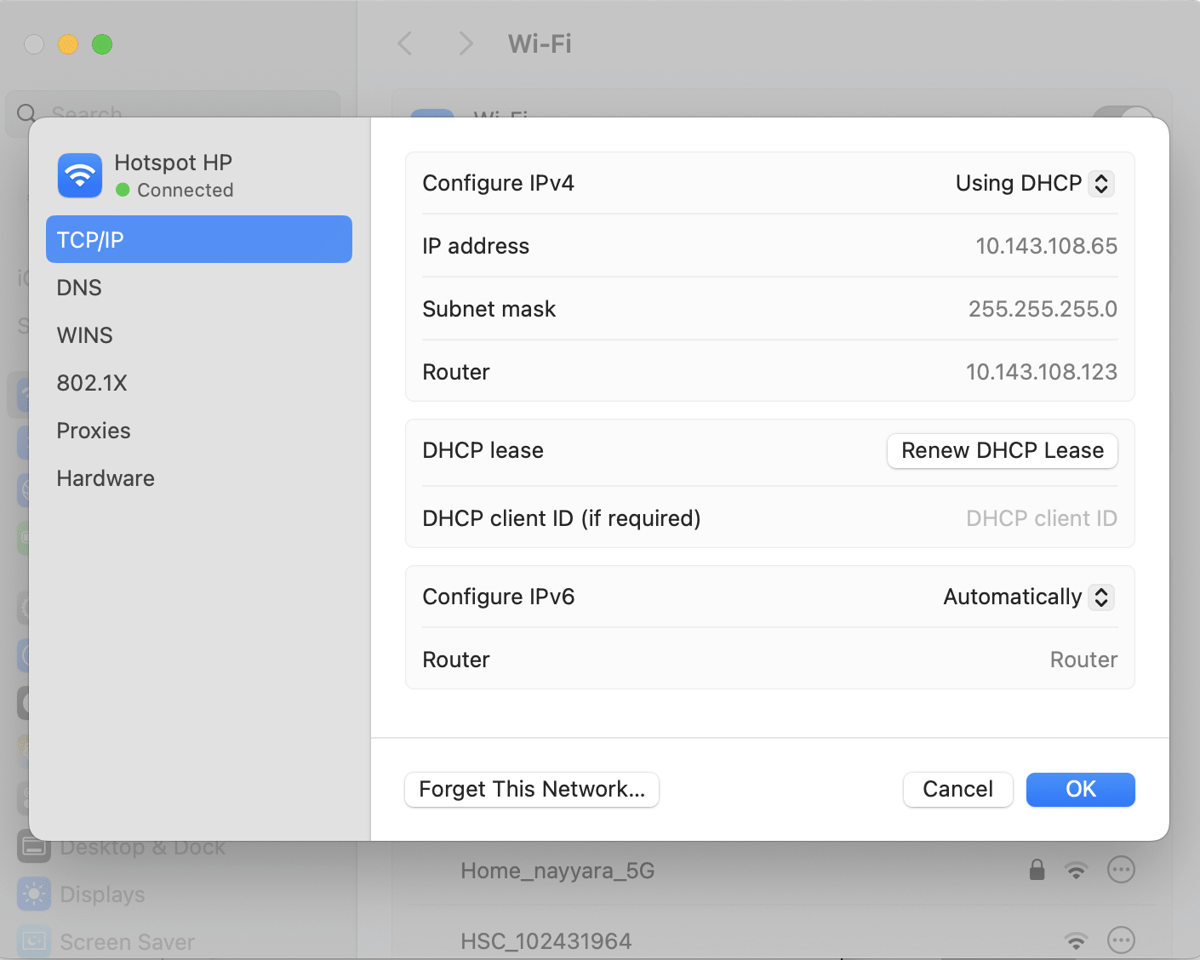
cara atasi wifi error di macbook (dok. Pribadi/Ahmad Khoirul Anam) DHCP bertugas memberikan alamat IP ke laptop kamu agar bisa tersambung ke internet. Jika terjadi tumpang tindih alamat IP di jaringan yang sama, koneksi otomatis terganggu. Melakukan tindakan renew DHCP akan memaksa sistem meminta alamat IP baru yang lebih segar.
Buka System Settings dan masuk ke menu Wi-Fi.
Klik tombol Detail di sebelah nama jaringan kamu.
Pilih tab TCP/IP pada jendela yang muncul.
Klik tombol Renew DHCP Lease untuk memperbarui IP jaringan.
5. Jalankan update macOS secara rutin
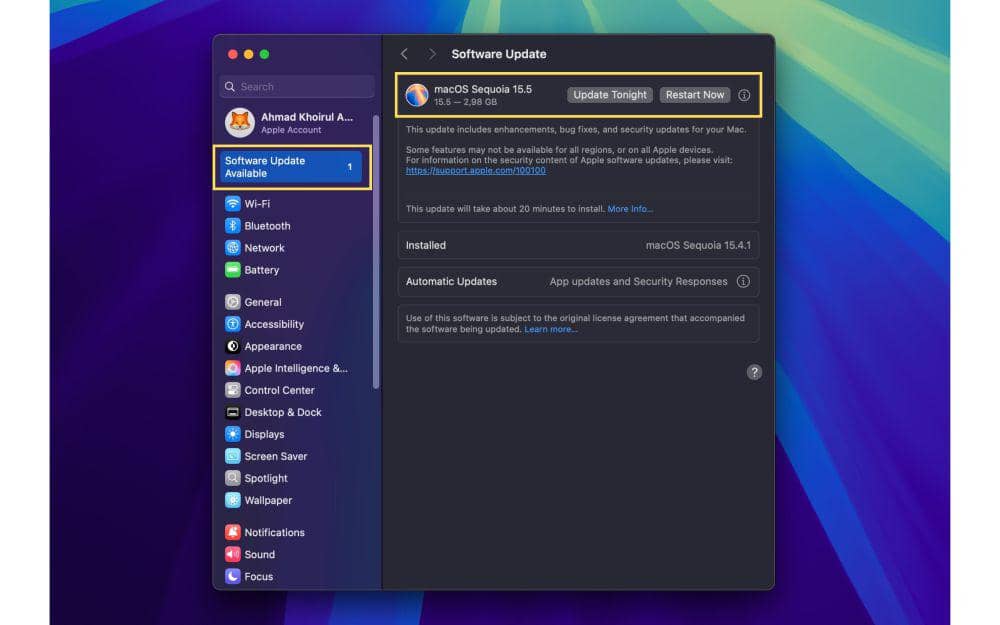
update macOS ke versi terbaru (dok. Pribadi/Ahmad Khoirul Anam) Penggunaan sistem operasi lawas sangat rentan terhadap serangan bug yang membuat fungsi penerimaan sinyal tidak bekerja maksimal. Apple selalu menyertakan perbaikan keamanan dan update driver pada setiap rilis versi terbaru macOS untuk memastikan semua berjalan lancar.
Buka System Settings dan pilih menu General.
Klik opsi Software Update.
Tunggu sistem melakukan pemindaian ketersediaan versi terbaru.
Klik Update jika tersedia pembaruan dan biarkan proses instalasi berjalan sampai selesai.
Mengaplikasikan berbagai cara mengatasi Wi-Fi error pada MacBook memastikan kendala jaringan internet kamu bisa langsung tertangani secara mandiri. Kamu kini bebas kembali fokus menyelesaikan pekerjaan tanpa perlu membuang waktu menunggu bantuan teknisi. Semoga artikel ini bermanfaat, ya!
This article is written by our community writers and has been carefully reviewed by our editorial team. We strive to provide the most accurate and reliable information, ensuring high standards of quality, credibility, and trustworthiness.