- Klik menu logo Apple di pojok kiri atas layar, lalu pilih System Settings.
- Tekan tombol Command dan Space bersamaan untuk membuka Spotlight, ketik System Settings, lalu tekan Enter.
- Cari ikon gigi roda di dalam aplikasi Launchpad.
- Agar lebih cepat, kamu bisa klik kanan ikon System Settings di menu Dock, pilih Options, lalu klik Keep in Dock.
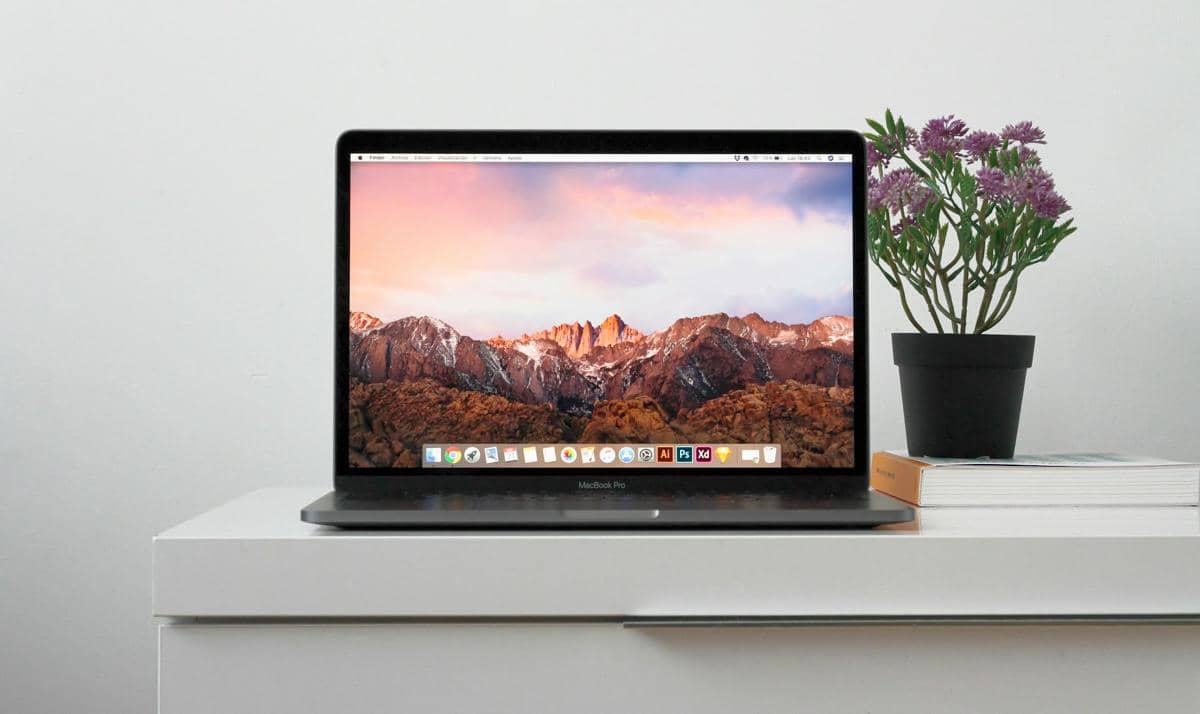
7 System Settings MacBook yang Wajib Diketahui Pengguna Baru

Intinya Sih
- System Settings di MacBook berfungsi sebagai pusat kendali utama untuk mengatur konektivitas, keamanan, dan tampilan agar pengalaman penggunaan lebih efisien serta personal.
- Pengguna dapat mengelola akun Apple, iCloud, jaringan Wi-Fi, Bluetooth, hingga privasi dan keamanan data melalui berbagai menu yang mudah diakses.
- Fitur tambahan seperti kolom pencarian, Control Center, Focus modes, dan Screen Time membantu pengguna baru menavigasi pengaturan serta menjaga produktivitas harian.
This section summary was AI-assisted and reviewed by our editorial team.
Baru beralih ke ekosistem Apple atau sekadar ingin memaksimalkan performa MacBook milikmu? Kunci utamanya ada pada penguasaan System Settings. Fitur ini bertindak sebagai pusat kendali pintar yang mengatur seluruh sistem operasional perangkat, mulai dari konektivitas hingga perlindungan privasi.
Mengatur berbagai menu di dalamnya akan menyulap pengalaman komputasi kamu menjadi jauh lebih efisien dan personal. Kamu bisa memangkas waktu kerja sekaligus mengamankan aset digital hanya dengan beberapa penyesuaian sederhana. Tanpa bingung meraba-raba, mari pelajari daftar menu esensial yang wajib segera kamu optimalkan berikut!
1. Beragam cara cepat akses System Settings
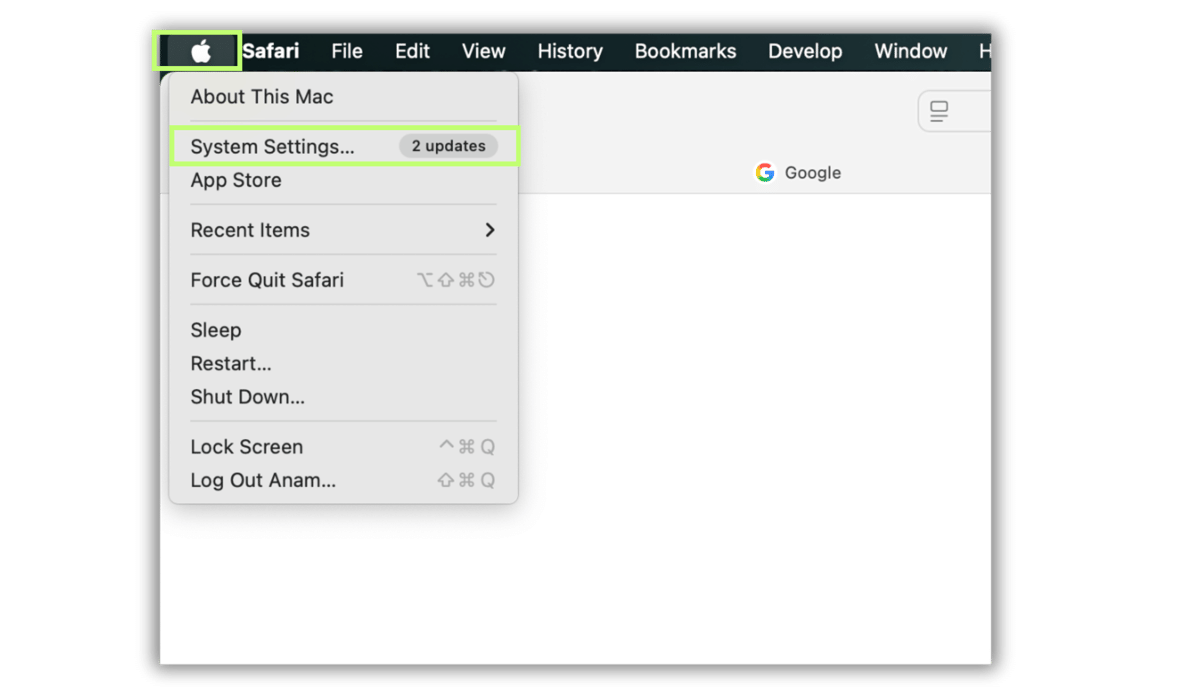
System Settings (dok. Pribadi/Ahmad Khoirul Anam) Kamu bisa membuka System Settings dengan beberapa cara praktis sesuai kebiasaan kerja. Berikut adalah pilihan tercepatnya:
2. Manajemen Apple Account dan layanan iCloud
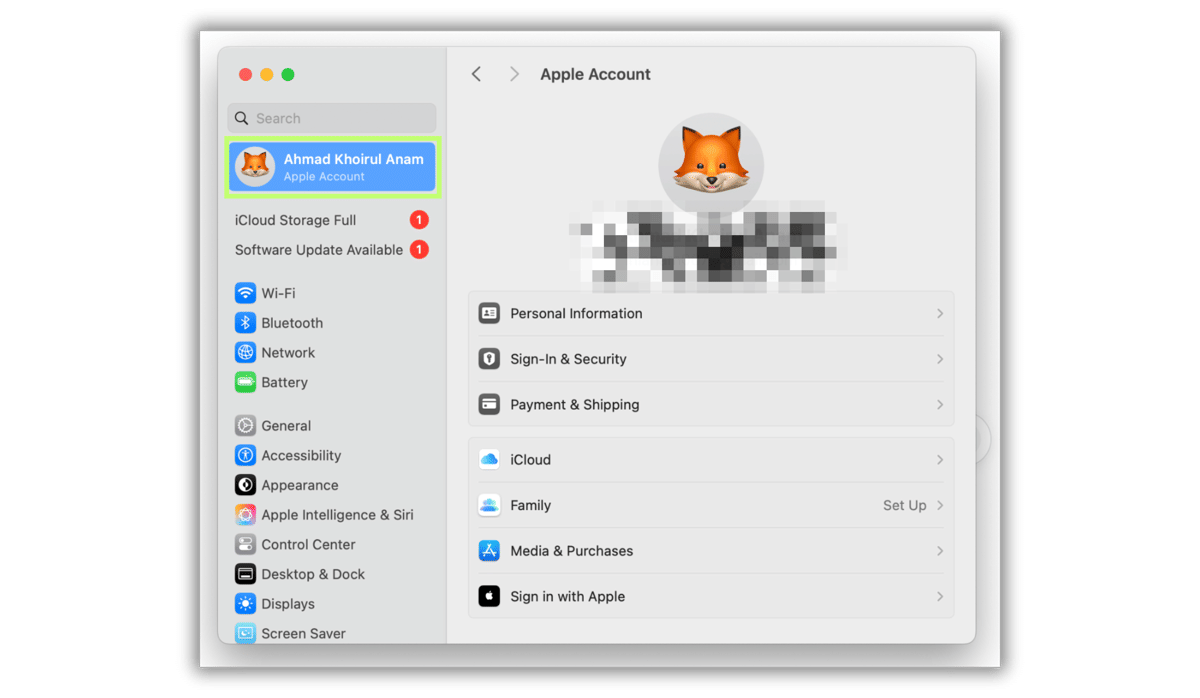
System Settings (dok. Pribadi/Ahmad Khoirul Anam) Menu profil pengguna berada di urutan paling atas dan wajib kamu kelola dengan baik. Di sini kamu bisa mengatur kapasitas ruang simpan iCloud agar data penting selalu terhubung aman antar perangkat Apple milikmu. Kamu juga bisa mengontrol daftar langganan aplikasi bulanan, memperbarui detail kartu pembayaran, hingga mengaktifkan fitur berbagi akses dengan anggota keluarga.
3. Pengaturan konektivitas jaringan dan perangkat
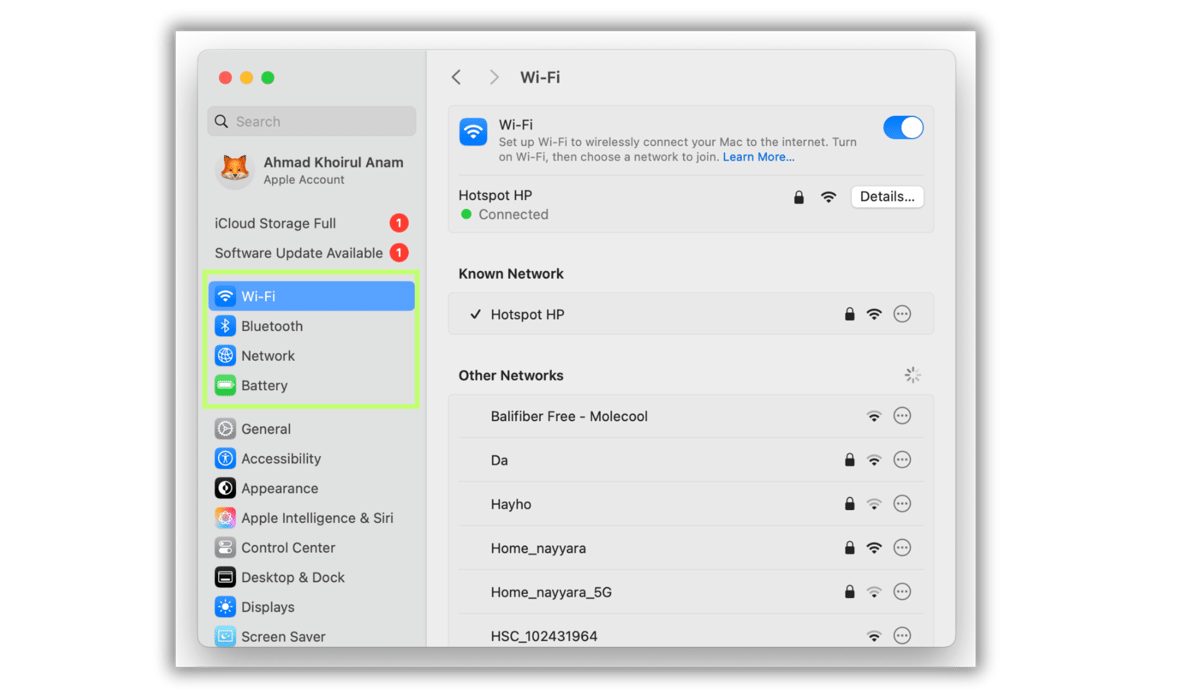
System Settings (dok. Pribadi/Ahmad Khoirul Anam) Konektivitas yang lancar adalah kunci produktivitas. Melalui menu WiFi, kamu bisa beralih jaringan internet dengan mudah serta memantau status koneksi secara real-time. Beralih ke menu Bluetooth, kamu diberi kendali penuh untuk menghubungkan atau memutuskan berbagai aksesori nirkabel seperti mouse, keyboard, hingga earphone hanya dengan satu kali klik.
4. Personalisasi tampilan visual dan menu Dock
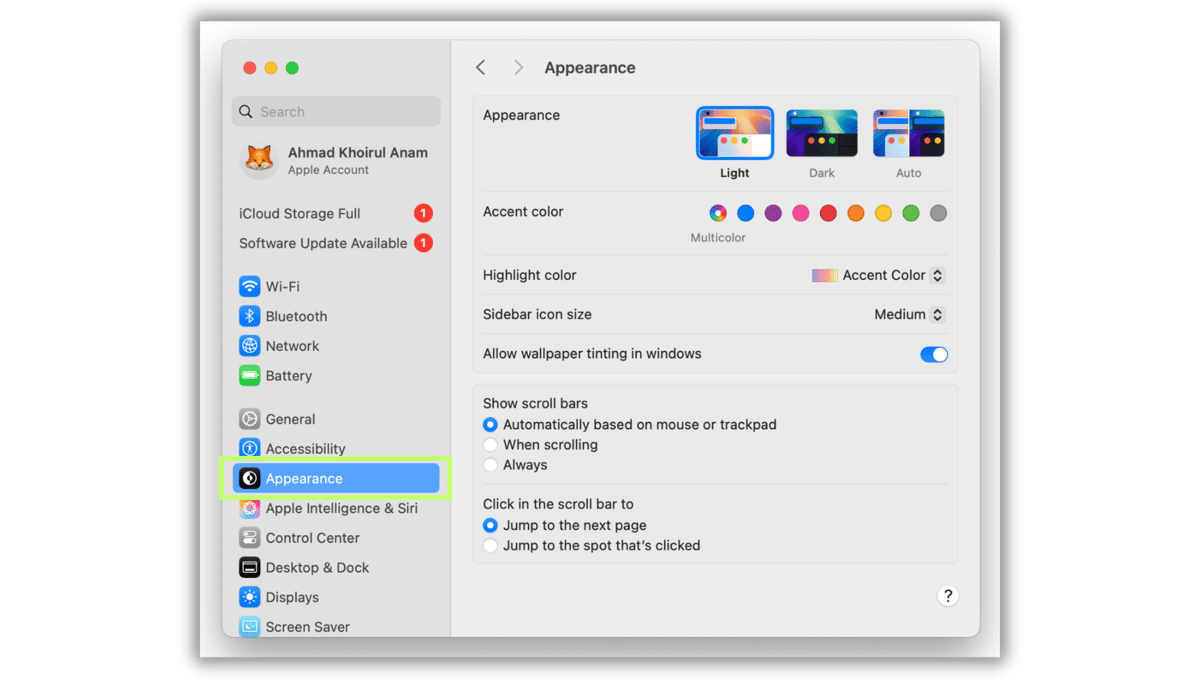
System Settings (dok. Pribadi/Ahmad Khoirul Anam) Biar pengalaman kerja terasa lebih personal, ubah estetika visual MacBook melalui menu Appearance. Kamu bisa memilih tema Light, Dark, atau Auto yang menyesuaikan waktu sekitar. Jangan lupa kunjungi menu Desktop & Dock untuk mengatur ukuran ikon aplikasi, menyembunyikan Dock secara otomatis, hingga memindahkan posisinya ke sisi kiri atau kanan layar sesuai selera.
5. Kontrol ketat pada menu Privacy & Security
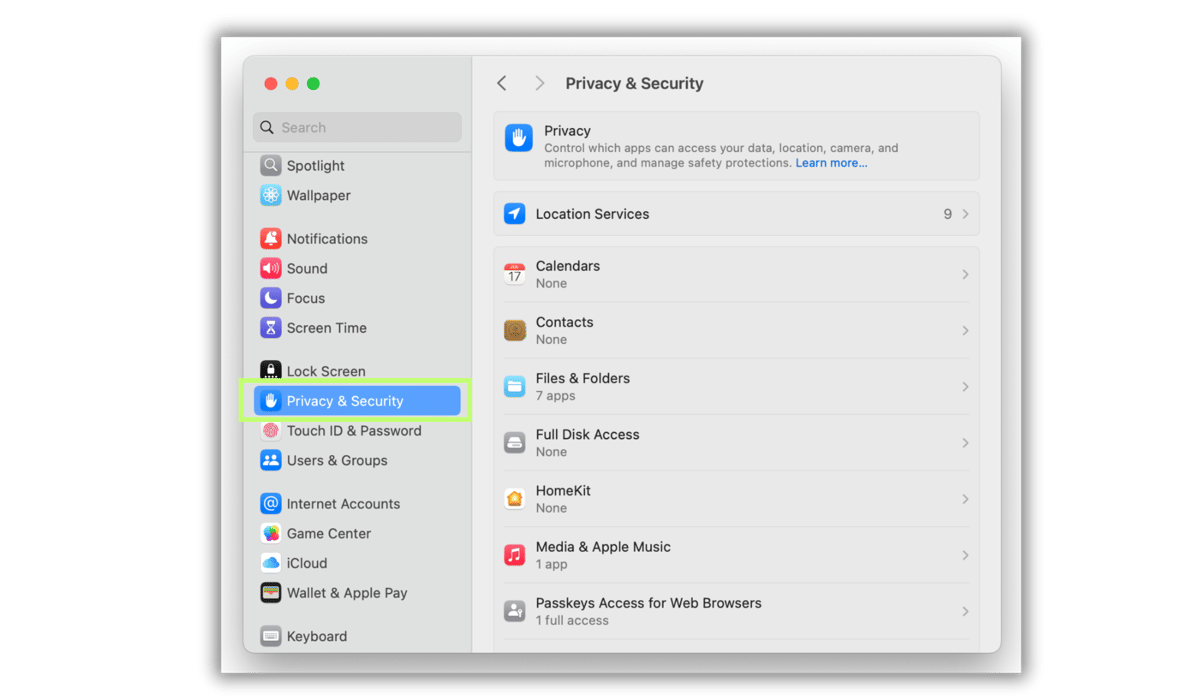
System Settings (dok. Pribadi/Ahmad Khoirul Anam) Keamanan data digital adalah prioritas utama. Melalui menu Privacy & Security, kamu bisa mencabut atau memberi izin aplikasi tertentu untuk mengakses kamera, mikrofon, dan lokasi. Kamu juga bisa menambah profil pengguna baru lewat menu Users & Groups, serta mengatur seberapa cepat layar otomatis terkunci saat ditinggalkan melalui menu Lock Screen.
6. Kemudahan pencarian fitur spesifik
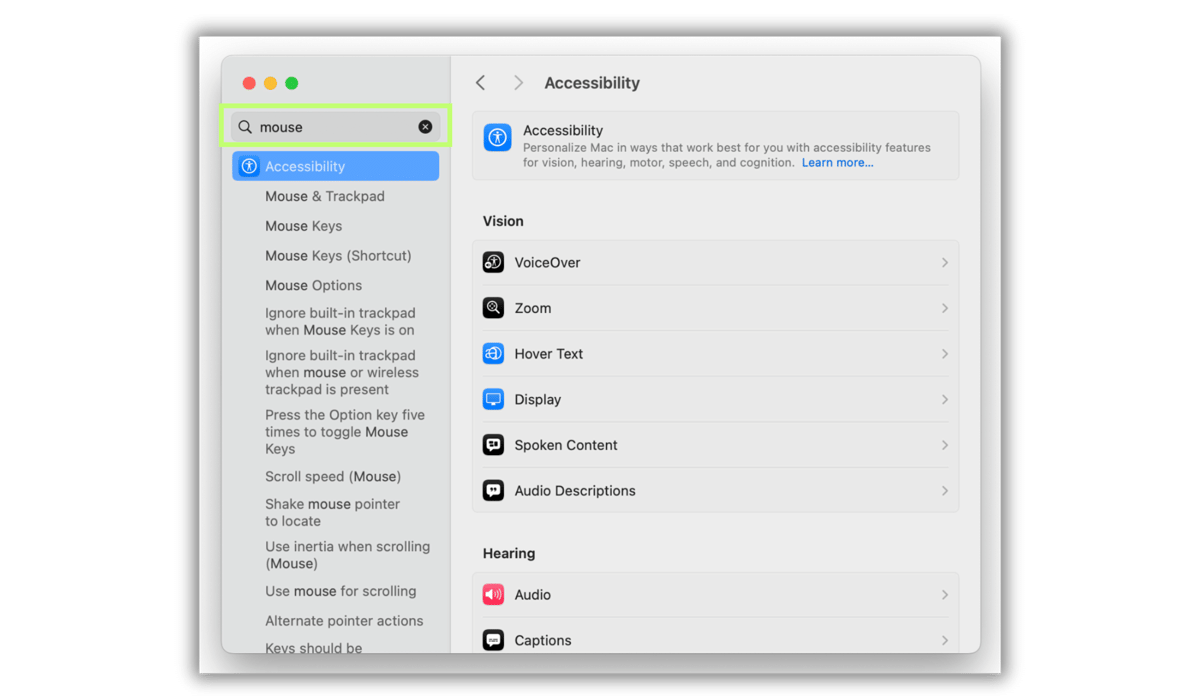
System Settings (dok. Pribadi/Ahmad Khoirul Anam) Terkadang banyaknya opsi di dalam pengaturan bisa membuat bingung pengguna baru. Sebagai solusi cepat, manfaatkan saja kolom search yang ada di pojok kiri atas jendela aplikasi. Cukup ketik kata kunci fitur yang ingin diubah, lalu sistem akan langsung menyorot lokasi menu yang paling relevan secara instan tanpa perlu repot menggulir layar.
7. Trik troubleshooting dan manajemen sistem tambahan
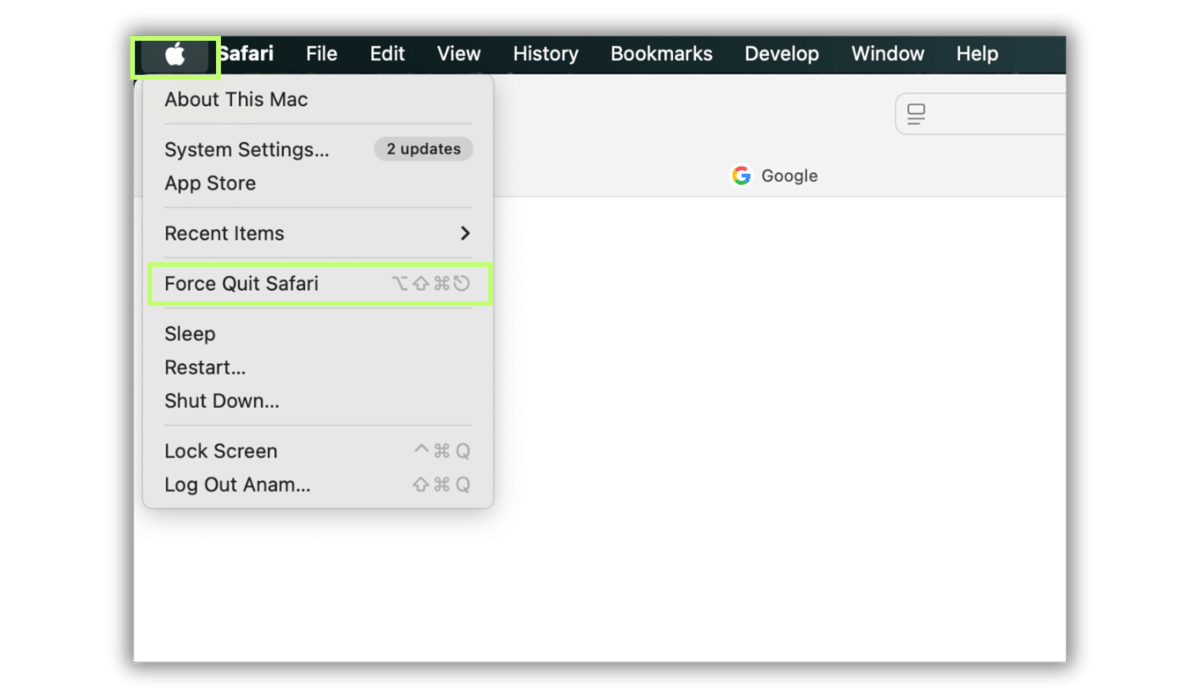
System Settings (dok. Pribadi/Ahmad Khoirul Anam) Jika aplikasi System Settings tiba-tiba tidak merespons atau freeze, kamu tidak perlu panik. Lakukan langkah penyelesaian paksa berikut:
- Klik menu logo Apple di sudut kiri atas.
- Pilih menu Force Quit.
- Klik aplikasi System Settings, lalu tekan tombol Force Quit.
Sebagai tambahan pelengkap manajemen sistem, maksimalkan juga fitur Control Center untuk akses pengaturan kilat, Focus modes untuk memblokir notifikasi saat sedang sibuk, dan Screen Time untuk memantau durasi pemakaian perangkat harian.
Memahami seluk-beluk System Settings MacBook adalah kunci utama untuk menciptakan ekosistem kerja yang lebih produktif dan personal. Berbagai penyesuaian konfigurasi di atas akan mengubah perangkat kamu dari sekadar alat komputasi biasa menjadi asisten digital yang sangat efisien. Semoga artikel ini bermanfaat, ya!
This article is written by our community writers and has been carefully reviewed by our editorial team. We strive to provide the most accurate and reliable information, ensuring high standards of quality, credibility, and trustworthiness.