MacBook kamu mulai lemot, sering error, atau justru ada rencana mau dijual dalam waktu dekat? Melakukan factory reset merupakan solusi paling ampuh untuk menyegarkan sistem dan mengembalikan performa device seperti baru keluar dari dusbok.
6 Cara Reset MacBook, Bersih Total seperti Baru Beli
Intinya Sih
- Artikel menjelaskan langkah-langkah lengkap melakukan factory reset MacBook agar performa kembali optimal dan data pribadi tetap aman sebelum dijual atau digunakan ulang.
- Dijabarkan cara reset untuk berbagai versi macOS, mulai dari penggunaan Erase Assistant di sistem terbaru hingga metode Recovery Mode untuk model lama atau lupa password.
- Terdapat opsi menghapus data jarak jauh lewat fitur Find My Mac di iCloud, berguna saat perangkat hilang atau sudah berpindah tangan.
This section summary was AI-assisted and reviewed by our editorial team.
Proses ini akan menghapus semua file dan software sampah yang menumpuk, sekaligus memastikan privasi data penting kamu tetap aman dari tangan orang lain. Supaya tidak salah langkah, mari langsung saja praktikkan cara reset MacBook yang aman dan praktis di bawah ini.
1. Lakukan backup file penting serta sign out dari akun Apple dan koneksi Bluetooth
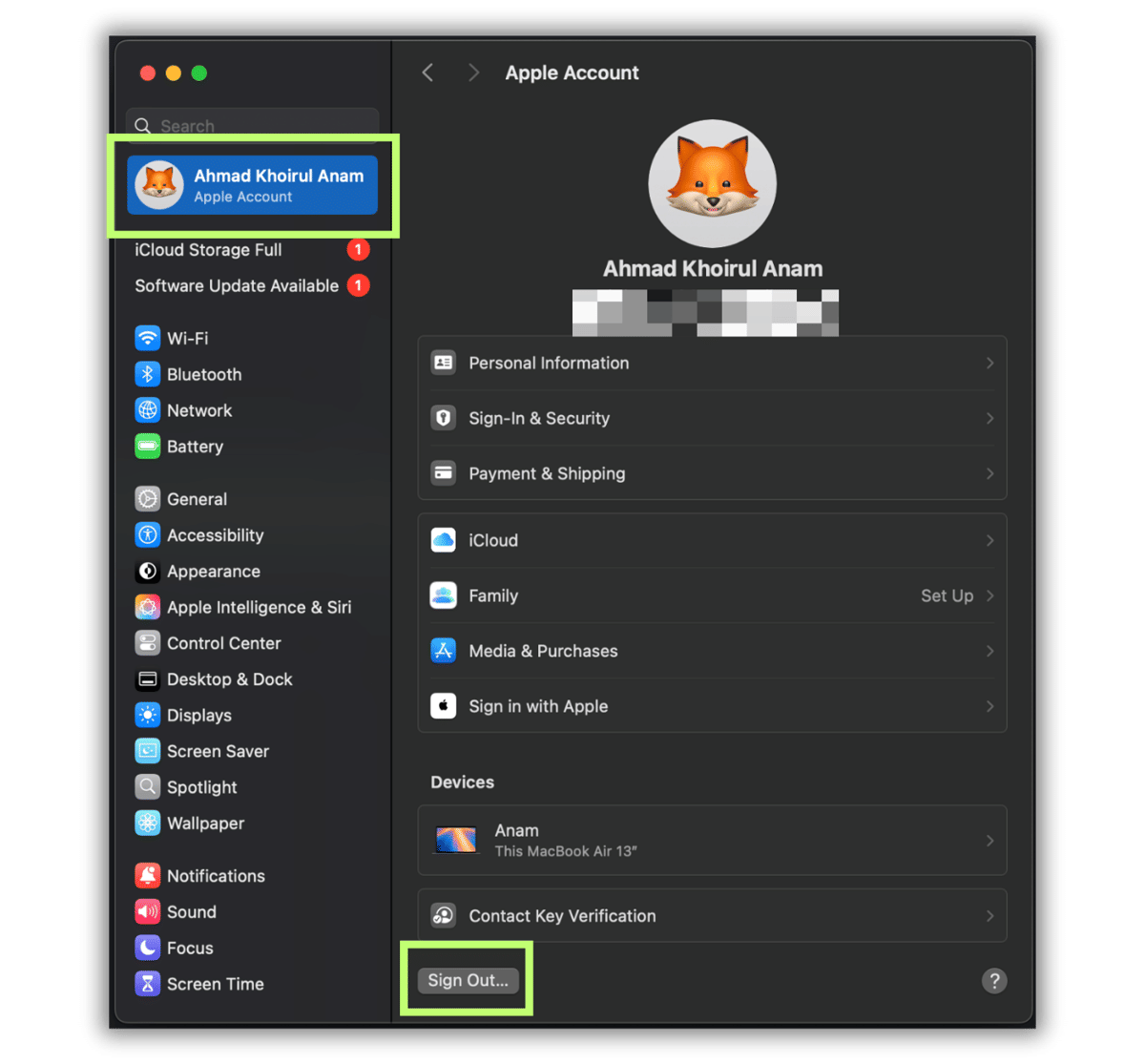
cara reset MacBook (dok. Pribadi/Ahmad Khoirul Anam) Langkah pertama yang mutlak kamu lakukan adalah mengamankan data dan memutuskan semua koneksi dari MacBook. Jika kamu asal reset, semua file berharga akan lenyap tak bersisa. Selain itu, perangkat Bluetooth yang masih tersambung bisa saja memicu error saat instalasi ulang nanti.
Gunakan external hardisk atau layanan cloud untuk menyimpan semua file penting
Buka System Settings lalu pilih Apple Account dan klik Sign Out
Buka menu Bluetooth lalu pilih opsi Forget This Device untuk semua aksesoris yang terhubung
2. Gunakan Erase Assistant melalui System Settings untuk macOS Monterey dan versi lebih baru
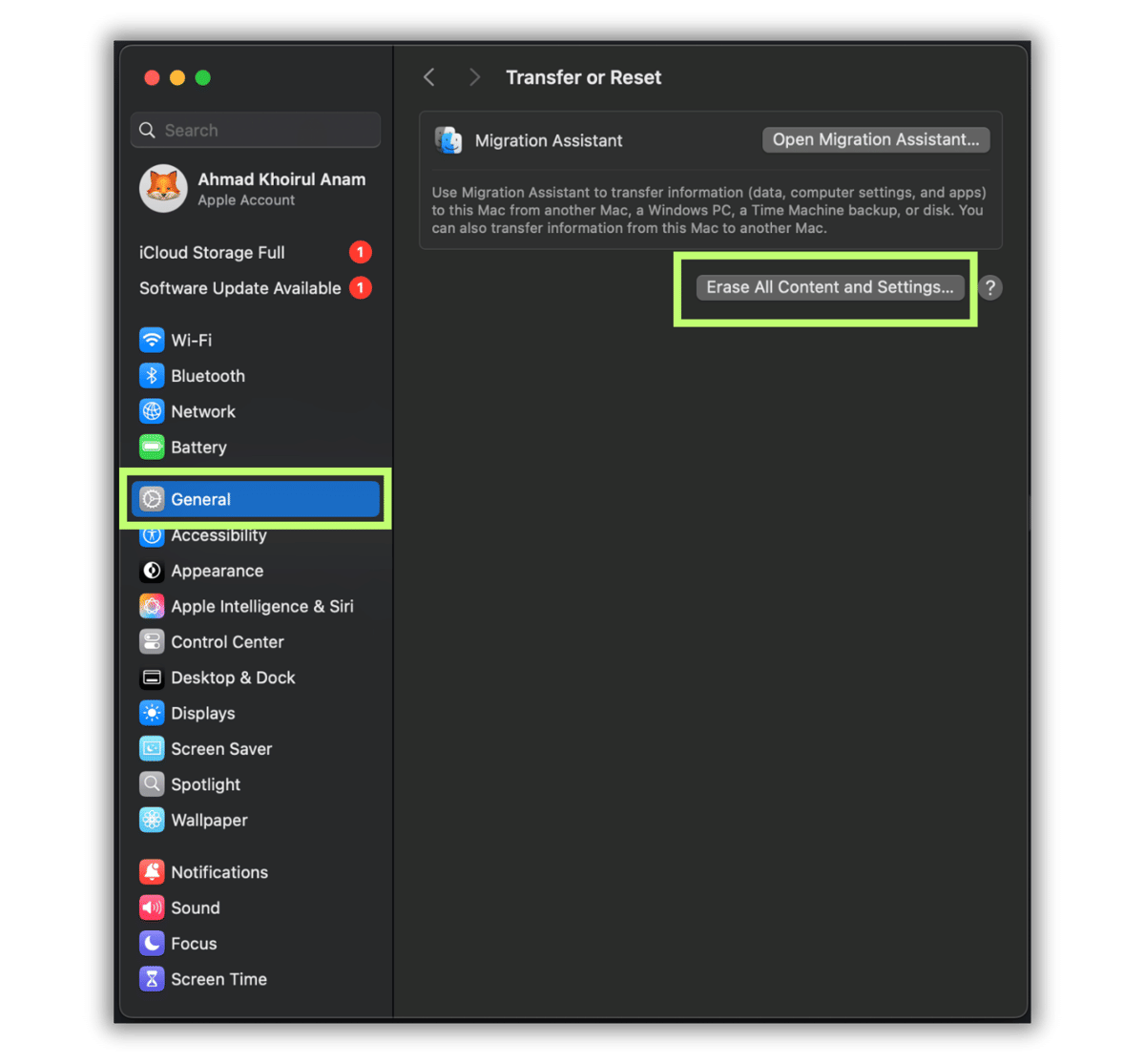
cara reset MacBook (dok. Pribadi/Ahmad Khoirul Anam) Bagi kamu yang menggunakan macOS Monterey, Ventura, Sonoma, Sequoia, atau Tahoe dengan chip Apple Silicon maupun T2 Security, proses reset sangatlah mudah. Apple sudah menyediakan Erase Assistant yang bekerja otomatis menghapus data hingga bersih seperti MacBook baru.
Buka menu Apple di sudut kiri atas layar lalu pilih System Settings
Masuk ke menu General lalu klik Transfer or Reset
Pilih opsi Erase All Content and Settings
Masukkan password admin saat diminta lalu klik Unlock
Klik Continue dan ikuti panduan di layar hingga MacBook melakukan restart otomatis
3. Masuk ke Recovery Mode jika menggunakan MacBook model lama atau saat lupa password

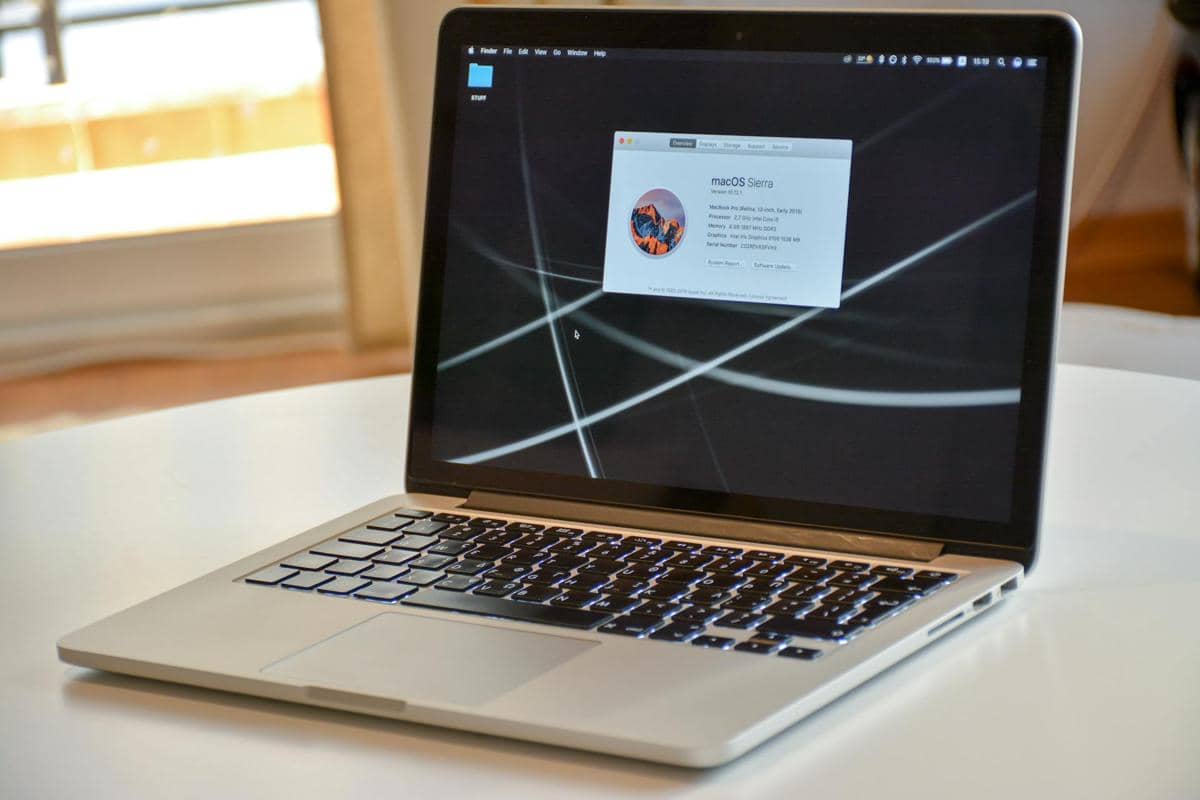
MacBook Pro 2012 (pexels.com/Pixabay) Jika MacBook kamu masih menggunakan prosesor Intel generasi lawas atau kamu kebetulan lupa password login, kamu harus meresetnya secara manual. Caranya adalah dengan memaksa sistem masuk ke dalam Recovery Mode sebelum sistem operasi utama berjalan.
Untuk Mac Intel, matikan MacBook lalu tekan tombol power bersamaan dengan tombol Command dan R hingga logo Apple muncul
Untuk Mac Apple Silicon, matikan MacBook lalu tahan tombol power sampai layar opsi startup muncul dan klik Options
Pilih akun user kamu lalu masukkan password admin jika masih ingat
Tunggu sampai jendela macOS Utilities muncul di layar
4. Hapus seluruh data memori melalui opsi Disk Utility dengan format APFS
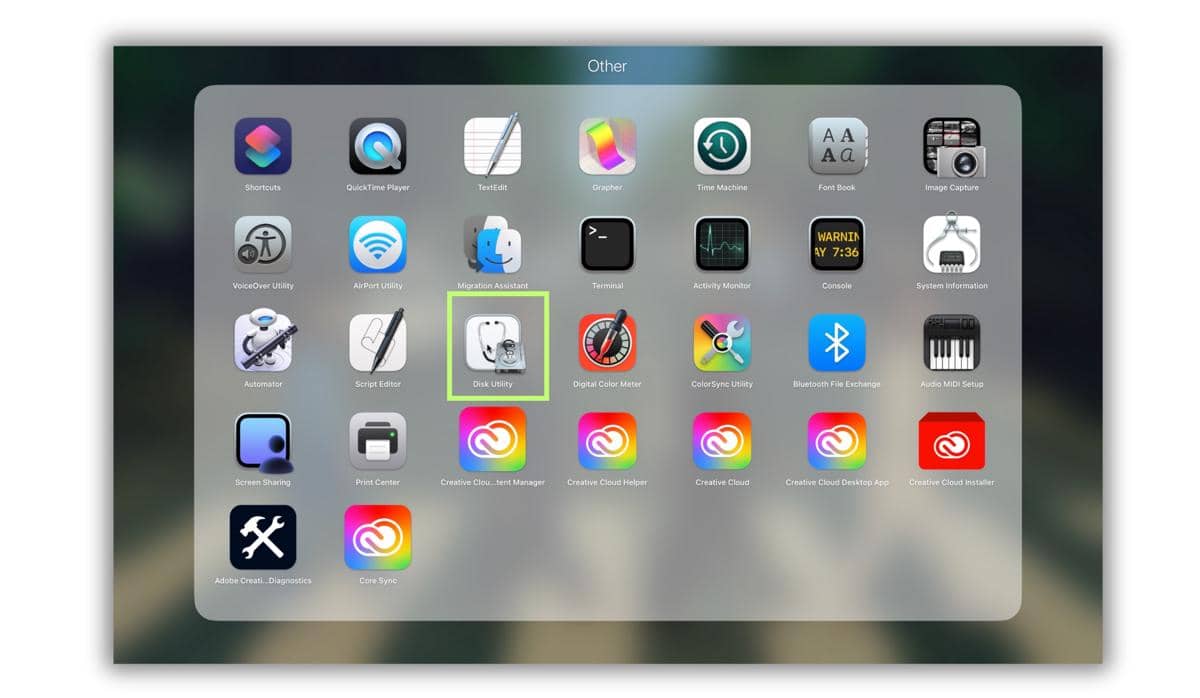
cara reset MacBook (dok. Pribadi/Ahmad Khoirul Anam) Setelah berhasil masuk ke menu macOS Utilities, langkah selanjutnya adalah menghapus total isi hard disk. Tahapan ini sangat krusial karena akan memusnahkan semua file sistem operasi dan data personal kamu secara permanen.
Dari menu macOS Utilities, pilih Disk Utility lalu klik Continue
Pilih Macintosh HD pada bagian sidebar sebelah kiri
Klik tombol Erase yang ada di bagian atas
Beri nama Macintosh HD dan pilih format APFS
Klik Erase Volume Group atau Erase dan tunggu proses penghapusan selesai lalu keluar dari Disk Utility
5. Pilih menu reinstall macOS untuk memasang kembali sistem operasi dari awal

ilustrasi MacBook baru (pexels.com/ChristinaMorilo) MacBook kamu sekarang sudah dalam keadaan kosong tanpa sistem operasi. Agar bisa digunakan kembali, kamu harus mengunduh dan memasang ulang macOS dari awal melalui jaringan internet yang stabil.
Kembali ke jendela utama macOS Utilities
Pilih menu Reinstall macOS dan klik Continue
Ikuti instruksi instalasi yang muncul di layar
Biarkan proses berjalan hingga selesai dan MacBook menampilkan layar pengaturan awal alias welcome screen
6. Gunakan Find My Mac via iCloud untuk reset dari jarak jauh jika perangkat tidak ada di tangan
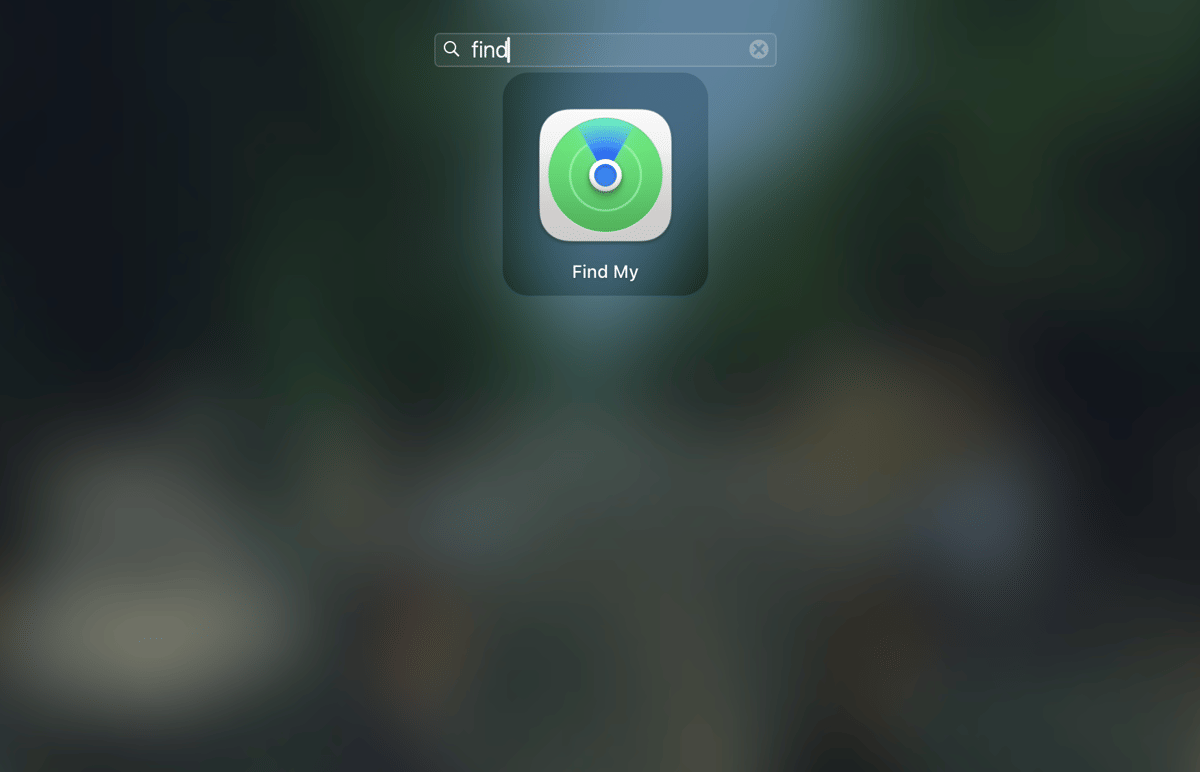
cara reset MacBook (dok. Pribadi/Ahmad Khoirul Anam) Terkadang kamu perlu menghapus data di dalam MacBook, namun perangkatnya sedang tidak ada di dekatmu. Entah karena tertinggal, hilang, atau sudah terlanjur dikirim ke pembeli. Tenang saja, kamu tetap bisa meresetnya dari jarak jauh dengan mengandalkan fitur bawaan iCloud.
Buka browser dari perangkat lain lalu login ke situs iCloud
Masuk ke menu Find My dan cari nama MacBook kamu di daftar perangkat
Pilih MacBook tersebut lalu klik opsi Erase Mac
Konfirmasi perintah dan sistem akan otomatis menghapus seluruh data MacBook saat terhubung ke internet
Menguasai cara reset MacBook pastinya sangat membantu kamu saat performa sistem mulai menurun atau ketika ingin memindahtangankan perangkat ke orang lain. Pastikan kamu selalu mengamankan semua file berharga ke penyimpanan eksternal atau cloud sebelum memulai eksekusi agar terhindar dari kehilangan data.
This article is written by our community writers and has been carefully reviewed by our editorial team. We strive to provide the most accurate and reliable information, ensuring high standards of quality, credibility, and trustworthiness.