Cara Setting Face ID iPhone yang Sering Gagal Deteksi Wajah
Face ID iPhone sering gagal deteksi wajah
Aktifkan fitur Alternate Appearance untuk meningkatkan akurasi pengenalan wajah
Ikuti langkah-langkah setting Alternate Appearance di menu Face ID & Passcode

Face ID pada perangkat iPhone dapat mengalami ketidakakuratan dalam mengenali wajah penggunanya. Fitur ini terkadang berhasil membuka kunci dengan cepat, tetapi di lain waktu gagal. Alhasil, pengguna harus memasukkan kode sandi secara manual. Ketidakkonsistenan ini dapat mengganggu kenyamanan, terutama dalam situasi mendesak. Perubahan penampilan pengguna seperti penggunaan riasan, aksesori rambut, atau sudut pengambilan gambar wajah juga dapat memengaruhi performa Face ID.
Ketidakakuratan Face ID dapat diatasi dengan mengaktifkan fitur Alternate Appearance. Fitur ini memungkinkan kamu untuk mendaftarkan wajah sebanyak dua kali dalam kondisi yang berbeda tujuannya untuk meningkatkan akurasi pengenalan. Setelah diaktifkan, Face ID umumnya menjadi lebih konsisten dalam mengenali wajah pengguna, meskipun terdapat perubahan penampilan atau perbedaan sudut pengambilan.
Alternate Appearance sistem sendiri memiliki dua referensi pemetaan wajah yang dapat digunakan untuk meningkatkan kemampuan Face ID dalam mengenali pengguna dalam berbagai kondisi. Lantas, bagaimana cara setting fitur Alternate Appearance di Face ID iPhone? Yuk, simak informasi berikut!
1. Buka pengaturan Face ID & Passcode
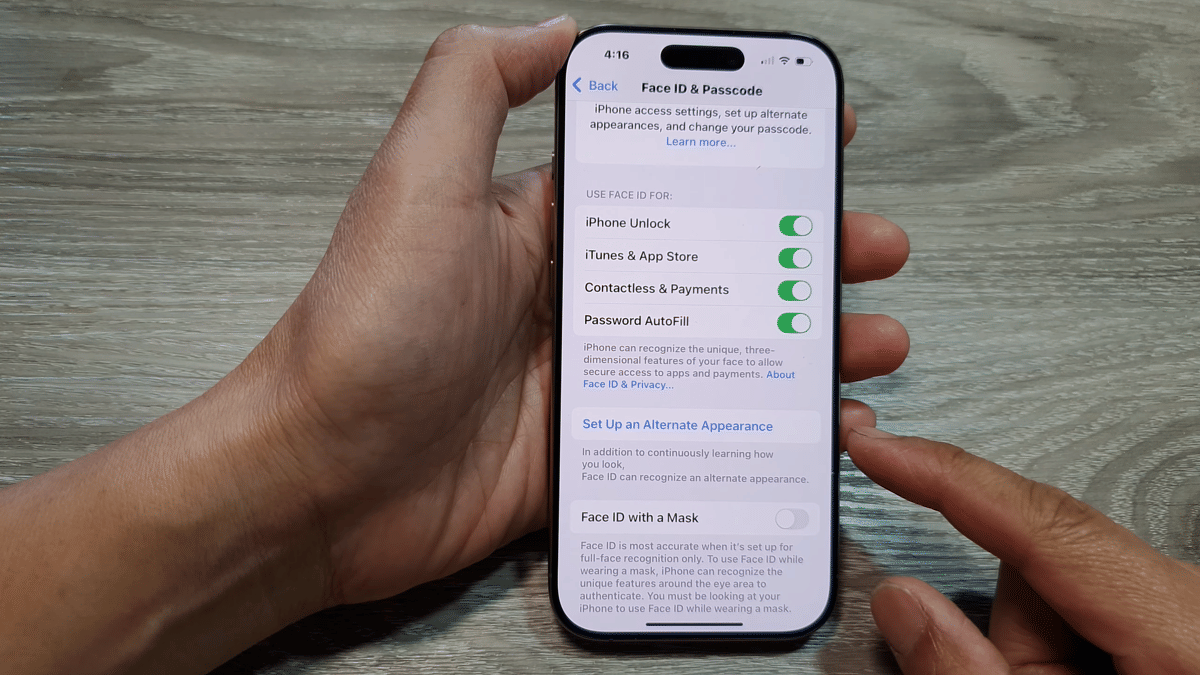
ilustrasi menu pengaturan Face ID & Passcode di iPhone (youtube.com/ITJungles) Pertama, buka aplikasi pengaturan di iPhone, lalu scroll layar ke bawah hingga menemukan opsi Face ID & Passcode. Ketuk opsi tersebut untuk memasuki menu pengaturan Face ID. Untuk alasan keamanan, sistem akan meminta kamu memasukkan sandi perangkat sebelum dapat melanjutkan proses selanjutnya.
Sandi yang dimaksud adalah kode angka yang sama seperti yang biasa digunakan saat Face ID gagal mengenali wajah atau saat perangkat dinyalakan ulang. Masukkan sandi tersebut untuk masuk ke dalam menu pengaturan Face ID dan mengakses berbagai opsi konfigurasinya, termasuk fitur untuk meningkatkan akurasi pengenalan wajah.
2. Pilih setting Alternate Appearance
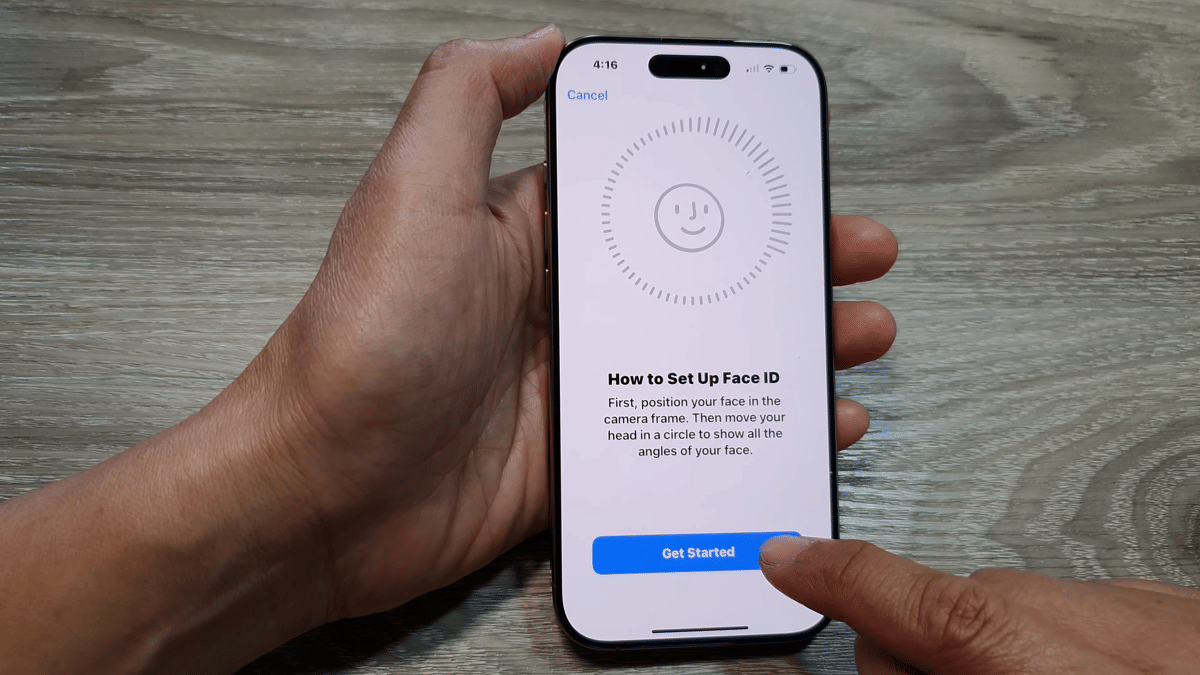
ilustrasi menu setting Face ID di iPhone (youtube.com/ITJungles) Setelah memasuki menu Face ID & Passcode, scroll layar ke bawah melewati opsi Face ID yang telah terpasang. Kamu akan menemukan pilihan bertuliskan Set Up an Alternate Appearance. Ketuk opsi ini untuk memulai proses pendaftaran.
Proses pemindaian wajah untuk penampilan alternatif akan dimulai, dengan langkah-langkah yang sama persis seperti saat kamu mendaftarkan Face ID pertama kali. Tampilan layar akan menampilkan lingkaran panduan untuk membantu kamu memposisikan wajah. Ketuk Mulai untuk melanjutkan, lalu ikuti instruksi yang muncul di layar hingga proses pemindaian selesai.
3. Posisikan wajah dan selesaikan pemindaian
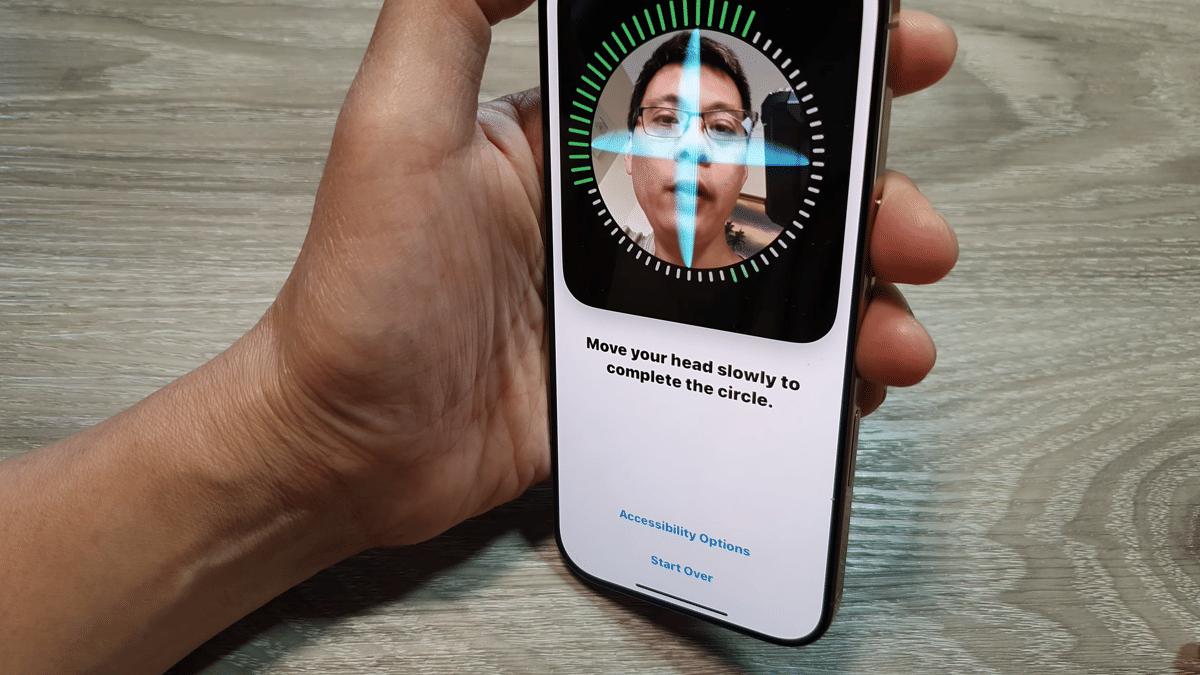
ilustrasi proses pemindaian wajah di iPhone (youtube.com/ITJungles) iPhone akan menampilkan bingkai berbentuk lingkaran di layar dengan instruksi untuk memosisikan wajah di dalamnya. Proses ini identik dengan pengaturan Face ID awal. Pegang smartphone pada jarak yang nyaman, sekitar 25-30 cm dari wajah dan pastikan seluruh area wajah terlihat jelas di dalam bingkai.
Selanjutnya, instruksi akan meminta kamu untuk memutar kepala secara perlahan membentuk lingkaran penuh. iPhone akan melakukan pemindaian wajah dari berbagai sudut selama pergerakan ini. Jika tujuanmu mengatur penampilan alternatif adalah untuk mengatasi masalah pengenalan saat menggunakan riasan, lakukan pemindaian ini dalam kondisi berias. Sebaliknya, jika masalah utamanya adalah sudut pengambilan, posisikan ponsel pada sudut yang biasanya gagal dikenali selama pemindaian ini berlangsung.
Mengatur Alternate Appearance bikin Face ID menjadi lebih akurat dalam berbagai situasi. Bagi pengguna masker, aktifkan juga opsi Face ID dengan masker untuk pengenalan melalui area mata. Jika masalah tetap ada, kamu dapat mengulang proses dari awal dengan menekan Reset Face ID pada menu pengaturan. Jadi, apakah kamu pernah mengalami masalah gagal deteksi wajah di iPhone milikmu?