5 Fitur Google Pixel yang Harus Diaktifkan Secara Manual

Chipset Tensor bawaan Google Pixel dikenal cukup menyedot daya baterai, sehingga banyak fitur keren yang sebenarnya menjadi keunggulan utama justru dimatikan secara default demi menghemat baterai. Masalahnya, fitur-fitur tersebut sering kali tersembunyi di dalam menu pengaturan sistem maupun aplikasi, sehingga sulit ditemukan jika pengguna tidak tahu persis apa yang dicari. Agar kamu tidak perlu repot mencarinya satu per satu, berikut beberapa fitur terbaik Google Pixel yang wajib diaktifkan secara manual.
1. Automatic Call Screen
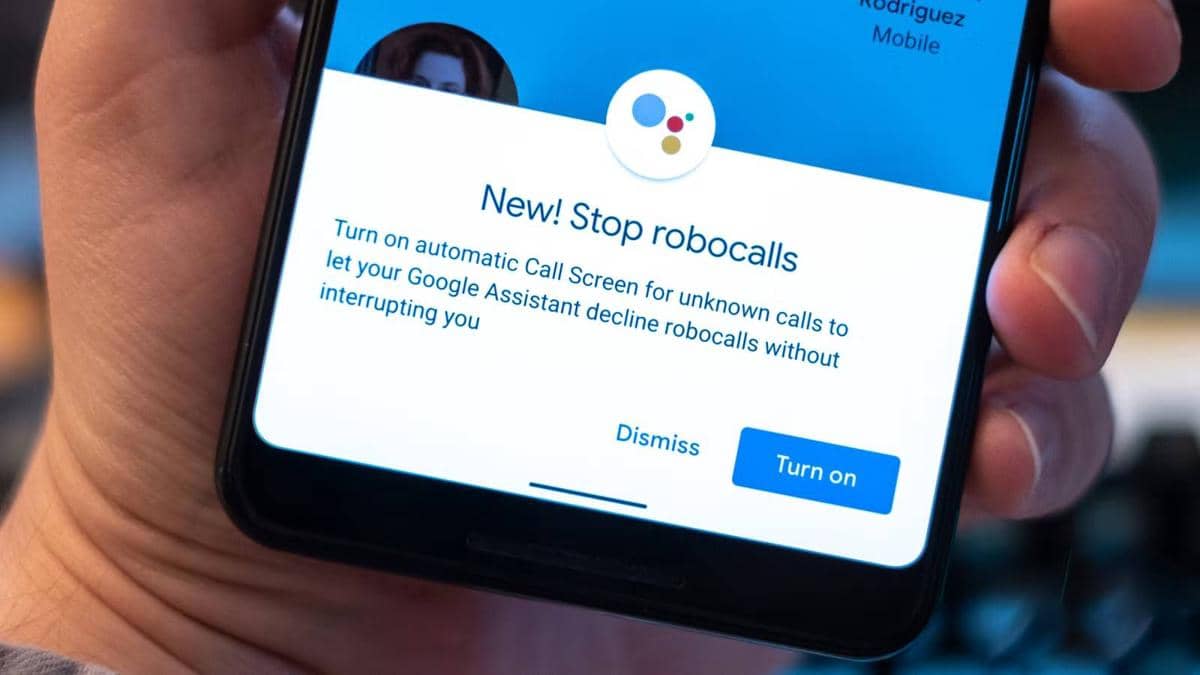
ilustrasi fitur Automatic Call Screen di Google Pixel (dok. Google) Panggilan spam otomatis atau robocall memang sangat mengganggu, dan Google meresponsnya dengan menghadirkan fitur Call Screen sejak Pixel 3 meluncur pada 2018, hingga akhirnya berkembang menjadi Automatic Call Screen di 2020. Fitur berbasis AI ini bisa menjawab dan memfilter panggilan dari nomor tak dikenal secara otomatis, lalu memintanya menyebutkan identitas sekaligus mentranskrip jawaban penelpon ke bentuk teks di layar. Meski fitur ini tidak langsung aktif secara default untuk mencegah potensi terlewatinya panggilan penting, kamu bisa menyalakannya dengan sangat mudah. Cukup buka aplikasi Phone by Google > Settings > Call Screen, lalu aktifkan Automatic Call Screen.
2. Swipe to Invoke Assistant
Google Pixel menyediakan shortcut bernama "Swipe to Invoke Assistant" untuk memanggil asisten digital (Google Assistant atau Gemini) cukup dengan mengusap layar secara diagonal dari sudut bawah. Fitur ini sangat fleksibel untuk penggunaan satu tangan, menjaga penggunaan tetap hening tanpa perintah suara di tempat umum, serta membuat tampilan layar tetap rapi tanpa perlu memasang widget atau shortcut aplikasi. Fitur ini bisa diaktifkan dengan mudah lewat Settings > Display & Touch > Navigation Mode, lalu tekan ikon roda gigi di Gesture Navigation dan nyalakan opsi "Swipe to invoke assistant" di bawah kategori Digital Assistant. Fitur ini bisa dimatikan kembali kapan saja jika dirasa terlalu sering terpicu secara tidak sengaja.
3. Auto-Rotate Screen dengan Face Detection
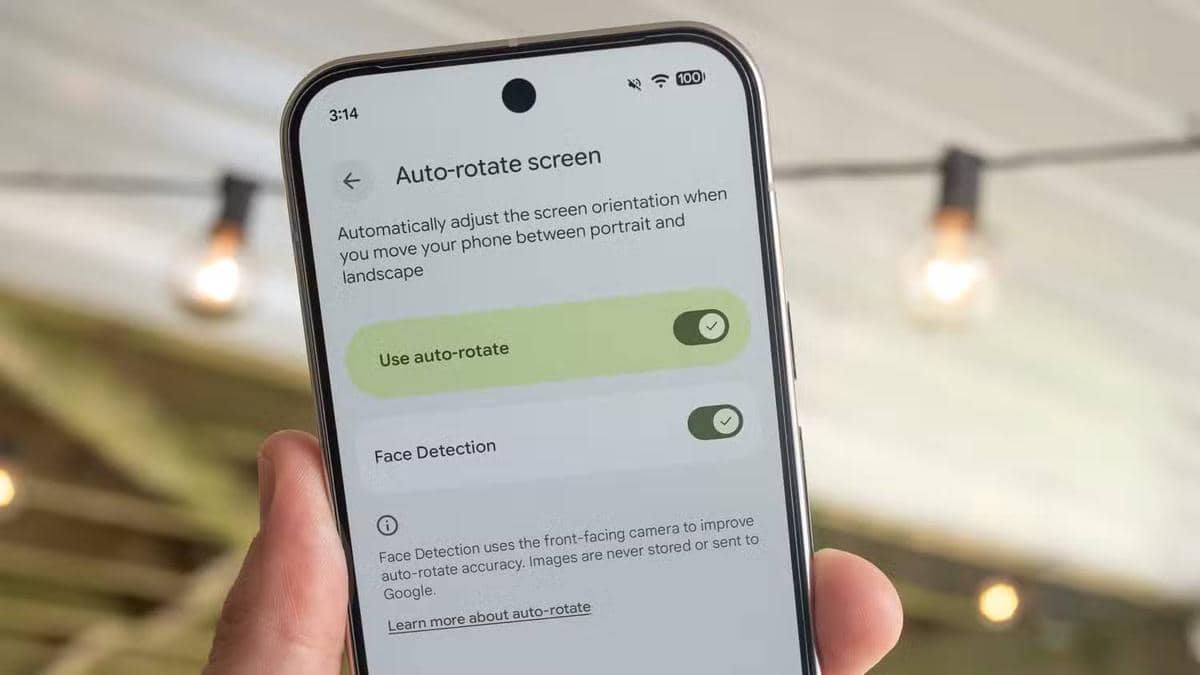
ilustrasi fitur Auto-Rotate Screen dengan Face Detection di Google Pixel (dok. Google) Fitur rotasi layar otomatis di Google Pixel memang sangat membantu menyesuaikan tampilan layar sesuai posisi ketika memegang HP. Sayangnya, fitur ini kerap terkecoh ketika pengguna menggunakannya sambil tiduran miring di kasur. Untuk mengatasi masalah tersebut, Google menghadirkan fitur Face Detection yang memanfaatkan kamera depan untuk menyesuaikan arah layar dengan posisi matamu. Meski fitur ini bisa sedikit menguras baterai dan berpotensi kurang maksimal di ruangan yang gelap gulita, kemampuan yang ditawarkannya sangat layak dicoba. Cara mengaktifkannya pun mudah, cukup buka Settings > Display & Touch > Auto-Rotate Screen, pastikan opsi auto-rotate aktif, lalu aktifkan Face Detection.
4. Lift to Check Phone
Mengangkat HP merupakan salah satu gerakan paling alami ketika ingin menggunakan HP, dan Google memanfaatkannya lewat fitur Lift to Check Phone yang otomatis akan menyalakan layar agar notifikasi langsung terlihat tanpa perlu menekan tombol power. Jika dipadukan dengan Face Unlock, HP tidak hanya akan menyala ketika diangkat, tapi juga langsung terbuka kuncinya begitu kamera depan mengenali wajah pengguna. Fitur ini sangat mudah diaktifkan melalui Settings > Wallpaper & Style > Lock Screen > More Lock Screen Settings. Meski memudahkan, fitur ini bisa sedikit menguras baterai karena layar bisa menyala secara tidak sengaja hingga 5-10 detik berkali-kali dalam sehari.
5. Smooth Display
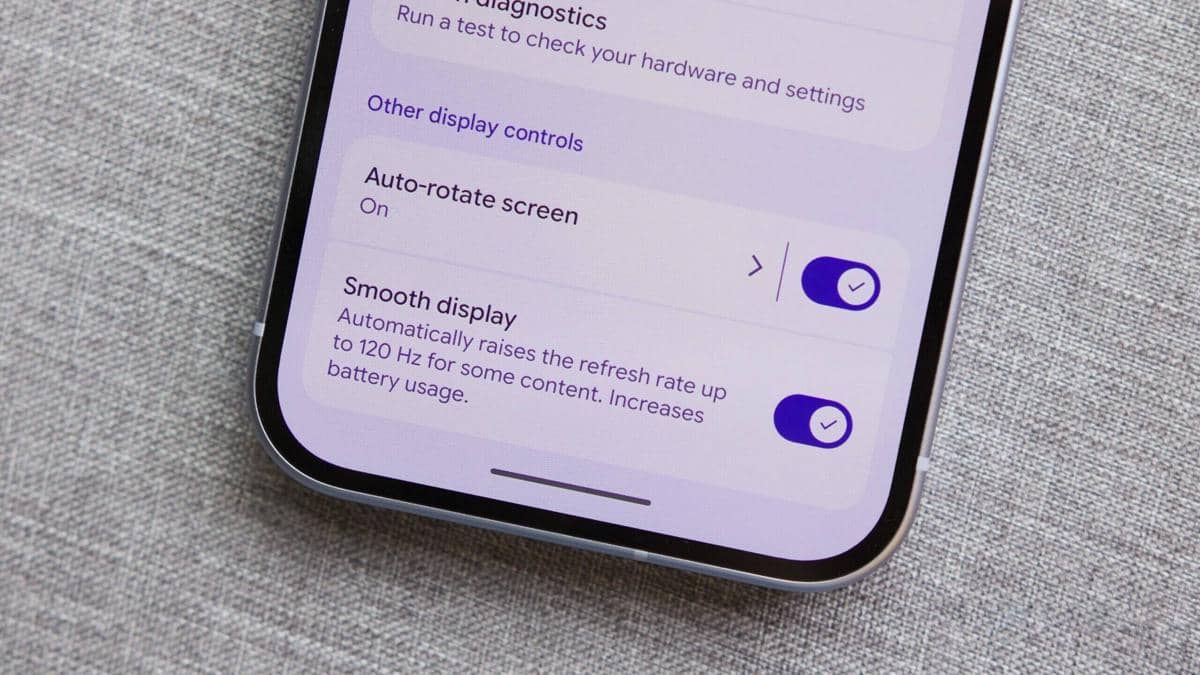
ilustrasi fitur Smooth Display di Google Pixel (dok. Google) Google Pixel sebenarnya sudah mendukung refresh-rate tinggi, namun fitur ini perlu diaktifkan secara manual karena secara default terkunci di 60Hz demi menghemat baterai. Cara mengaktifkannya sangat mudah, cukup buka Settings > Display & Touch, lalu nyalakan opsi Smooth Display di bawah kategori Other Display Controls. Setelah aktif, layar akan bekerja secara adaptif hingga 120Hz, alias otomatis turun ketika layar diam dan naik ketika ada pergerakan atau animasi UI. Fitur ini membuat tampilan UI terasa jauh lebih mulus dan responsif, sehingga sangat cocok untuk menikmati konten video maupun bermain game karena mampu meminimalisir frame drop.
Itulah tadi ulasan mengenai beberapa fitur Google Pixel yang harus diaktifkan secara manual. Semoga ulasan di atas bermanfaat dan bisa membantumu mendapatkan pengalaman penggunaan terbaik dari Pixel.