- Klik kanan taskbar
- Pilih Taskbar settings
- Masuk ke Taskbar behaviors
- Centang Automatically hide the taskbar
7 Pengaturan Windows yang Perlu Diubah Kalau Kamu Pakai Monitor OLED
Intinya Sih
Aktifkan Auto-Hide Taskbar untuk menghindari burn-in
Gunakan Dark Mode secara menyeluruh dan matikan Transparency effects
Jalankan Windows HDR Calibration untuk hasil tampilan yang lebih baik
This section summary was AI-assisted and reviewed by our editorial team.
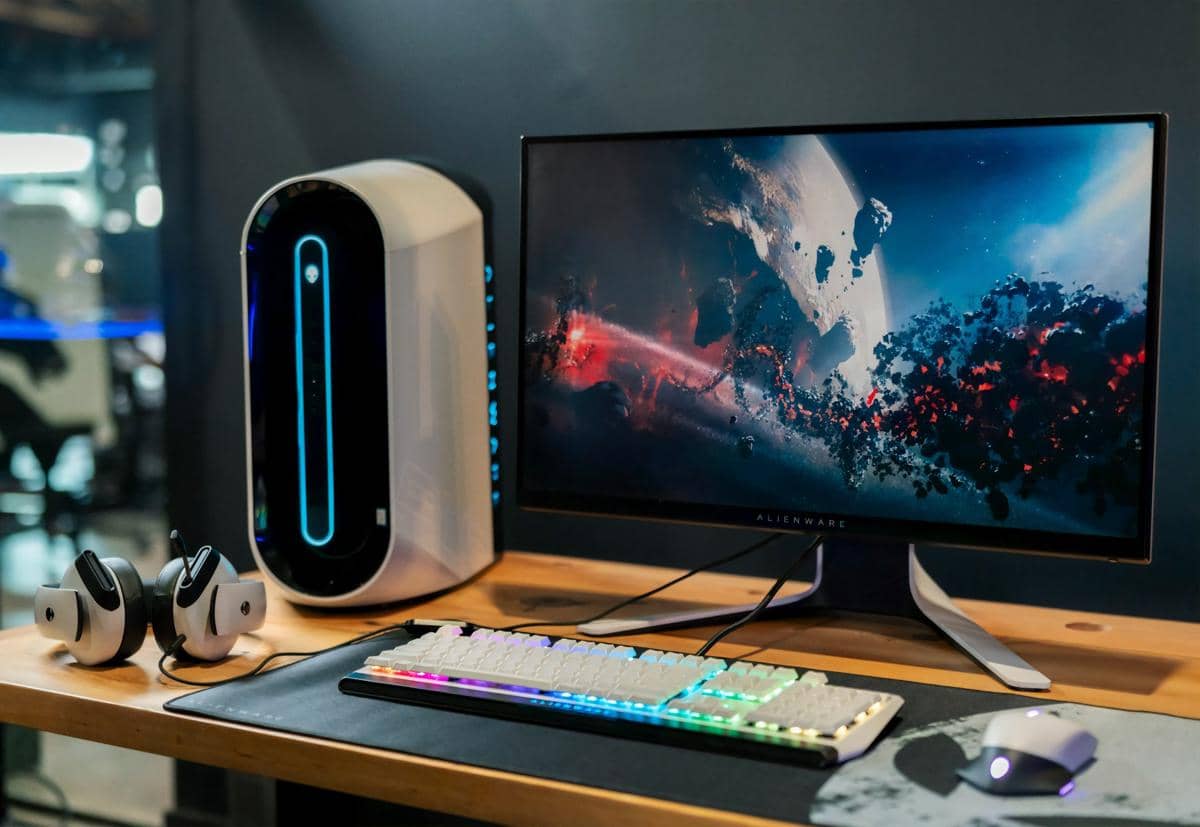
Monitor OLED itu ibarat kelas premium di dunia display. Warnanya super akurat, hitamnya benar-benar pekat, kontras tajam, dan apa pun yang ditampilkan selalu terlihat hidup. Tidak heran jika banyak orang rela keluar uang lebih demi mendapatkan gadget dengan layar OLED.
Akan tetapi, ada satu tantangan besar yang wajib kamu pahami sejak awal, yaitu burn-in. Burn-in terjadi saat elemen gambar statis tampil terlalu lama dan akhirnya “tercetak permanen” di layar. Masalahnya, pengaturan bawaan Windows masih dirancang untuk LCD, bukan OLED. Nah, supaya monitor OLED kamu awet dan tetap cakep dalam jangka panjang, ini dia sejumlah pengaturan Windows yang sebaiknya kamu ubah.
1. Aktifkan Auto-Hide Taskbar
Taskbar adalah salah satu penyebab burn-in paling umum di Windows. Letaknya selalu sama, warnanya terang, dan bisa pakai pixel yang sama selama berjam-jam setiap hari.
Solusinya? Sembunyikan taskbar otomatis.
Caranya:
Awalnya mungkin agak canggung karena harus menggeser mouse ke bawah dulu untuk memunculkan taskbar. Namun, percayalah, setiap detik taskbar tidak tampil, maka piksel OLED kamu lebih aman.
Kalau kamu benar-benar tidak tahan auto-hide, minimal matikan:
- Search bar
- Widgets
- Ikon Copilot
Semakin sedikit elemen statis, semakin kecil risiko burn-in.
2. Gunakan Dark Mode secara menyeluruh
Di LCD, dark mode hanyalah perihal tampilan. Sementara, di OLED, dark mode itu soal umur layar. Ketika Windows menampilkan warna hitam murni, piksel OLED akan mati total. Artinya:
- Tidak panas
- Tidak pakai daya
- Tidak “aus”
Caranya:
- Buka Settings
- Masuk ke Personalization -> Colors
- Pilih Dark mode
Selain itu, matikan juga Transparency effects. Efek blur memang cantik, tapi membuat piksel terus aktif.
3. Jalankan Windows HDR Calibration
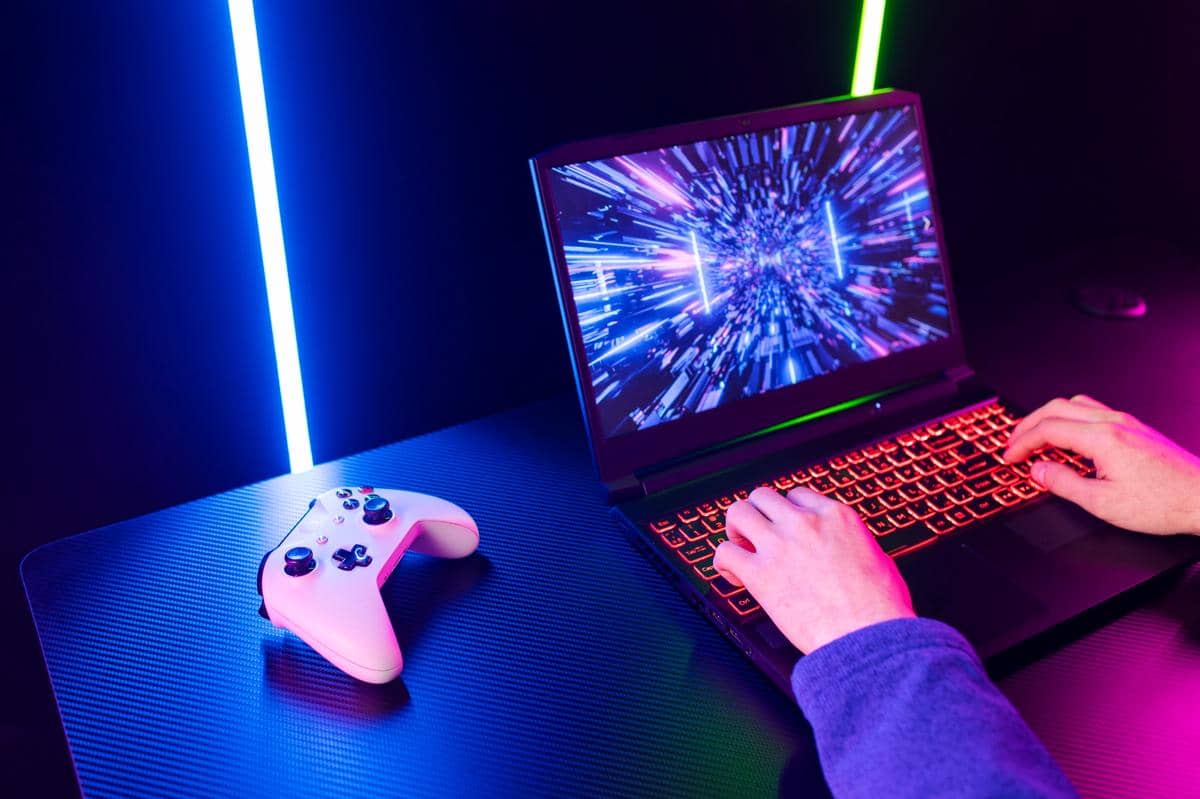
ilustrasi laptop Windows (freepik.com/freepik) HDR di Windows kadang tampak aneh kalau belum dikalibrasi: warnnyaa pucat, hitam terlalu gelap, atau detail hilang.
Microsoft punya aplikasi resmi, yaitu Windows HDR Calibration. Dengan aplikasi ini, Windows akan tahu:
- Seberapa terang maksimal monitor kamu
- Di mana titik “clip” warnanya
Hasilnya, highlight di game dan film (matahari, lampu, api) akan “pop” tanpa membuat detail hilang. Download dari Microsoft Store -> Jalankan -> Geser slider sampai pola hilang -> Simpan profil.
4. Pakai Screensaver hitam (Blank)
Screensaver memang terasa jadul, tapi untuk layar OLED, ini penting. Kalau kamu meninggalkan laptop sebentar dan layar masih menyala, piksel bisa terus terpakai. Solusi paling aman adalah screensaver hitam polos.
Caranya:
- Ketik Change screen saver di Start Menu
- Pilih Blank
- Atur waktu tunggu: 2–3 menit
Begitu kamu tinggal, layar langsung gelap total. Piksel jadi bisa istirahat.
5. Ucapkan selamat tinggal ke Ikon Desktop
Ikon desktop itu elemen statis: putih, terang, dan posisinya selalu sama. Kombinasi buruk untuk layar OLED. Jika kamu memiliki banyak shortcut di desktop, sebaiknya:
Klik kanan di desktop
- Pilih View
- Hilangkan centang Show desktop icons
Ikonnya disembunyikan, wallpaper tampil penuh, dan layar jadi lebih aman.
6. Gunakan wallpaper dinamis, bukan gambar diam
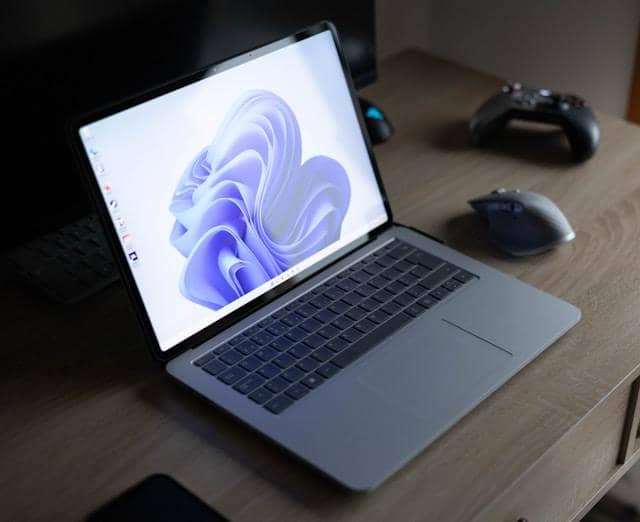
ilustrasi laptop Windows (unsplash.com/Ricardo Resende) Wallpaper statis berkontras tinggi akan meningkatkan risiko burn-in. Pilihan terbaiknya:
- Background hitam polos (paling aman)
- Atau wallpaper bergerak (dynamic)
Kamu bisa pakai aplikasi seperti Wallpaper Engine di Steam. Karena gambarnya terus bergerak, tidak ada piksel yang “stuck” di satu warna terlalu lama. Bonusnya, layar kelihatan makin keren
7. Matikan Content Adaptive Brightness Control (CABC)
Fitur ini membuat Windows menyesuaikan kecerahan berdasarkan konten layar. Masalahnya:
- Kecerahan jadi naik-turun
- Warna jadi kurang konsisten
- Mata cepat lelah
Cara matikannya:
- Masuk ke Settings -> System -> Display
- Cari Change brightness based on content
- Set ke Off
Agar kecerahan stabil dan warna tetap akurat.
Demikianlah beberapa pengaturan Windows yang perlu diubah kalau kamu memiliki layar OLED. Memang, panel OLED modern sudah jauh lebih tangguh: ada pixel shifting, heat sink, dan proteksi bawaan. Namun, tetap saja, kebiasaan kita sehari-hari sangat menentukan umur layar. Kamu tidak perlu memperlakukan OLED seperti barang rapuh, tapi dengan sedikit pengaturan cerdas di Windows, monitor mahalmu bisa tetap mulus bertahun-tahun ke depan.
![[INFOGRAFIS] AI Jadi Tempat Curhat: Tren Baru Gen Z & Milenial](https://image.idntimes.com/post/20260429/upload_9c2883de31fbc7ad993691764c90e6e3_dfc3c6ee-e42f-48f6-9f1a-cde1ce74477c.jpg)