Serahkan Tablet ke Anak? Ubah Dulu 5 Pengaturan Ini

Sebelum menyerahkan tablet pribadi ke anak, buat profil pengguna terpisah agar aplikasi dan data pemilik tidak mudah diakses, diubah, atau terhapus.
Batasi durasi penggunaan aplikasi melalui fitur kontrol waktu, lalu lindungi pengaturan dengan kata sandi agar anak tidak bisa mengubah batas yang ditetapkan.
Aktifkan verifikasi pembelian, tetapkan batas volume speaker atau headphone, dan gunakan DNS penyaring untuk membatasi malware serta konten dewasa di internet.

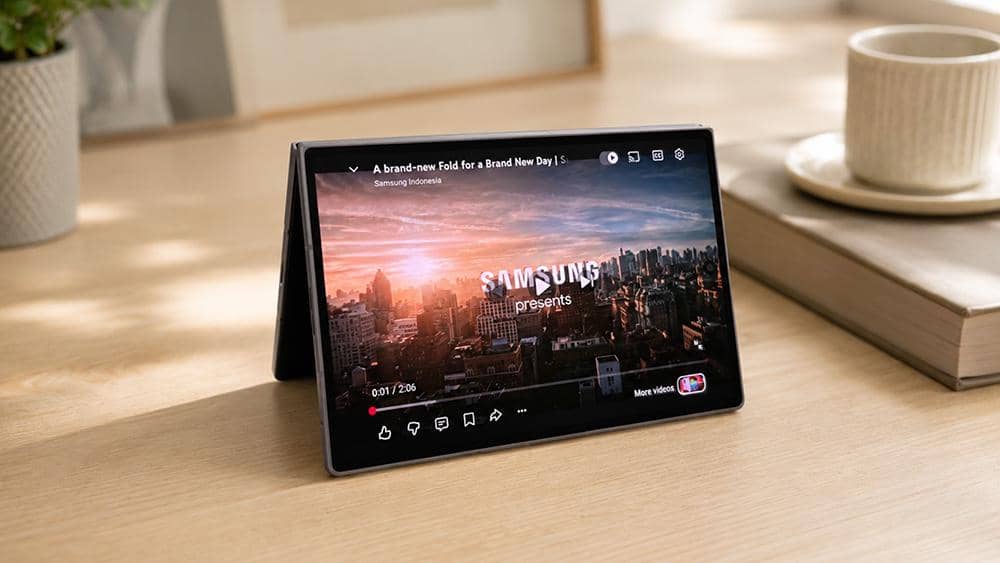
Tidak ada yang salah dari mengenalkan gadget seperti tablet ke anak, selama dilakukan dengan bijak dan penuh pengawasan. Terlebih, diluar sana ada cukup banyak tablet yang memang dirancang khusus untuk anak, entah dengan bodi yang lebih tahan banting atau yang dibekali sistem operasi yang mudah dipahami anak-anak. Akan tetapi, jika kamu kebetulan memiliki tablet yang tak terpakai di rumah dan ingin kamu berikan ke anakmu, ubah dulu beberapa pengaturan berikut agar lebih aman dan nyaman. Pengaturan apa saja itu? Berikut daftarnya.
1. Buat profil pengguna terpisah

ilustrasi menggunakan tablet (Unsplash/Vitaly Gariev) Meminjamkan tablet pribadi ke anak berisiko membuat aplikasi dan datamu terhapus atau berubah tanpa sengaja. Solusinya adalah fitur Multiple Users yang memberi ruang kerja masing-masing sehingga datamu tidak bisa diakses oleh anak. Fitur ini tersedia di tablet Amazon Fire dan sebagian besar tablet Android, namun belum ada di iPad. Di Android, buka Settings, pilih System, lalu Multiple Users, aktifkan fitur ini dan tambahkan pengguna baru. Untuk akun anak, kamu perlu login atau membuat akun Google terlebih dahulu. Setelah itu, kamu bisa mengatur kontrol orang tua, memilih aplikasi yang tampil dan mengelola konten YouTube Kids.
2. Atur batas waktu harian untuk tiap aplikasi
Jika khawatir anak seharian menatap layar tablet, membatasi waktu penggunaan tiap aplikasi sangat perlu dilakukan. Di tablet Android, buka Digital Wellbeing & Parental Controls, pilih App Timers, lalu tentukan durasi per aplikasi. Batas ini berlaku untuk satu hari penuh, di mana begitu jatah habis, aplikasi akan otomatis tertutup, ikonnya berwarna abu-abu dan baru bisa diakses lagi keesokan harinya. Di iPad, cara kerjanya berbeda karena batas waktu diterapkan per kategori aplikasi, bukan per aplikasi. Kamu bisa mengaturnya lewat Screen Time, lalu Time Allowances. Jangan lupa buat password untuk Screen Time agar anak tidak bisa mengubah batas waktu yang sudah kamu tentukan.
3. Aktifkan verifikasi untuk setiap pembelian

ilustrasi verifikasi biometrik (Unsplash/George Prentzas) Anak-anak suka menekan apa saja yang ada di layar tanpa pikir panjang dan meng-klik tombol yang salah bisa berujung pada pembelian di dalam aplikasi atau game yang menguras kartu kreditmu. Untuk mengatasinya, pergi ke Google Play Store, ketuk foto profil, pilih Payments & Subscriptions, lalu Purchase Verification. Aktifkan verifikasi biometrik dan atur frekuensinya menjadi Always. Di iPad, masuk ke Settings, ketuk namamu di bagian atas, buka Media & Purchases, pilih Password Settings, lalu atur Purchases ke Always Require. Selain itu, kamu juga bisa menggunakan Face ID lewat menu Face ID & Passcode.
4. Batasi volume speaker dan headphone
Kebanyakan anak suka menyetel volume sampai maksimal ketika bermain game atau menonton video, yang mana kebiasaan ini bisa merusak pendengaran mereka. Untungnya, iPad dan sejumlah tablet Android memungkinkanmu membatasi volume. Di tablet Android buatan Samsung, batas volume hanya bisa diterapkan untuk headphone dan speaker Bluetooth, lewat menu Sounds and Vibration, lalu Volume dan Media Volume Limit. Disitu, pilih opsi terendah yaitu 85 desibel. Di iPad, aktifkan Limit Maximum Volume untuk speaker bawaan dengan batas 70 persen atau kurang, serta Reduce Loud Audio di Headphone Safety hingga 75 desibel.
5. Saring konten yang muncul di internet via DNS

ilustrasi DNS 1.1.1.1 for Families (dok. Cloudflare) Internet tidak selalu ramah anak, sementara kamu sebagai orang tua tidak bisa sepenuhnya melarang mereka menggunakan browser, terutama ketika mengerjakan tugas sekolah. Solusi terbaiknya adalah mengganti DNS bawaan dengan layanan DNS yang mampu menyaring konten sensitif seperti Cloudflare 1.1.1.1 for Families. Layanan ini bisa memblokir malware saja, atau malware sekaligus konten dewasa, dan berlaku di semua browser. Di Android, cari menu Private DNS di Settings, pilih Private DNS Provider Hostname, lalu ketikkan family.cloudflare-dns.com. Di iPad, buka menu Wi-Fi, ketuk ikon info pada jaringan Wi-Fi rumahmu, pilih Configure DNS, ubah ke Manual, lalu tambahkan server 1.1.1.3.
Demikian tadi ulasan mengenai beberapa pengaturan yang perlu diubah sebelum menyerahkan tablet ke anak. Semoga ulasan di atas bermanfaat ya!