Pernah melihat gambar di layar tampak “terbelah” ketika kamu memutar kamera dengan cepat di dalam game? Fenomena semacam itu disebut screen tearing dan fitur bernama V-Sync dihadirkan untuk mengatasi hal tersebut, sehingga banyak pemain langsung mengaktifkannya tanpa berpikir panjang. Padahal, fitur ini tidak selalu membuat pengalaman bermain game menjadi lebih baik. Ada kondisi di mana V-Sync bisa membantu, namun ada juga beberapa kondisi di mana fitur ini malah mengganggu pengalaman bermain. Berikut ulasan lebih lengkapnya.
Iklan - Scroll untuk Melanjutkan
Apakah V-Sync Lebih Baik Dimatikan atau Dinyalakan saat Main Game?
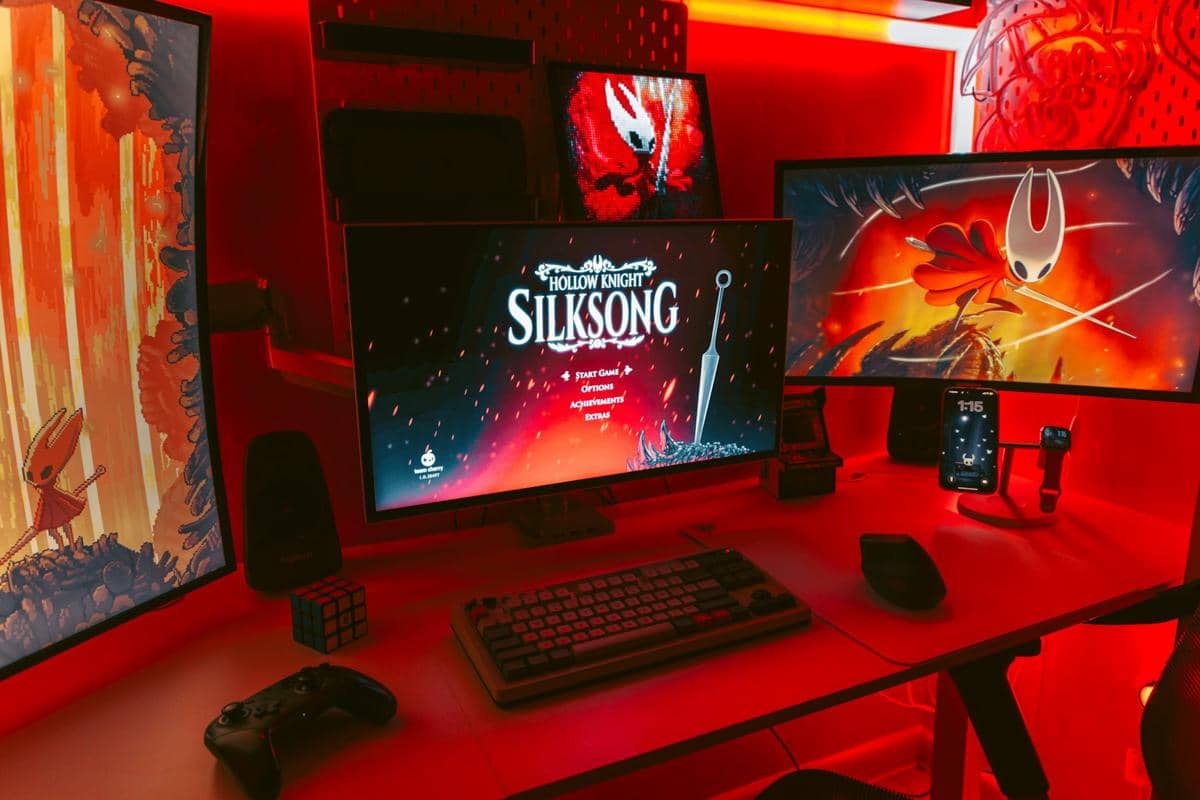
ilustrasi bermain game di PC (Unsplash/Branden Skeli)
Take a Deeper Read
1. Kenali dulu masalah screen tearing
ilustrasi screen tearing (dok. Medium)
Screen tearing merupakan gangguan visual berupa garis-garis horizontal di layar atau tampilan yang seolah terdiri dari beberapa gambar sekaligus. Efeknya paling terasa ketika banyak hal terjadi di layar, misalnya ledakan, efek khusus atau perputaran kamera yang cepat. Masalah ini muncul ketika frame-rate yang dihasilkan GPU lebih tinggi daripada refresh rate monitor yang pemain gunakan. Akibatnya, GPU sudah mengirim beberapa frame sebelum monitor sempat me-refresh tampilannya. Contohnya, GPU menghasilkan 120Hz sementara monitor hanya mampu di 60Hz. Karena itulah gambar yang tampil akhirnya terlihat terpotong dan tidak nyaman di mata.
2. Cara kerja V-Sync
V-Sync atau vertical synchronization diciptakan khusus untuk mengatasi masalah screen tearing. Prinsipnya sederhana, di mana fitur ini meminta GPU untuk menunggu sampai monitor selesai me-refresh layar sebelum me-render frame berikutnya. Dengan begitu, frame-rate dan refresh rate berjalan seirama sehingga gambar ditampilkan secara utuh tanpa terpotong. Kamu bisa mengaktifkannya lewat menu pengaturan visual di dalam game dan jika GPU-mu mendukung, V-Sync juga bisa dinyalakan secara global lewat NVIDIA App untuk GPU NVIDIA dan AMD Software Adrenalin Edition untuk GPU AMD. Cukup buka pengaturan visual di aplikasi tersebut, lalu cari opsi V-Sync dan aktifkan sesuai kebutuhan.
3. Kapan sebaiknya V-Sync diaktifkan?
ilustrasi bermain game (Unsplash/Ella Don)
Jika kamu tidak merasa terganggu oleh screen tearing, biarkan V-Sync tetap mati. Sebaliknya, jika garis-garis aneh terlihat jelas dan mengganggu kenyamanan bermain game, barulah fitur ini layak diaktifkan. Mengapa tidak diaktifkan saja sejak awal? Karena V-Sync membawa konsekuensi tersendiri pada performa game. Jika monitormu sudah memiliki refresh rate yang cukup tinggi untuk mengimbangi kemampuan GPU, artinya kamu tidak benar-benar memerlukan fitur V-Sync untuk selalu aktif. Jadi, jangan terburu-buru mengaktifkan fitur ini hanya karena banyak pemain yang menilainya wajib untuk dinyalakan.
4. Waspadai efek samping berupa stuttering dan input lag
Tidak hanya membantu mengatasi screen tearing, V-Sync ternyata juga punya efek samping jika diaktifkan. Agar bekerja dengan baik, V-Sync harus menyamakan frame-rate dengan refresh rate secara tepat. Begitu frame-rate turun di bawah refresh rate, ketidakcocokan akan muncul dan gambar tampak tersendat atau stuttering. Selain itu, karena GPU dipaksa menunggu, respons terhadap kontrol bisa menjadi lebih lambat atau yang dikenal sebagai input lag. Bagi pemain game kompetitif, kedua efek samping ini fatal karena bisa membuat tembakan meleset dan reaksi terhadap posisi musuh jadi terlambat. Maka dari itu, V-Sync lebih minim masalah ketika pemain bermain game single-player yang santai seperti Baldur’s Gate 3 dan The Witcher 3.
5. Coba alternatif seperti FreeSync dan G-Sync
ilustrasi NVIDIA G-Sync (dok. NVIDIA)
Jika stuttering atau input lag terasa terlalu mengganggu, jangan buru-buru menyerah. Coba cek apakah monitormu mendukung FreeSync yaitu teknologi yang menyesuaikan frame-rate game secara dinamis dengan refresh rate monitor, alih-alih memaksa GPU menunggu seperti V-Sync. Jika monitormu tidak mendukung FreeSync dan kamu menggunakan GPU dari NVIDIA, aktifkan saja G-Sync. Cara kerjanya serupa, hanya saja dijalankan pada level GPU. Baik FreeSync maupun G-Sync sama-sama teknologi adaptive sync yang bersifat fleksibel, sementara V-Sync bersifat statis. Dengan memanfaatkan salah satu fitur ini, kamu bisa menikmati gambar yang mulus ketika bermain game tanpa harus mengorbankan responsivitas input.
Itulah tadi ulasan mengenai apakah fitur V-Sync ketika bermain game sebaiknya dimatikan atau dinyalakan. Semoga ulasan di atas bermanfaat!
Curated For You
- Saujana Para Puan di Tepi Rel: Menyemai Koperasi, Menuai Ekonomi20 Oct 2026, 09:20 WIB
- 5 Tips Membeli Keyboard Komputer yang Cocok untuk Bermain Game09 Jun 2025, 18:52 WIB
- Dipa Andika Bongkar Soal Perizinan dan Produksi Operasi Pesta Copet di Pestapora04 Sep 2026, 08:59 WIB
- 7 Aplikasi untuk Tingkatkan FPS Ketika Bermain Game di Windows 1003 Dec 2024, 06:31 WIB
Editorial Team
EditorAchmad Fatkhur Rozi
Related Article
Harga Konsol Semakin Mahal, Apakah PC Gaming Bisa Jadi Solusi?21 Oct 2026, 20:04 WIB
Apakah Nintendo Switch 2 Mampu Menjalankan GTA 6?21 Oct 2026, 19:04 WIB
Berapa Biaya Service Kulkas Tidak Dingin? Ini Kisarannya21 Oct 2026, 18:55 WIB
Masih Edit Foto Pakai Monitor? Coba 5 Tablet Ini sebagai Gantinya21 Oct 2026, 18:20 WIB
Apakah V-Sync Lebih Baik Dimatikan atau Dinyalakan saat Main Game?21 Oct 2026, 18:05 WIB
Intip 5 Gadget Baru yang Siap Meramaikan Oktober 2026 21 Oct 2026, 15:05 WIB
15 Prompt AI untuk Twibbon dan Poster Hari Santri Nasional 202621 Oct 2026, 13:40 WIB
Link Live Streaming Bali United vs Garudayaksa FC BRI Super League 2026/2721 Oct 2026, 13:30 WIB
5 Headphone Wireless Terbaik untuk Bermain Game, Konektivitasnya Juara21 Oct 2026, 13:15 WIB
5 Cara Membuat AC Dingin Kembali, Lakukan Perawatan Rutin21 Oct 2026, 13:13 WIB
Bagaimana Cara Memilih HP Gaming Terbaik dan di Mana Belinya?21 Oct 2026, 11:14 WIB
vivo V80 Lite 5G Hadir di RI, Baterai 10.000mAh Harga Rp6 Jutaan21 Oct 2026, 10:05 WIB
5 Hal yang Perlu Diperhatikan Ketika Membeli SSD Portabel21 Oct 2026, 07:20 WIB
5 Alasan untuk Lebih Memilih Mac mini Dibanding MacBook21 Oct 2026, 06:10 WIB
Kenapa Zelda: Ocarina of Time Begitu Berkesan bagi Gamer?20 Oct 2026, 23:04 WIB
TECNO Spark 50C Rilis, HP Harga Murah dengan Fitur Berkelas20 Oct 2026, 20:18 WIB
Apakah iPhone 13 Bagus untuk Bikin Konten? Ini Pertimbangannya20 Oct 2026, 19:55 WIB
ASUS ProArt P14 dan P16 Resmi Rilis di RI, Harga Mulai Rp80 Jutaan20 Oct 2026, 18:41 WIB
5 Keunggulan vivo V80 Lite 5G yang Resmi Hadir di Indonesia20 Oct 2026, 15:52 WIB
5 Fakta Raul Bautista, Kriminal Kelas Kakap yang Muncul di GTA 620 Oct 2026, 15:22 WIB