Iklan - Scroll untuk Melanjutkan
Baca artikel IDN Times lainnya di IDN App
7 Cara Bikin PPT Otomatis dengan AI Canva, Tinggal Ketik Tema
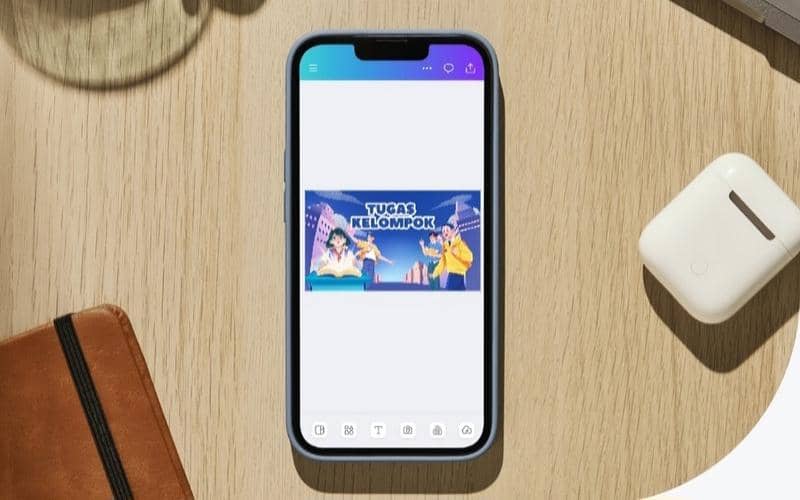
Magic Design, fitur AI Canva untuk bikin PPT otomatis (canva.com)
  • Fitur Magic Design di Canva memungkinkan pengguna membuat presentasi otomatis hanya dengan mengetik tema, lengkap dengan desain dan isi materi secara instan.
  • Pengguna dapat memilih template sesuai gaya presentasi, lalu mengedit teks, gambar, atau warna agar hasilnya lebih personal dan profesional.
  • Setelah selesai, file presentasi bisa diunduh dalam format PPTX, PDF, atau MP4 untuk digunakan di sekolah, kampus, maupun pekerjaan kantor.
Disclaimer: This was created using Artificial Intelligence (AI)

Bikin presentasi sekarang bisa lebih cepat dengan bantuan fitur AI Canva. Kamu hanya perlu mengetik tema atau topik yang diinginkan, lalu slide presentasi akan dibuat otomatis lengkap dengan desain dan isi materi. Fitur AI Canva bernama Magic Design atau Desain Ajaib ini praktis digunakan, terutama buat pelajar, mahasiswa, maupun pekerja kantoran yang sering membuat PPT.

Selain lebih hemat waktu, kamu juga tak perlu repot menyusun desain slide secara manual. Berikut cara bikin PPT otomatis dengan AI Canva yang bisa langsung kamu coba.

1. Buka Canva dan login ke akun

cara bikin PPT otomatis dengan AI Canva (dok. pribadi/Jubaedah Haryani)

Langkah pertama, buka aplikasi atau situs Canva terlebih dahulu, lalu login menggunakan akun yang kamu miliki. Kamu bisa masuk memakai akun Google, Facebook, maupun email biasa. Jika belum punya akun, Canva juga menyediakan pendaftaran gratis yang bisa dilakukan lewat HP atau laptop. Setelah berhasil login, kamu akan masuk ke halaman utama Canva untuk mulai membuat presentasi. Pastikan koneksi internet stabil supaya proses pembuatan PPT berjalan lebih lancar.

2. Cari fitur Presentasi AI Canva

cara bikin PPT otomatis dengan AI Canva (dok. pribadi/Jubaedah Haryani)

Di halaman utama Canva, ketik kata “Presentasi” pada kolom pencarian. Setelah itu, pilih opsi presentasi yang muncul untuk mulai membuat slide baru. Canva biasanya akan menampilkan fitur AI seperti Magic Design atau Desain Ajaib secara otomatis. Fitur inilah yang nantinya membantu membuat PPT otomatis hanya dari tema yang kamu masukkan. Prosesnya juga cukup cepat dan mudah dipahami, bahkan untuk pemula.

3. Ketik tema presentasi yang diinginkan

cara bikin PPT otomatis dengan AI Canva (dok. pribadi/Jubaedah Haryani)

Selanjutnya, masukkan tema atau topik presentasi pada kolom prompt AI Canva. Semakin detail deskripsi yang kamu tulis, biasanya hasil presentasinya juga akan semakin relevan. Misalnya, kamu bisa menulis tema seperti “Presentasi tentang dampak media sosial bagi remaja” atau “Materi bisnis digital untuk mahasiswa”. Setelah itu, AI Canva akan mulai memproses isi presentasi secara otomatis. Dalam beberapa detik, Canva langsung membuat susunan slide lengkap sesuai topik yang diminta.

4. Tunggu Canva membuat slide otomatis

cara bikin PPT otomatis dengan AI Canva (dok. pribadi/Jubaedah Haryani)

Setelah tema dimasukkan, Canva akan menyusun beberapa slide presentasi dalam hitungan detik. AI akan membuat desain, menambahkan teks, hingga memilih gambar yang sesuai dengan topik presentasi. Proses ini tentu jauh lebih cepat dibandingkan dengan membuat PPT manual dari awal. Fitur AI Canva sangat membantu saat kamu sedang buru-buru atau dikejar deadline tugas. Hasil presentasinya juga biasanya sudah cukup rapi untuk langsung digunakan.

5. Pilih template yang paling cocok

cara bikin PPT otomatis dengan AI Canva (dok. pribadi/Jubaedah Haryani)

Canva biasanya menyediakan beberapa pilihan desain presentasi yang bisa dipilih sesuai kebutuhan. Kamu tinggal menentukan template dengan tampilan yang paling cocok dengan gaya presentasi yang diinginkan. Ada template formal, minimalis, colorful, hingga desain modern yang terlihat lebih santai. Setelah dipilih, seluruh isi slide masih bisa diedit kembali secara manual. Jadi, kamu tetap bisa menyesuaikan presentasi agar terlihat lebih personal dan menarik.

6. Edit isi presentasi sesuai kebutuhan

cara bikin PPT otomatis dengan AI Canva (dok. pribadi/Jubaedah Haryani)

Walau sudah dibuat otomatis oleh AI, kamu tetap bisa mengubah isi presentasi kapan saja. Misalnya, mengganti teks, menambahkan gambar, mengubah warna, atau memperbaiki susunan slide agar lebih sesuai kebutuhan. Fitur editing di Canva juga cukup simpel dan mudah dipahami oleh pemula. Kamu bahkan bisa menambahkan animasi atau elemen tambahan supaya presentasi terlihat lebih menarik. Dengan begitu, hasil PPT tetap terasa lebih rapi dan profesional.

7. Unduh hasil presentasi dalam format PPTX

cara bikin PPT otomatis dengan AI Canva (dok. pribadi/Jubaedah Haryani)

Kalau semua slide sudah selesai diedit, langkah terakhir tinggal mengunduh file presentasi agar bisa digunakan di Microsoft PowerPoint maupun aplikasi lainnya. Canva menyediakan beberapa format download seperti PPTX, PDF, hingga video MP4. Caranya, klik menu “Bagikan”, lalu pilih “Lainnya” dan cari format “PowerPoint (PPTX)”. Setelah itu, file presentasi akan otomatis tersimpan di perangkat kamu. PPT otomatis buatan AI Canva pun siap dipakai untuk presentasi sekolah, kuliah, maupun pekerjaan kantor.

Sederet cara bikin PPT otomatis dengan AI Canva tersebut cukup mudah diikuti, bahkan untuk pemula sekalipun. Lewat bantuan AI, proses membuat presentasi jadi terasa lebih simpel dan efisien. Menarik buat dicoba, kan?

This article is written by our community writers and has been carefully reviewed by our editorial team. We strive to provide the most accurate and reliable information, ensuring high standards of quality, credibility, and trustworthiness.

Editorial Team