- Buka 'Pengaturan' (Settings).
- Pilih 'Privasi & Keamanan' (Privacy & Security).
- Ketuk 'Layanan Lokasi' (Location Services).
- Geser toogle hingga berwarna abu-abu untuk menonaktifkan.
Cara Mematikan Lokasi di iPhone dengan Mudah, Ini Panduannya

Intinya Sih
Artikel menjelaskan cara mematikan lokasi di iPhone, baik secara total maupun per aplikasi, untuk menjaga privasi dan menghemat baterai.
Dijabarkan juga cara menonaktifkan fitur Find My iPhone agar perangkat tidak bisa dilacak melalui akun Apple ID.
Terdapat panduan menghentikan berbagi lokasi di iMessage serta tips aman mengatur akses lokasi sesuai kebutuhan pengguna.
This section summary was AI-assisted and reviewed by our editorial team.
Cara mematikan lokasi di iPhone bisa kamu lakukan lewat menu Pengaturan, bahkan hanya dalam beberapa langkah. Fitur ini dikenal sebagai Layanan Lokasi (Location Services), yaitu sistem GPS yang memungkinkan aplikasi seperti Maps, cuaca, dan media sosial mengetahui posisi perangkatmu.
Banyak orang menonaktifkan Layanan Lokasi karena alasan privasi, keamanan, atau baterai cepat habis. Kalau kamu juga ingin menghentikan pelacakan lokasi atau membatasi akses aplikasi tertentu, simak panduan ini sampai tuntas.
Table of Content
Cara mematikan lokasi di iPhone secara total
Mematikan lokasi secara total berarti kamu menonaktifkan seluruh akses GPS di iPhone. Akibatnya, tidak ada aplikasi yang bisa mengetahui posisi perangkatmu sampai kamu mengaktifkannya kembali.
Langkah-langkahnya sebagai berikut:
Saat Layanan Lokasi dimatikan, aplikasi seperti Apple Maps, Google Maps, dan layanan transportasi online tidak bisa menampilkan lokasi real-time. Penyebabnya adalah sistem GPS berhenti mengirim data koordinat.
Cara mematikan lokasi di iPhone untuk aplikasi tertentu
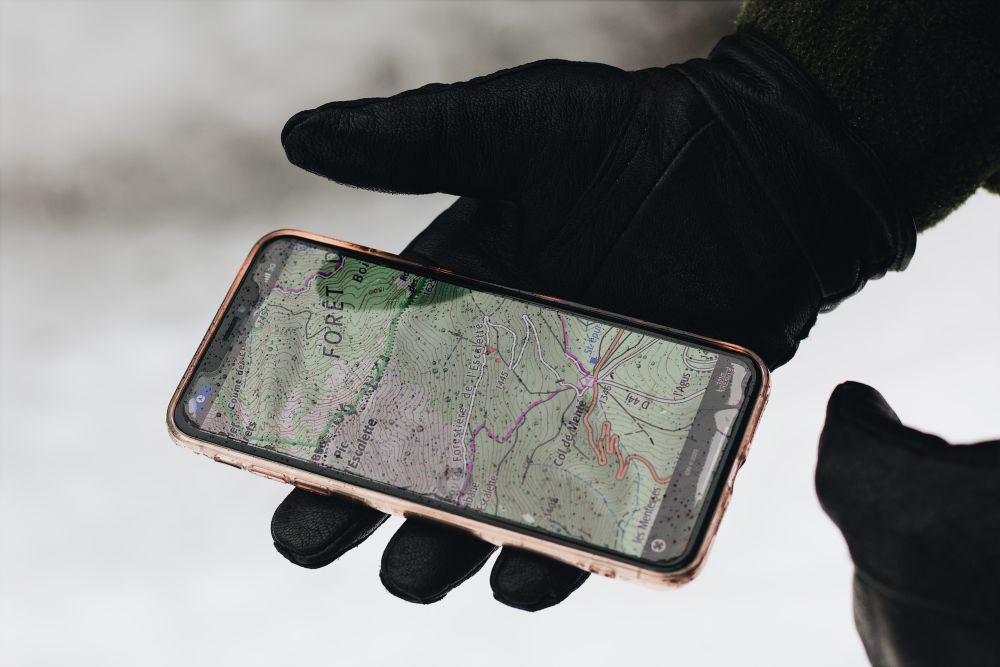
ilustrasi lokasi iPhone (unsplash.com/Maël BALLAND) Kalau tidak ingin mematikan semua layanan lokasi, kamu bisa mengatur akses lokasi per aplikasi. Cara ini lebih fleksibel karena hanya aplikasi tertentu yang dibatasi.
Berikut cara mematikan lokasi di iPhone untuk aplikasi tertentu saja:
- Masuk ke 'Pengaturan'
- Pilih 'Privasi & Keamanan' > 'Layanan Lokasi'
- Gulir ke bawah dan pilih aplikasi yang ingin diatur
- Pilih salah satu opsi antara Jangan Pernah, Saat Menggunakan App, atau Selalu
Opsi “Saat Menggunakan App” sering menjadi pilihan paling aman karena membatasi pelacakan di latar belakang. Dalam banyak kasus, pembatasan ini dapat menghemat baterai sekaligus menjaga privasi.
Cara agar iPhone tidak bisa dilacak lewat Find My
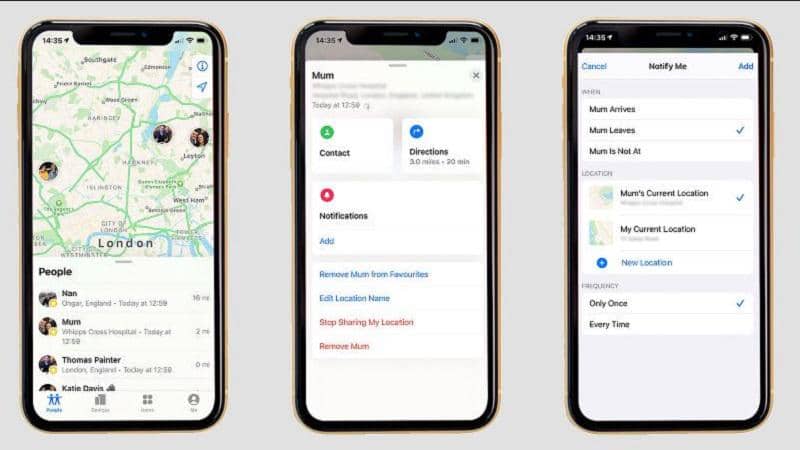
Find My iPhone (Apple.com) Mematikan Layanan Lokasi saja belum tentu menghentikan pelacakan melalui akun Apple. Fitur Find My iPhone memungkinkan perangkat tetap terhubung dengan Apple ID dan bisa dilacak selama aktif.
Untuk menonaktifkan Find My, kamu bisa mengikuti langkah berikut:
- Buka 'Pengaturan'
- Ketuk nama akun Apple ID di bagian atas
- Pilih 'Lacak' (Find My)
- Ketuk 'Lacak iPhone' (Find My iPhone)
- Matikan toogle.
Saat fitur ini dinonaktifkan, perangkat tidak lagi mengirim data lokasi ke jaringan Apple. Namun, konsekuensinya adalah kamu tidak bisa melacak iPhone jika hilang.
Cara mematikan berbagi lokasi di iMessage
Berbagi lokasi di iMessage memang memudahkan kamu saat ingin memberi tahu posisi secara real time ke teman, pasangan, atau keluarga. Namun, ada kalanya kamu ingin menghentikannya karena alasan privasi.
Jika dibiarkan aktif, fitur ini memungkinkan orang lain terus melihat pergerakanmu. Karena itu, penting bagi kamu untuk tahu cara mematikan berbagi lokasi di iMessage dengan tepat lewat aplikasi Pesan di iPhone.
Berikut langkah-langkah yang bisa kamu ikuti:
- Buka aplikasi Pesan (Messages) di iPhone
- Pilih dan buka utas percakapan dengan kontak yang sedang menerima lokasi kamu
- Ketuk nama kontak di bagian atas layar
- Pilih menu 'Info'
- Ketuk 'Berhenti Membagikan Lokasi Saya' (Stop Sharing My Location)
- Setelah itu, lokasi kamu tidak lagi dibagikan ke kontak tersebut melalui iMessage.
Tips aman mengatur lokasi di iPhone
Mengatur lokasi di iPhone tidak harus berarti mematikannya, lho. Kamu bisa tetap menjaga privasi tanpa mengorbankan fungsi penting seperti navigasi atau fitur darurat. Kuncinya adalah memahami bagaimana Layanan Lokasi bekerja dan membatasi akses hanya saat dibutuhkan.
Agar lebih aman dan efisien, terapkan langkah berikut:
- Gunakan opsi “Saat Menggunakan App” untuk aplikasi navigasi seperti Apple Maps atau Google Maps agar GPS aktif hanya ketika aplikasi dibuka
- Nonaktifkan akses lokasi untuk aplikasi media sosial jika tidak ada kebutuhan berbagi lokasi secara real-time
- Periksa menu Layanan Lokasi secara berkala untuk melihat aplikasi mana saja yang meminta akses
- Nonaktifkan aplikasi yang selalu aktif di latar belakang karena dapat terus membaca lokasi dan menguras baterai
- Aktifkan Mode Pesawat saat ingin menghentikan seluruh koneksi sementara, termasuk sinyal seluler dan WiFi.
Kesimpulan
Jadi, cara mematikan lokasi di iPhone mudah dan sederhana, kan? Akan tetapi, kamu perlu memahami perbedaan antara mematikan GPS, menghentikan berbagi lokasi, dan menonaktifkan Find My. Setiap opsi tersebut memiliki dampak berbeda terhadap privasi dan keamanan perangkat.
Sekarang, kamu jadi tahu cara mematikan lokasi di iPhone dengan lebih tepat sesuai kebutuhan. Atur secara bijak supaya perangkat tetap aman sekaligus nyaman digunakan.
FAQ seputar cara mematikan lokasi di iPhone
Di mana pengaturan lokasi di iPhone? Kamu bisa menemukannya di Pengaturan > Privasi & Keamanan > Layanan Lokasi.
Apa yang harus dilakukan agar iPhone tidak bisa dilacak? Matikan Layanan Lokasi, nonaktifkan Find My iPhone, dan hentikan Bagikan Lokasi Saya di menu Apple ID.
Apakah iPhone masih bisa dilacak jika lokasi dimatikan? Jika hanya Layanan Lokasi yang dimatikan, pelacakan lewat akun Apple tertentu masih mungkin terjadi. Karena itu, kamu perlu menonaktifkan fitur Find My.
Bagaimana cara mencegah anak mematikan lokasi di iPhone? Gunakan fitur Durasi Layar (Screen Time) lalu aktifkan Pembatasan Konten & Privasi. Atur Layanan Lokasi ke “Jangan Izinkan Perubahan” agar tidak bisa diubah tanpa kode sandi.
Apa yang terjadi jika layanan lokasi dimatikan di iPhone? Aplikasi navigasi tidak bisa menentukan rute, cuaca tidak menyesuaikan lokasi, dan fitur pelacakan perangkat tidak aktif.
Disclaimer: Artikel ini dibuat dengan bantuan AI dan telah melewati proses editing oleh tim content IDN Times.






![[QUIZ] Dari Kebiasaan Online, Kami Tahu Seberapa Aman Data Pribadimu](https://image.idntimes.com/post/20260110/upload_3a5ed422ac77ca73b57cecbee942e523_e9cec723-23e7-418c-a74d-b332a2b56e3c.png)