- Buka 'Pengaturan' (Settings)
- Pilih 'Umum' (General)
- Ketuk 'Penyimpanan iPhone' (iPhone Storage)
- Pilih aplikasi yang ingin kamu hapus datanya
- Ketuk 'Hapus App' (Delete App)
- Konfirmasi dengan memilih 'Delete App' sekali lagi.
Cara Hapus Data Aplikasi di iPhone, Ini Panduannya

Intinya Sih
Cara hapus data aplikasi di iPhone dilakukan lewat menu Penyimpanan iPhone dengan memilih Delete App atau Offload App.
iPhone tidak memiliki tombol hapus cache. Kamu perlu membersihkan cache melalui pengaturan masing-masing aplikasi.
Menghapus aplikasi akan menghilangkan data lokal di perangkat, tetapi data yang tersimpan di iCloud atau server aplikasi biasanya tetap aman.
This section summary was AI-assisted and reviewed by our editorial team.
Cara hapus data aplikasi di iPhone bisa kamu lakukan langsung lewat menu Pengaturan tanpa aplikasi tambahan. Saat penyimpanan hampir penuh atau aplikasi terasa berat, kamu cukup pilih antara Delete App atau Offload App sesuai kebutuhan.
Kalau paham cara hapus data aplikasi di iPhone, kamu bisa mengosongkan ruang dan menjaga performa tetap optimal. Berikut panduan lengkapnya.
Table of Content
Cara hapus data aplikasi di iPhone lewat Pengaturan
Menghapus data aplikasi secara permanen berarti kamu juga menghapus aplikasinya dari perangkat. Metode ini cocok jika kamu ingin membersihkan penyimpanan, termasuk dokumen dan data lokal yang tersimpan di iPhone.
Semua langkah bisa dilakukan melalui menu Penyimpanan iPhone. Berikut panduannya:
Metode ini akan menghapus aplikasi dari perangkat, data lokal yang tersimpan di iPhone, dan cache aplikasi. Namun, data yang tersinkronisasi ke iCloud atau server aplikasi biasanya tidak ikut terhapus. Jadi, jika kamu login kembali, beberapa data bisa muncul lagi.
Cara hapus cache aplikasi di iPhone
Cara hapus cache aplikasi di iPhone tidak bisa dilakukan lewat satu tombol khusus seperti di Android. Apple memang tidak menyediakan fitur clear cache, sehingga kamu perlu menghapus data sementara lewat pengaturan masing-masing aplikasi.
Cache sendiri adalah data sementara yang disimpan aplikasi agar proses loading lebih cepat. Jika menumpuk, cache bisa membuat penyimpanan cepat penuh dan aplikasi terasa berat. Karena itu, kamu perlu mengecek aplikasi yang paling banyak menyimpan data, lalu membersihkannya secara manual.
1. Hapus cache Safari
Safari biasanya menyimpan riwayat penelusuran, cookie, dan data situs web. Jika tidak dibersihkan, ukurannya bisa terus bertambah dan memakan ruang penyimpanan.
Ikuti langkah berikut:
- Buka 'Pengaturan'
- Gulir ke bawah dan pilih Safari
- Ketuk 'Bersihkan Riwayat dan Data Situs Web'
- Konfirmasi dengan memilih 'Bersihkan Riwayat dan Data'
Cara ini akan menghapus riwayat browsing, cookie situs web, data login yang tersimpan, dan cache halaman web. Setelah dibersihkan, kamu perlu login ulang ke beberapa situs.
2. Hapus data WhatsApp

ilustrasi aplikasi WhatsApp di iPhone (pexels.com/Anton) WhatsApp termasuk aplikasi yang sering menyimpan file media dalam jumlah besar, seperti foto, video, dan dokumen. Jika tidak dikelola, ukuran penyimpanannya bisa penuh dalam waktu cepat.
Berikut cara hapus cache di WhatsApp:
- Buka WhatsApp
- Masuk ke menu 'Pengaturan'
- Pilih 'Penyimpanan dan Data'
- Ketuk 'Kelola Penyimpanan' (Manage Storage).
- Pilih percakapan atau file berukuran besar.
- Hapus media yang tidak diperlukan.
Metode ini dapat mengurangi ukuran aplikasi tanpa menghapus akun. Jika kamu ingin membersihkan lebih banyak ruang, pertimbangkan untuk menghapus video berukuran besar atau file yang sudah tidak relevan.
Dengan memahami cara hapus cache aplikasi di iPhone melalui Safari dan WhatsApp, kamu bisa menjaga penyimpanan tetap lega. Kamu juga tidak perlu hapus aplikasinya.
Cara hapus aplikasi langsung dari layar utama
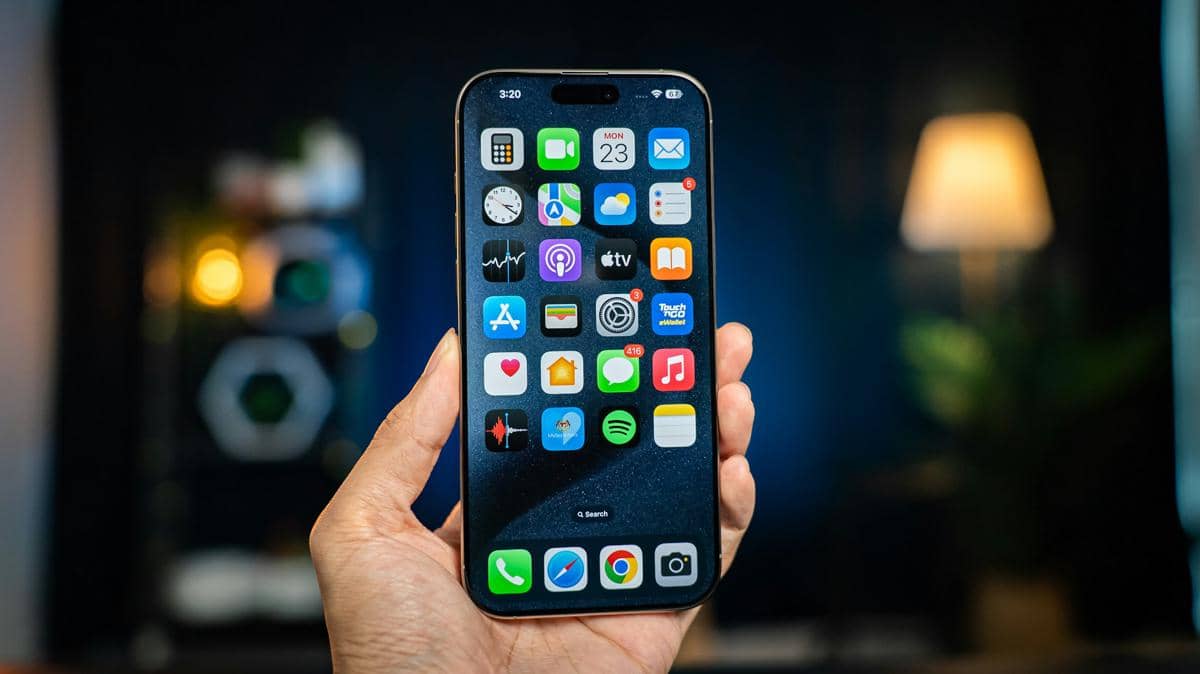
Selain lewat menu Penyimpanan, kamu juga bisa menghapus aplikasi langsung dari layar utama. Cara ini lebih cepat, tetapi tetap akan menghapus data lokalnya.
Berikut cara hapus aplikasi langsung dari layar utama:
- Sentuh dan tahan ikon aplikasi di layar utama.
- Pilih 'Hapus App'
- Ketuk 'Delete App'
- Konfirmasi penghapusan.
Metode ini sama dengan Delete App di Pengaturan, sehingga semua data lokal ikut terhapus.
Kapan sebaiknya menghapus data aplikasi?

ilustrasi menghapus data aplikasi (pexels.com/Tim Samuel) Menghapus data aplikasi di iPhone sebaiknya kamu lakukan saat penyimpanan mulai terasa sesak atau performa perangkat menurun. Banyak orang baru sadar memori penuh ketika muncul notifikasi peringatan, padahal tanda-tandanya sudah terlihat sejak awal.
Jika dibiarkan, kondisi ini bisa membuat penggunaan jadi kurang nyaman. Jadi, berikut tanda data iPhone perlu dihapus:
- Penyimpanan hampir penuh
- Aplikasi sering crash atau eror
- Aplikasi terasa lambat
- Ukuran dokumen dan data terlalu besar.
Kamu bisa mengecek aplikasi mana yang memakan ruang terbesar lewat menu Penyimpanan iPhone. Kemduian, tentukan apakah perlu di-offload atau dihapus sepenuhnya.
Tips menghapus cache aplikasi di iPhone supaya efektif
Cara hapus data aplikasi di iPhone tidak cukup dilakukan sekali. Supaya penyimpanan tetap lega dan performa stabil, kamu perlu melakukannya dengan strategi yang tepat. Berikut beberapa tips relevan yang bisa kamu terapkan.
- Cek aplikasi dengan data terbesar terlebih dahulu
Sebelum menghapus apa pun, pastikan kamu tahu aplikasi mana yang paling banyak memakan ruang. Fokuslah pada aplikasi dengan ukuran Dokumen & Data paling besar karena di situlah cache dan file tersimpan menumpuk.
- Gunakan Offload App untuk aplikasi jarang dipakai
Kalau kamu jarang membuka aplikasi tertentu tetapi ingin menyimpan datanya, gunakan fitur Offload App. Fitur ini menghapus aplikasinya saja tanpa menghapus data.
- Hapus media berukuran besar secara rutin
Aplikasi seperti WhatsApp, Telegram, dan Instagram sering menyimpan foto serta video otomatis. Jika dibiarkan, ukurannya bisa sangat besar. Biasakan untuk menghapus video berdurasi panjang, menghapus foto yang sudah tersimpan di galeri, dan menonaktifkan unduhan otomatis media.
- Login ulang aplikasi jika perlu reset cache total
Beberapa aplikasi tidak menyediakan tombol hapus cache. Jika ingin membersihkan data sementara, kamu bisa hapus aplikasi dengan Delete App, instal ulang dari App Store, dan login kembali ke akun kamu. Cara ini sering digunakan untuk mengatasi aplikasi yang eror atau terasa lambat.
- Aktifkan fitur optimasi penyimpanan
Apple menyediakan fitur Optimalkan Penyimpanan iPhone yang bisa menghemat ruang otomatis. Kamu bisa mengaktifkan Offload App Otomatis, menggunakan optimasi penyimpanan foto di iCloud, dan menghapus unduhan lama di Apple Music atau Podcast.
- Hindari aplikasi pembersih pihak ketiga
iPhone tidak memerlukan aplikasi “cleaner” tambahan. Sistem iOS sudah mengelola cache secara otomatis.
Aplikasi pembersih pihak ketiga sering kali tidak menghapus cache sistem dan justru berisiko pada privasi. Lebih aman gunakan pengaturan bawaan iPhone untuk membersihkan penyimpanan.
Kesimpulan
Itulah cara hapus data aplikasi di iPhone yang bisa dilakukan lewat menu Penyimpanan iPhone dengan memilih Delete App atau Offload App. Kamu juga bisa membersihkan cache aplikasi seperti Safari dan WhatsApp untuk mengurangi penggunaan memori tanpa perlu uninstall.
Dengan memahami cara hapus data aplikasi di iPhone, performa perangkat bisa tetap optimal dan penyimpanan tidak cepat penuh. Pilih metode yang sesuai kebutuhan agar data penting aman, ya.
Kalau ingin tahu artikel seputar teknologi dan gadget, baca artikel IDN Times. Semoga membantu!
FAQ seputar cara hapus data aplikasi di iPhone
Bagaimana cara menghapus data aplikasi di iPhone? Buka Pengaturan > Umum > Penyimpanan iPhone, pilih aplikasi, lalu ketuk Delete App untuk menghapus aplikasi beserta seluruh data lokalnya.
Bagaimana cara membersihkan penyimpanan di iPhone? Masuk ke Penyimpanan iPhone untuk melihat aplikasi dengan ukuran terbesar, lalu hapus atau offload aplikasi yang tidak diperlukan.
Apakah hapus aplikasi di iPhone menghapus semua data? Delete App akan menghapus data lokal di perangkat. Namun, data yang tersinkronisasi ke iCloud atau server aplikasi aman.
Bagaimana cara uninstall app di iPhone? Sentuh dan tahan ikon aplikasi di layar utama, pilih Hapus App, lalu ketuk Delete App.
Bisakah menghapus cache aplikasi tanpa uninstall? Tidak semua aplikasi menyediakan tombol hapus cache. Beberapa aplikasi seperti Safari dan WhatsApp memiliki pengaturan khusus untuk mengelola data tanpa harus menghapus aplikasinya.
Disclaimer: Artikel ini dibuat dengan bantuan teknologi AI dan telah melalui proses editing serta verifikasi oleh tim content IDN Times untuk memastikan akurasi dan kualitas informasi.