- Tekan lama tombol Power
- Tekan lama menu Shutdown
- Pilih Reboot to Safe Mode.
7 Cara Mengatasi Layar HP Tidak Bisa Disentuh, Coba Update OS!
Intinya Sih
Cara mengatasi layar hp tidak bisa disentuh bisa dengan restart hingga mengecek pengaturan.
Restart HP untuk membersihkan proses yang macet dan memulai ulang sistem.
Bersihkan layar HP dari kotoran juga bisa dilakukan supaya sensor layar bisa bekerja dengan baik.
Disclaimer: This was created using Artificial Intelligence (AI)
Is this "Intinya Sih" helpful?
Berhadapan dengan layar HP yang tiba-tiba tidak bisa disentuh atau tak mau mati jelas bikin panik. Apalagi kalau kejadiannya pas kamu lagi butuh HP untuk hal penting. Situasi seperti ini sering muncul karena error kecil, benturan, atau gangguan sistem yang sebenarnya masih bisa diatasi sendiri. Terpenting, kamu tahu langkah pertama yang harus dilakukan.
Untuk itu, penting memahami cara mengatasi layar HP tidak bisa disentuh supaya kamu bisa langsung bertindak. Yuk, simak tutorialnya berikut ini!
Table of Content
1. Restart HP
Restart adalah solusi paling dasar, tapi justru sering jadi cara efektif saat layar macet atau tidak merespon. Ketika sistem HP error, aplikasi crash, atau ada bug yang tiba-tiba muncul, layar bisa berhenti membaca sentuhan. Dengan melakukan restart, kamu memaksa sistem “membersihkan” proses yang macet dan memulai ulang semuanya dari awal.
Jika tombol Power masih berfungsi, tekan lama sampai muncul menu lalu pilih Restart. Namun, kalau layar benar-benar beku dan menu tidak muncul, coba tekan tombol Power selama 20—30 detik sampai HP mati otomatis. Setelah menyala kembali, sistem biasanya jauh lebih stabil dan layar kembali responsif.
2. Bersihkan layar HP
Kotoran, minyak jari, debu tebal, atau sisa makeup sering mengganggu sensor layar. Lebih jelasnya, layar sentuh bekerja dengan menangkap arus listrik halus dari jari. Nah, kotoran bisa membuat sinyal itu tidak terbaca.
Untuk itu, disarankan membersihkan layar menggunakan kain microfiber yang lembut. Jika nodanya sulit dibersihkan, basahi sedikit kainnya (jangan sampai menetes) agar aman untuk permukaan layar. Usap secara perlahan sampai kaca benar-benar bersih.
3. Lepas dan periksa screen protector
Pelindung layar yang sudah lama dipakai bisa menjadi penyebab utama layar sulit disentuh. Screen protector yang terangkat sedikit, bergelembung, terkena air di bagian bawah, atau tertekan akibat panas dapat menghambat respons layar.
Jika demikian, lepaskan screen protector dan uji layar tanpa pelindung. Kalau layar kembali normal, berarti pelindungnya memang bermasalah. Setelah melepasnya, bersihkan layar kembali sebelum memasang pelindung baru agar hasilnya optimal, ya.
4. Lepas SIM Card, memori, dan perangkat tambahan
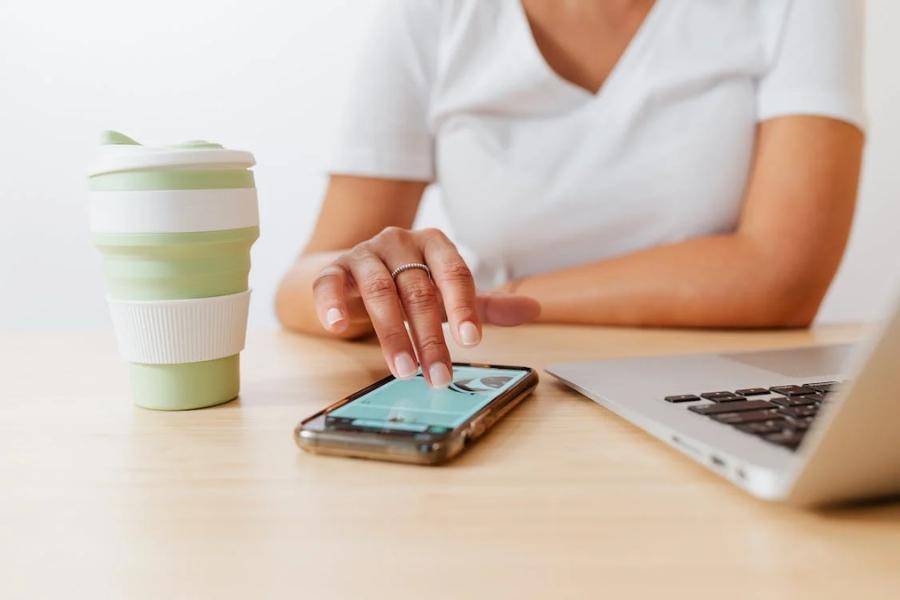
Meski jarang terjadi, ada kasus di mana SIM card, microSD, atau perangkat seperti USB OTG menyebabkan sistem eror yang memengaruhi layar. Biasanya terjadi ketika kartu corrupt atau ada konflik sistem saat membaca memori.
Solusinya, matikan HP, cabut semua kartu dan aksesorinya, lalu hidupkan perangkat seperti biasa. Dengan cara ini, sistem akan berjalan tanpa gangguan dari perangkat tambahan dan kamu dapat melihat penyebab masalah memang berasal dari salah satu komponen tersebut.
5. Masuk ke Safe Mode untuk cek aplikasi penyebabnya
Aplikasi tertentu, seperti game, modifikasi sistem, screen filter, sampai aplikasi tidak dikenal, bisa membuat layar freeze atau sulit merespons. Nah, masuk ke Safe Mode dapat membuat HP berjalan tanpa aplikasi pihak ketiga. Adapun cara mengaktifkannya sebagai berikut:
Begitu HP masuk Safe Mode, coba gunakan perangkat seperti biasa. Kalau layar langsung pulih, berarti ada aplikasi yang menjadi penyebabnya. Jadi, kamu tinggal menghapus aplikasi yang terakhir diinstal atau yang dicurigai hingga layar kembali bekerja normal.
6. Perbarui sistem dan aplikasi ke versi terbaru
Bug pada sistem operasi sering membuat layar tidak berfungsi normal. Biasanya, produsen akan merilis pembaruan untuk memperbaiki masalah tersebut. Jika ada update, instal dan restart HP. Nah, hal yang sama berlaku untuk aplikasi, ya.
7. Atur ulang Screen Timeout jika layar tidak bisa mati
Jika masalahnya bukan layar yang tidak responsif, melainkan tidak bisa mati meski sudah dibiarkan, kemungkinan pengaturan screen timeout terlalu panjang atau fitur tertentu aktif. Untuk mengatasinya, masuk ke Display & Brightness, lalu ubah screen timeout ke durasi 15—30 detik. Selain itu, periksa juga fitur seperti Keep Screen On, Caffeine Mode, atau Stay Awake. Jika aktif, layar akan terus menyala meski tidak disentuh.
Dengan memahami berbagai cara mengatasi layar HP tidak bisa disentuh, kamu bisa menghadapi masalah ini tanpa panik. Tinggal dicoba satu per satu, lalu lihat solusi mana yang paling efektif.
FAQ seputar cara mengatasi layar hp tidak bisa disentuh
| Kenapa layar HP tiba-tiba tidak bisa disentuh? | Biasanya karena bug sistem, layar kotor, screen protector bermasalah, atau HP habis jatuh. |
| Apa yang harus dilakukan pertama kali saat layar tidak merespons? | Coba restart HP dengan menekan tombol Power selama beberapa detik. |
| Apakah screen protector bisa membuat layar tidak responsif? | Ya, screen protector yang kotor, bergelembung, atau rusak bisa mengganggu sensitivitas layar. |
| Bagaimana jika layar tetap tidak bisa disentuh setelah restart? | Coba masuk Safe Mode untuk mengecek apakah ada aplikasi yang menyebabkan error. |



![[QUIZ] Jenis Aplikasi Favoritmu Bisa Ungkap Prioritas Hidupmu](https://image.idntimes.com/post/20250603/rami-al-zayat-w33-zg-dnl4-unsplash-a5544ac6e438978a52774589906c8ddb-c965c1354252b0a80d30b8c0c790ab63.jpg)