5 Pengaturan Paling Wajib Diubah di HP Samsung Kelas Low-End
- Artikel membahas lima pengaturan penting di HP Samsung kelas low-end yang perlu diubah agar performa tetap cepat tanpa harus mengganti perangkat atau menginstal aplikasi tambahan.
- Pengaturan mencakup mempercepat animasi, menonaktifkan aplikasi bawaan, membatasi aktivitas latar belakang, mematikan fitur pemindaian sekitar, serta menjadwalkan restart otomatis untuk menjaga kinerja optimal.
- Dengan menerapkan perubahan tersebut, pengguna bisa menghemat RAM dan baterai sekaligus membuat pengalaman penggunaan HP terasa lebih responsif dan efisien dari waktu ke waktu.

HP Samsung Galaxy kelas bawah atau low-end memang terasa cukup responsif ketika pertama kali digunakan. Membuka aplikasi lancar, scrolling media sosial nyaman dan nonton YouTube pun rasanya nyaman. Tapi seiring penggunaan, performanya akan mulai menurun, di mana keyboard mulai telat merespons, aplikasi butuh waktu lebih lama untuk terbuka dan situasi semacam itu terus memburuk dari waktu ke waktu. Penyebab utamanya adalah pengaturan bawaan Samsung sejatinya dirancang untuk HP flagship, sehingga lama-kelamaan memakan sumber daya yang memang sudah terbatas di HP low-end. Kabar baiknya, masalah ini bisa diatasi tanpa perlu ganti HP atau mengunduh aplikasi tambahan, melainkan cukup dengan mengubah beberapa pengaturan yang sudah tersedia. Berikut ulasannya.
1. Mengurasi skala animasi
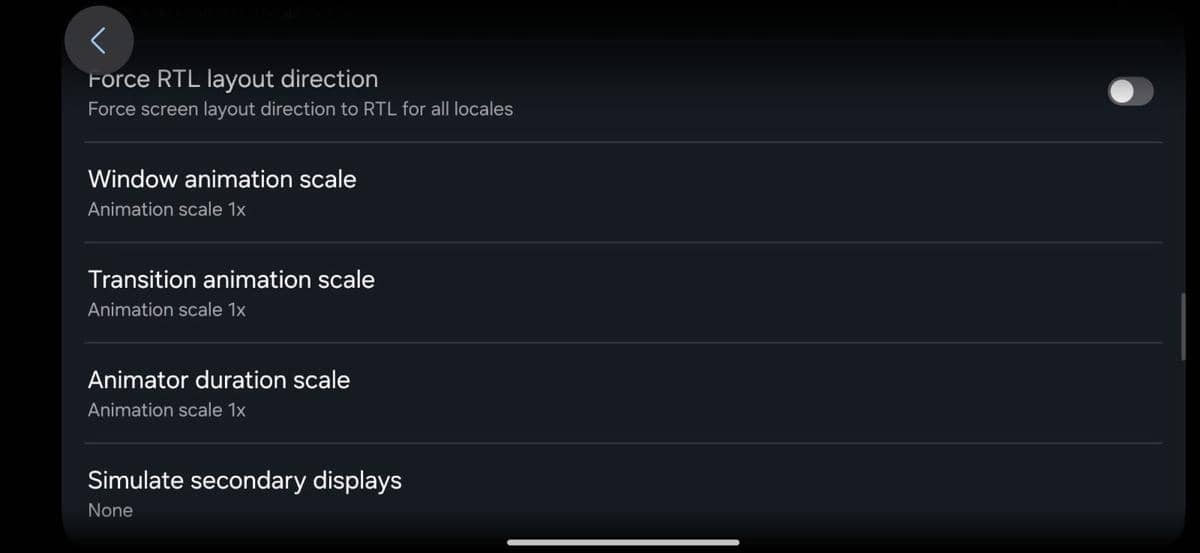
ilustrasi fitur skala dan durasi animasi (dok. Pribadi) Samsung menyematkan animasi transisi di berbagai bagian UI-nya, mulai dari ketika membuka aplikasi, berpindah layar hingga menarik notifikasi. Di HP flagship dengan spesifikasi tinggi, animasi akan terasa mulus, namun di HP low-end, animasi semacam itu justru memakan sumber daya dan membuat respons layar terasa lambat. Kabar baiknya, kamu bisa mengaturnya lewat Developer Options, dan mencari tiga pengaturan bernama Window Animation Scale, Transition Animation Scale dan Animator Duration Scale. Ubah ketiganya ke 0.5x agar animasi tetap ada tapi dua kali lebih cepat, atau pilih Animation off agar tidak ada animasi sama sekali. Hasilnya, HP akan secara otomatis terasa jauh lebih responsif dari sebelumnya.
2. Menonaktifkan aplikasi yang tidak kamu inginkan
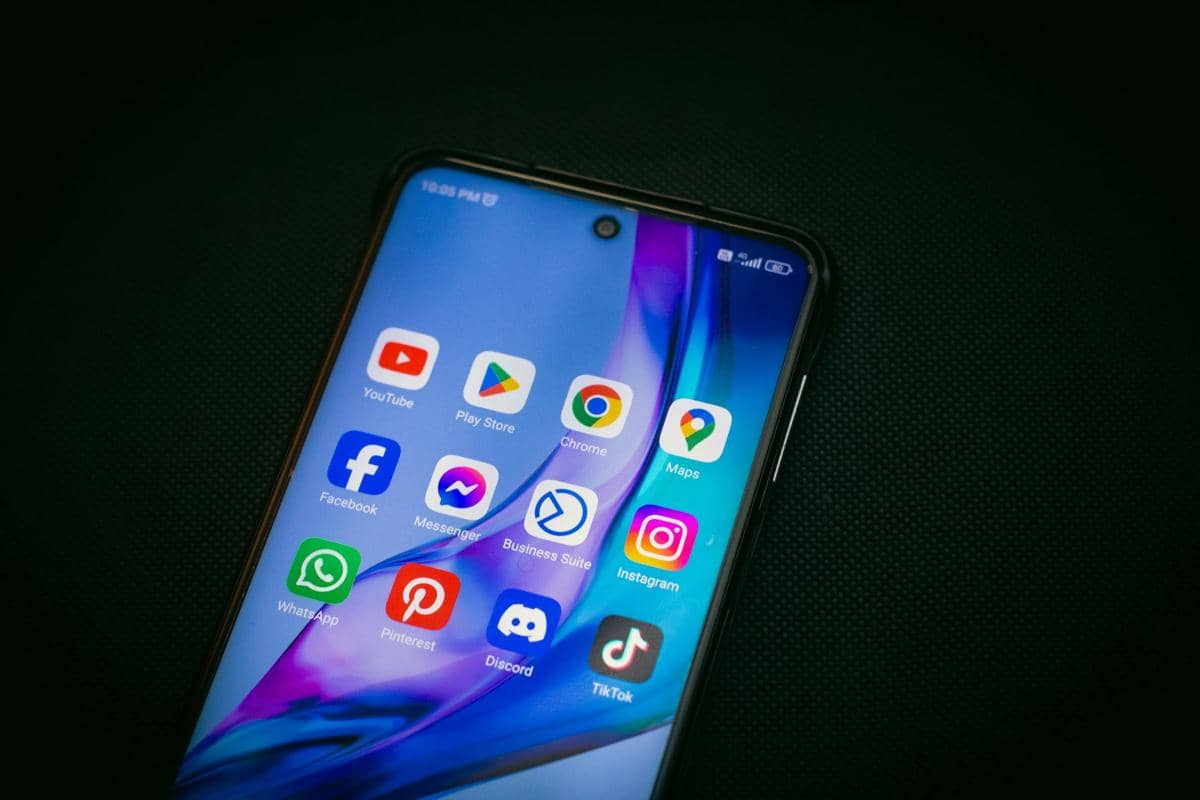
HP Samsung kelas low-end biasanya sudah diisi berbagai aplikasi bawaan sejak pertama kali dinyalakan, mulai dari Facebook, OneDrive hingga Samsung Free. Semuanya berjalan di latar belakang meski tidak pernah dibuka, sehingga menguras RAM dan baterai secara diam-diam. Cara paling mudah untuk mengatasinya adalah lewat Settings > Apps. Aplikasi pihak ketiga seperti Netflix atau Spotify bisa langsung dihapus, sementara aplikasi bawaan Samsung yang tidak bisa dihapus cukup dinonaktifkan saja agar tidak lagi aktif di latar belakang maupun mengirim notifikasi. Satu hal yang perlu diingat, jangan sembarangan mematikan yang namanya mengandung kata system, framework, atau service, karena itu adalah komponen inti sistem operasi yang bisa membuat HP bermasalah jika dinonaktifkan.
3. Membuat aplikasi yang berjalan di latar belakang dalam kondisi tidur
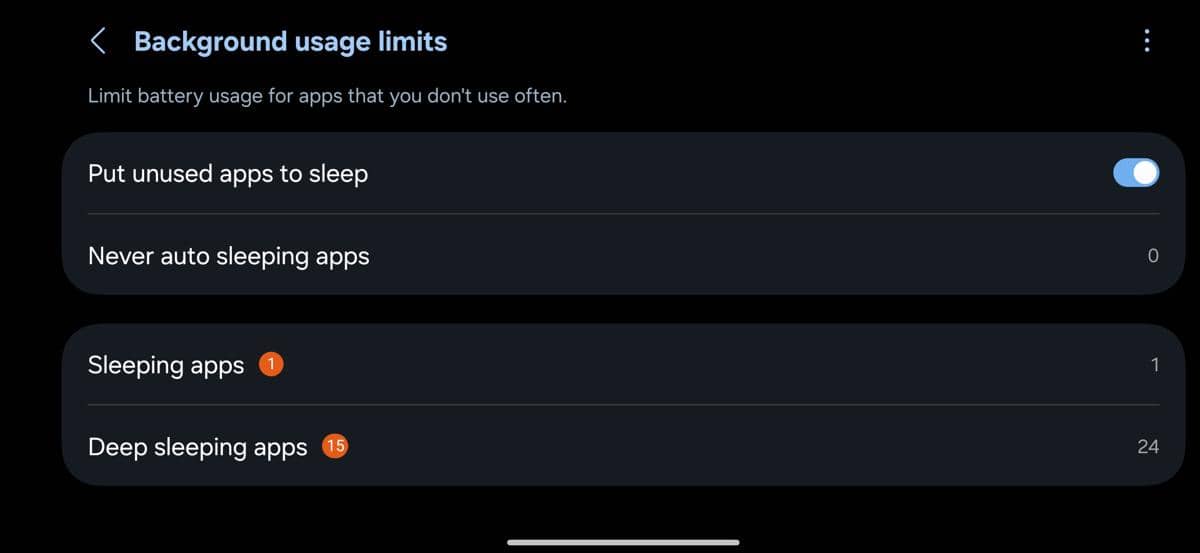
ilustrasi fitur menidurkan aplikasi yang berjalan di latar belakang (dok. Pribadi) Menghapus aplikasi bawaan memang membantu, tapi aplikasi yang sering kamu gunakan pun bisa sama-sama menguras sumber daya, terutama jika HP-mu masih dibekali RAM 4 GB. Instagram, TikTok dan sejenisnya terus bekerja di latar belakang meski tidak sedang dibuka untuk me-refresh konten, sinkronisasi data hingga mengecek notifikasi. Solusinya, manfaatkan fitur Background Usage Limits di Settings > Battery. Kamu bisa mengatur aplikasi ke mode sleeping agar sesekali masih bisa sinkronisasi, atau deep sleeping agar benar-benar “tertidur” sampai kamu membukanya sendiri. Aplikasi belanja, game dan media sosial yang tidak kamu cek terus-terusan aman untuk dimasukkan ke daftar ini.
4. Menghentikan fitur pemindaian sekitar dari berjalan terus-terusan
Selain aplikasi yang berjalan di latar belakang, HP Samsung kelas low-end ternyata juga diam-diam menjalankan fitur pemindaian sekitar yang bisa menguras RAM dan baterai. Ada dua yang perlu kamu perhatikan, pertama adalah Nearby Device Scanning di Settings > Connections > More Connection Settings yang membuat HP terus-terusan mencari perangkat Bluetooth dan Wi-Fi di sekitar meski kamu tidak sedang menghubungkan HP ke perangkat apa pun. Kedua, Wi-Fi Scanning dan Bluetooth Scanning di Settings > Location > Location Services yang digunakan aplikasi untuk memperkirakan lokasimu lewat sinyal Wi-Fi dan Bluetooth meskipun keduanya terlihat sudah dimatikan.
5. Menjadwalkan restart otomatis
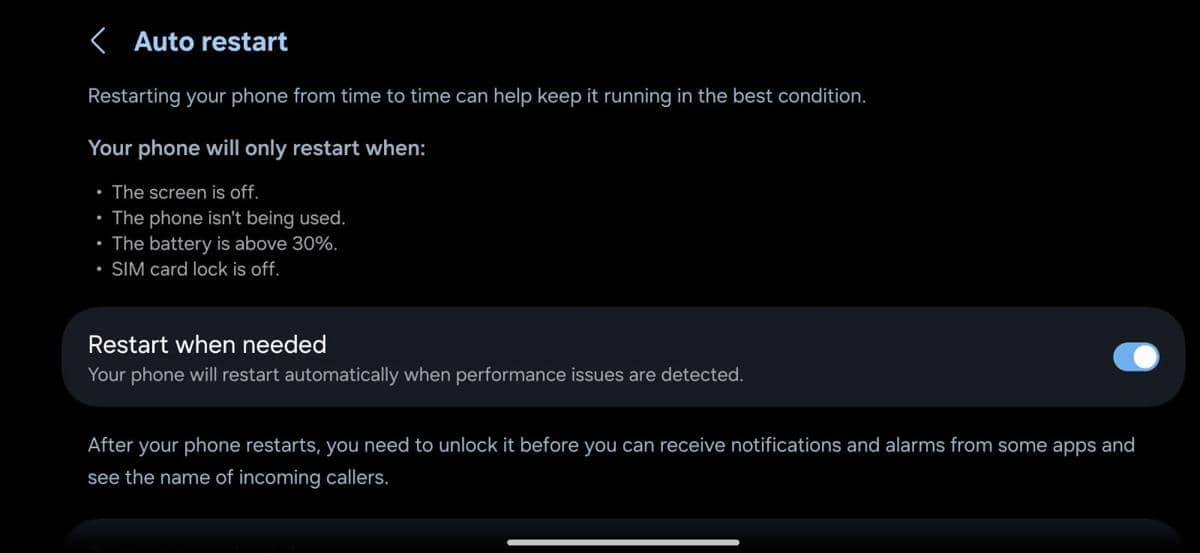
ilustrasi fitur penjadwalan restart otomatis (dok. Pribadi) HP yang jarang dimatikan bisa menumpuk proses latar belakang, cache dan berbagai gangguan kecil lainnya yang hanya akan hilang setelah HP di-restart. Hal inilah yang membuat HP low-end dengan RAM terbatas terasa semakin lambat seiring penggunaa, meski kamu tidak pernah memasang aplikasi baru. Untungnya, Samsung memiliki penjadwalan restart otomatis di Settings > Device Care > Auto Optimization > Auto Restart, di mana kamu bisa memilih hari-hari tertentu dan jam yang diinginkan agar HP restart sendiri ketika tidak digunakan. Setelah restart, HP harus dibuka kuncinya terlebih dahulu sebelum notifikasi dan alarm dari berbagai aplikasi bisa berjalan normal lagi.
Demikian tadi ulasan mengenai beberapa pengaturan yang wajib diubah di HP Samsung kelas low-end. Selain tips di atas, kamu juga harus selalu memastikan bahwa One UI yang berjalan di HP-mu sudah versi terbaru.




![[QUIZ] Dari Kebiasaan Online, Kami Tahu Seberapa Aman Data Pribadimu](https://image.idntimes.com/post/20260110/upload_3a5ed422ac77ca73b57cecbee942e523_e9cec723-23e7-418c-a74d-b332a2b56e3c.png)