- Masuk ke desktop, kemudian buka folder Recycle Bin
- Pada folder Recycle Bin, cari dan klik menu Empty Recycle Bin yang berada di pojok kiri atas
- Klik Yes, maka proses penghapusan file akan berlangsung.
4 Cara Mengatasi Local Disk C yang Penuh, Mudah!
Intinya Sih
- Artikel menjelaskan penyebab local disk C cepat penuh, seperti file menumpuk di Recycle Bin dan temporary files yang tidak terhapus.
- Dijabarkan langkah-langkah mengosongkan ruang, mulai dari menghapus file permanen, membersihkan temporary files, hingga menjalankan fitur Disk Cleanup.
- Ditekankan pentingnya mengaktifkan fitur Storage Sense di Windows 10 atau 11 agar sistem otomatis menjaga kapasitas local disk C tetap lega.
This section summary was AI-assisted and reviewed by our editorial team.
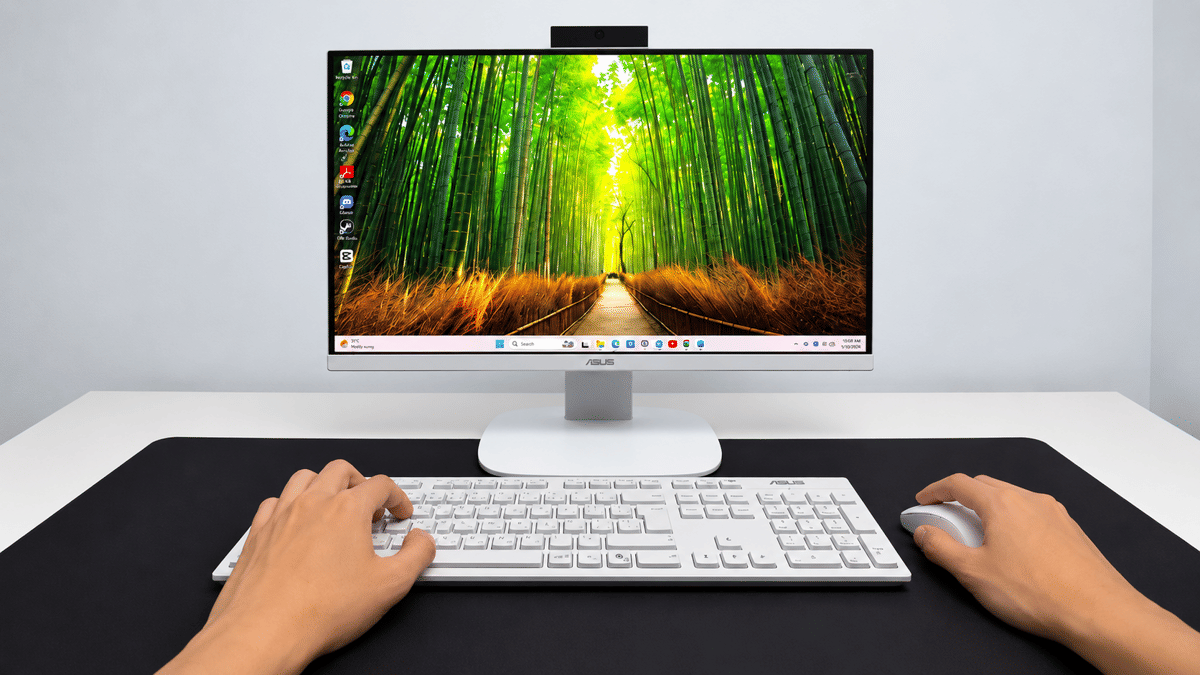
Pernahkah kamu mengalami local disk C pada laptop atau PC mendadak penuh? Hal ini tentu akan berimpas pada terhambatnya pekerjaan yang sedang dilakukan. Perlu diketahui, local disk C merupakan tempat penyimpanan data pada sistem laptop atau PC. Di dalamnya terdapat data-data penting seperti file instalasi software hingga data aplikasi yang sedang dipakai.
Seiring pemakaian intensitas yang semakin tinggi, tentu local disk C bisa penuh. Local disk C yang penuh akan mengakibatkan komputer maupun laptopmu melambat, bahkan tidak dapat digunakan sama sekali. Lantas, bagaimana cara mengatasi local disk C yang penuh? Simak urutannya di bawah ini!
Table of Content
1. Cara mengatasi local disk C penuh

ilustrasi laptop bermalasah (Unsplash.com/John Schnobrich) Walau aplikasi di PC atau laptop tidak banyak, seringkali local disk C mendadak penuh. Hal ini dikarenakan adanya file yang menumpuk pada folder recycle bin di perangkat. Sebab, file yang sudah dihapus tak langsung hilang dari penyimpanan melainkan masuk ke dalam recycle bin dan masih terbaca oleh sistem sehingga akan tetap memenuhi local disk C. Dengan menghapus file secara permanen, sistem tidak akan lagi membaca file tersebut. Cara menghapus file pada recycle bin adalah sebagai berikut:
2. Menghapus temporary files

ilustrasi membersihkan temporary files laptop (unsplash.com/firosnv) Solusi local disk C penuh lainnya adalah dengan menghapus temporary files. Seperti namanya, temporary files berarti adalah file sementara. Temporary files adalah file yang dihasilkan oleh sebuah aplikasi atau program agar dapat berjalan. Namun, file ini tidak berguna lagi ketika program tersebut ditutup, sehingga hanya akan memenuhi perangkat. Berikut tahapan cara menghapus temporary files di perangkat:
- Buka settings di Windows dengan menggunakan tombol pintas Windows + I
- Masuk ke menu System, kemudian klik pada menu Storage
- Lalu muncul daftar jenis file yang ada pada local disk C kalian. Klik pada menu Temporary files
- Tunggu sebentar, kecualikan folder Downloads, kemudian klik pada opsi Remove files. Selanjutnya, proses penghapusan akan berlangsung.
3. Melakukan proses disk cleanup
ilustrasi proses disk cleanup (unsplash.com/samulopez) Pada proses disk cleanup, kita juga akan menghapus temporary files yang mengendap di local disk C kalian. Melakukan proses penghapusan temporary files mungkin akan mengatasi masalah penyimpanan yang cepat penuh, namun pastinya ada beberapa file sementara yang tersisa yang sebenarnya sudah tidak berguna lagi. Cara ini bisa dilakukan untuk memastikan bahwa file sementara yang tersisa akan ikut terhapus. Ikuti langkah-langkah berikut:
- Buka Windows Explorer dengan menekan tombol pintas Windows + E
- Klik kanan pada local disk C dan pilih Properties. Pilih menu Disk Cleanup dan tunggu beberapa saat
- Centang semua pilihan dan klik OK, kemudian klik Delete Files
- Ulangi langkah 1 hingga 3, lalu klik pada menu Clean up system files
- Centang kembali seluruh pilihan yang ada dan klik OK, lalu klik Delete Files
- Proses penghapusan file akan berlangsung.
Setelah proses disk cleanup selesai, bisa cek kembali apakah local disk C kalian masih penuh atau tidak.
4. Cara agar local disk C tidak cepat penuh

ilustrasi bekerja dengan laptop (Unsplash/Windows) Ada satu cara yang bisa kalian lakukan untuk mencegah local disk C tiba-tiba penuh, yaitu dengan mengaktifkan fitur storage sense pada pengaturan Windows 10 maupun Windows 11 kita. Caranya mengaktifkan storage sense pada Windows adalah sebagai berikut:
- Buka settings di Windows dengan menggunakan tombol pintas Windows + I
- Masuk ke menu System, kemudian klik pada menu Storage
- Klik pilihan Configure Storage Sense or run it now
- Ubah menu yang sebelumnya Off menjadi On.
Fitur storage sense akan sangat membantu mencegah local disk C cepat penuh. Storage Sense sendiri merupakan fitur yang berguna untuk membebaskan ruang secara otomatis yang tersedia mulai dari Windows 10 versi 1809 dan yang lebih baru dan hanya berjalan pada local disk C.
Dengan melakukan empat cara mengatasi local disk C yang penuh, diharapkan masalah penyimpanan penuh, baik pada laptop dan komputer bakal teratasi. Selamat mencoba!
FAQ Seputar Cara Mengatasi Local Disk C yang Penuh
Apakah saya bisa memindahkan aplikasi atau game yang sudah terinstal di Drive C ke drive lain tanpa harus menginstalnya ulang? Ya, bisa. Pada Windows 10 dan 11, Anda dapat memindahkan sebagian besar aplikasi yang diunduh dari Microsoft Store melalui menu Settings > Apps > Installed apps. Klik ikon titik tiga di sebelah aplikasi yang ingin dipindahkan, pilih Move, lalu pilih drive tujuan (misalnya Drive D). Untuk game dari platform seperti Steam atau Epic Games, Anda bisa menggunakan fitur bawaan platform tersebut untuk memindahkan install folder game ke drive lain tanpa kehilangan data game.
Bagaimana cara memindahkan folder default pengguna (seperti Downloads, Documents Buka File Explorer dan masuk ke C:\Users\[Nama_Pengguna].Klik kanan pada folder yang ingin dipindahkan (misalnya folder Downloads), lalu pilih Properties.Buka tab Location, klik tombol Move..., lalu pilih atau buat folder baru di Drive D sebagai tempat penyimpanan baru.Klik Apply dan pilih Yes untuk memindahkan semua file yang ada di dalamnya secara otomatis.
Apa itu file hiberfil.sys dan bagaimana cara menghapusnya untuk menghemat ruang di Drive C? hiberfil.sys adalah file sistem yang digunakan oleh Windows untuk menyimpan data saat komputer masuk ke mode Hibernation (Hibernasi). Ukuran file ini bisa sangat besar (bisa mencapai ukuran RAM komputer Anda).
Bolehkah saya memperbesar ukuran (kapasitas) Drive C dengan mengambil ruang kosong dari Drive D? Sangat bisa. Jika Anda memiliki ruang kosong yang cukup besar di Drive D (atau partisi lain pada penyimpanan yang sama), Anda bisa memperbesar Drive C menggunakan fitur Disk Management bawaan Windows:Klik kanan tombol Start, lalu pilih Disk Management.Anda harus mengecilkan partisi di sebelah kanan Drive C (biasanya Drive D) terlebih dahulu dengan opsi Shrink Volume untuk membuat ruang kosong (Unallocated Space).Setelah ada ruang kosong langsung di sebelah kanan Drive C, klik kanan pada Drive C dan pilih Extend Volume, lalu ikuti petunjuknya hingga selesai.
This article is written by our community writers and has been carefully reviewed by our editorial team. We strive to provide the most accurate and reliable information, ensuring high standards of quality, credibility, and trustworthiness.
![[INFOGRAFIS] AI Jadi Tempat Curhat: Tren Baru Gen Z & Milenial](https://image.idntimes.com/post/20260429/upload_9c2883de31fbc7ad993691764c90e6e3_dfc3c6ee-e42f-48f6-9f1a-cde1ce74477c.jpg)