- Offload aplikasi tidak terpakai
- Review file berukuran besar
- Hapus lampiran pesan lama
7 Cara Mengoptimalkan Penyimpanan iPhone Agar Performa Lebih Lega
Intinya Sih
- Artikel membahas berbagai cara praktis mengoptimalkan penyimpanan iPhone tanpa harus menghapus file penting, agar performa perangkat tetap lancar dan ruang penyimpanan terasa lebih lega.
- Dijelaskan langkah-langkah seperti analisis penggunaan memori, aktivasi iCloud Photos, offload aplikasi jarang dipakai, serta pembersihan cache dan lampiran pesan berukuran besar.
- Penulis menekankan pentingnya perawatan rutin seperti hapus duplikat foto, kelola unduhan lama, dan sisakan ruang kosong minimal 10–20% untuk menjaga kinerja iPhone tetap optimal.
This section summary was AI-assisted and reviewed by our editorial team.
Pernahkah kamu merasakan hal ini, berniat ambil foto penting atau update aplikasi, tiba-tiba muncul notifikasi “Storage Almost Full”? Rasanya menyebalkan sekali. Padahal merasa tidak install sesuatu yang berat. Faktanya, penyimpanan iPhone memang cepat terisi oleh foto, video, aplikasi, hingga data cache yang jarang kita sadari menumpuk setiap hari.
Kabar baiknya, kamu tidak perlu langsung panik atau buru-buru ganti perangkat. Ada banyak cara mengoptimalkan penyimpanan iPhone yang bisa dilakukan tanpa menghapus file penting. Dengan memanfaatkan fitur bawaan iOS secara maksimal, kamu bisa mengosongkan puluhan gigabyte dan membuat performa HP kembali lega.
1. Analisis penyimpanan terlebih dahulu
Langkah pertama sebelum panik adalah mengecek apa yang sebenarnya memakan ruang paling besar. Masuk ke:
Settings > General > iPhone Storage
Di sana, kamu akan melihat grafik warna-warni yang menunjukkan penggunaan ruang oleh aplikasi, foto, pesan, hingga system data. Biasanya, iPhone juga memberikan rekomendasi otomatis, seperti:
Sering kali, hanya dengan mengikuti rekomendasi ini saja kamu sudah bisa mengosongkan 5–10 GB. Biasakan cek menu ini secara rutin supaya tidak kaget saat memori mendadak penuh.
2. Aktifkan optimasi iCloud photos
Kalau galeri penuh foto dan video, fitur ini wajib diaktifkan. Buka:
Settings > [Nama Kamu] > iCloud > Photos > Optimize iPhone Storage
Dengan fitur ini, foto resolusi penuh akan disimpan di iCloud, sementara di perangkat hanya tersimpan versi ukuran lebih kecil. Saat kamu membutuhkannya, file asli tetap bisa diunduh kembali.
Pengguna yang rajin mengambil foto biasanya bisa menghemat 20–50 GB tanpa harus menghapus satu pun foto. Alternatifnya, kamu juga bisa memakai layanan seperti Google Photos jika ingin opsi penyimpanan tambahan.
3. Offload aplikasi yang jarang dipakai
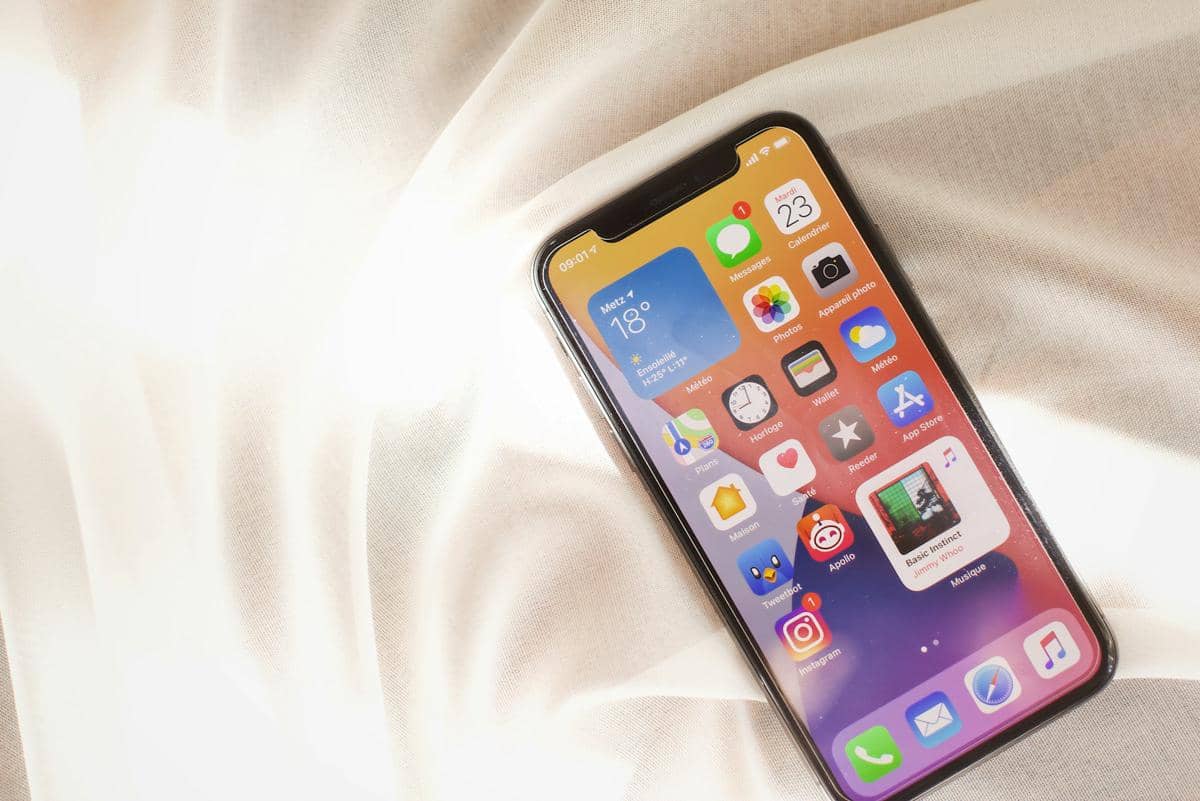
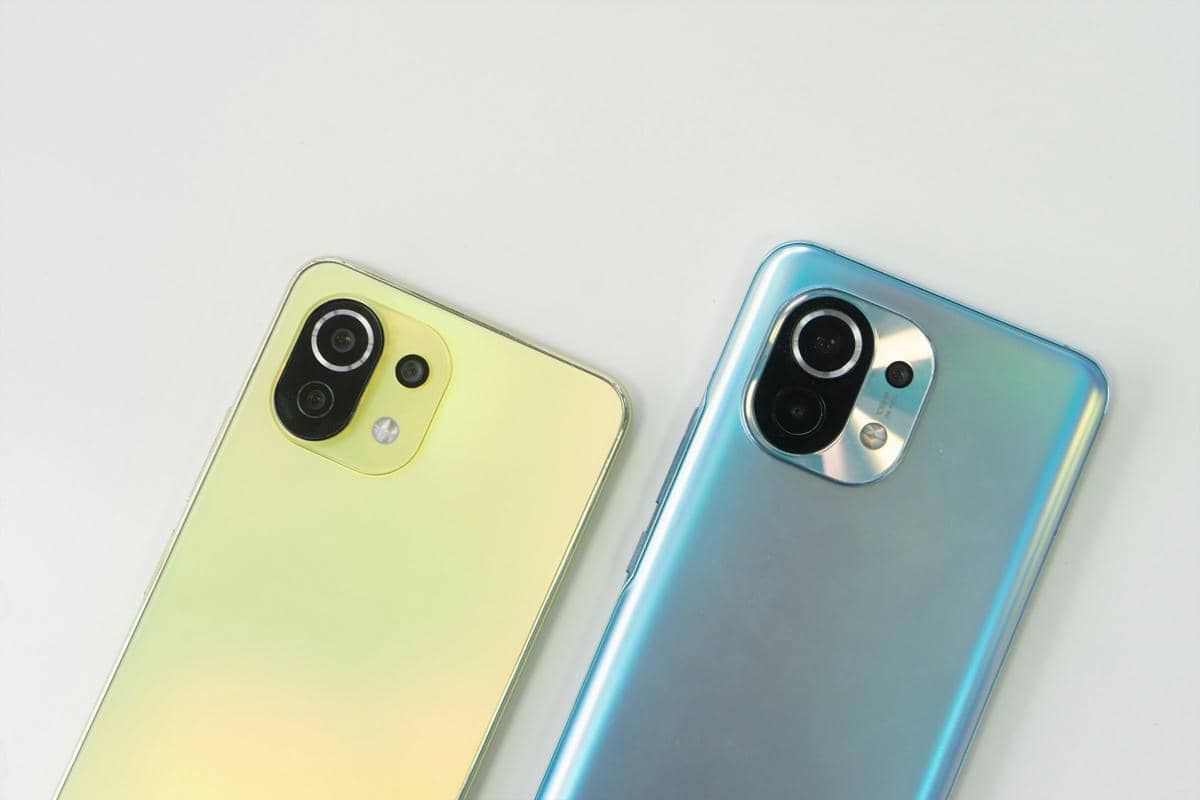
ilustrasi iPhone (unsplash.com/David Grandmougin) Punya banyak aplikasi tapi jarang dibuka? Fitur Offload adalah penyelamat. Masuk ke:
Settings > App Store > Offload Unused Apps
Fitur ini akan menghapus aplikasinya, tapi data tetap tersimpan. Jadi, kalau suatu hari kamu butuh lagi, tinggal unduh ulang dan semua data kembali seperti semula. Game lama atau aplikasi belanja musiman sering jadi penyumbang 1–5 GB ruang yang sebenarnya bisa dibebaskan.
4. Bersihkan cache Safari dan aplikasi lainnya
Cache adalah file sementara yang lama-lama bisa menumpuk. Karenanya, penting untuk menghapus cache secara berkala. Untuk Safari:
Settings > Safari > Clear History and Website Data
Beberapa aplikasi seperti TikTok atau Netflix punya opsi hapus cache di dalam aplikasi. Kalau tidak ada, kamu bisa hapus lalu instal ulang lewat menu iPhone Storage. Langkah ini juga membantu mengurangi “System Data” yang kadang membengkak hingga 10 GB lebih.
5. Hapus lampiran pesan yang besar
Grup WhatsApp memang sering bikin penuh, tapi jangan lupa iMessage juga bisa jadi biang kerok. Periksa lampiran di:
Settings > General > iPhone Storage > Messages > Review Large Attachments
Video dan foto lama sering menumpuk tanpa kita sadari. Banyak pengguna bisa mengosongkan 2–15 GB hanya dari sini. Kamu juga bisa atur agar pesan otomatis terhapus setelah 30 hari atau 1 tahun melalui:
Settings > Messages > Keep Messages
6. Hapus duplikat dan media lama
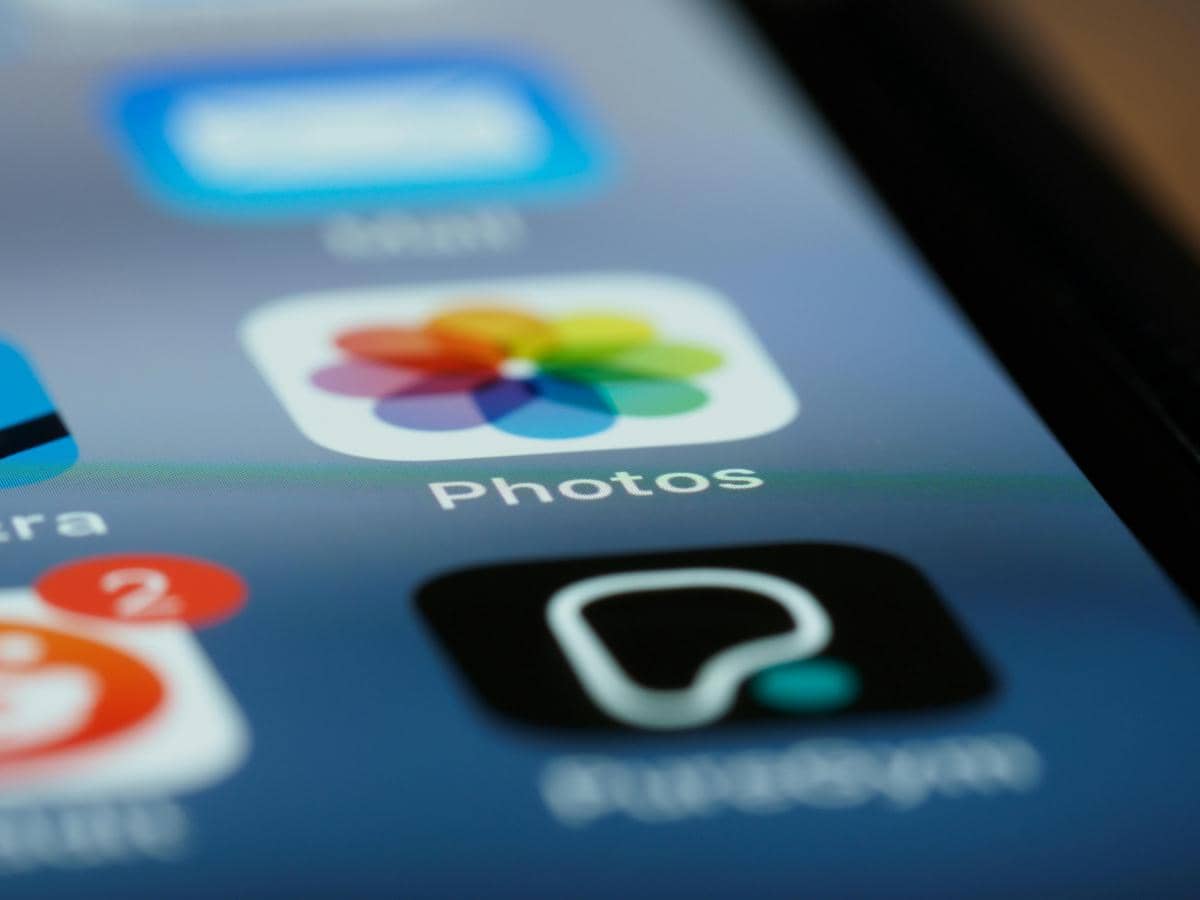
ilustrasi galeri iPhone (pexels.com/Brett Jordan) Aplikasi Photos sekarang bisa mendeteksi foto duplikat secara otomatis. Buka:
Photos > Albums > Duplicates
Gabungkan foto yang sama agar tidak memakan ruang dua kali.
Jangan lupa juga kosongkan folder Recently Deleted, karena file di sana masih dihitung sebagai penyimpanan aktif selama 30 hari. Untuk aplikasi streaming seperti Spotify atau Netflix, cek bagian download offline dan hapus film atau lagu yang sudah tidak kamu tonton.
7. Kelola unduhan dan catatan
Podcast lama, musik yang sudah tidak didengar, atau scan dokumen di aplikasi Notes sering kali memakan ruang besar. Cek lagi di menu iPhone Storage dan lihat aplikasi mana yang menyimpan data terbesar. Tambahan tips:
- Turunkan resolusi video di pengaturan kamera jika tidak butuh kualitas 4K
- Sisakan minimal 10–20 persen ruang kosong agar iPhone tetap lancar
- Restart iPhone seminggu sekali untuk membersihkan cache kecil yang tidak terlihat
iPhone dengan ruang hampir penuh cenderung lebih lambat, update iOS bisa gagal, bahkan kamera bisa bermasalah saat merekam video panjang. Dengan perawatan rutin setiap bulan, kamu bisa menjaga performa tetap optimal tanpa harus buru-buru ganti perangkat.
Mengoptimalkan penyimpanan iPhone sebenarnya bukan soal menghapus segalanya, melainkan soal mengelola dengan cerdas. Gunakan fitur bawaan iOS karena lebih aman dibanding aplikasi pembersih pihak ketiga yang belum tentu terpercaya. Mulai sekarang, coba cek penyimpananmu. Siapa tahu ada puluhan gigabyte yang “bersembunyi” dan siap kamu ambil kembali.



![[QUIZ] Caramu Bersihkan Penyimpanan HP Ungkap Sikapmu terhadap Beban Hidup](https://image.idntimes.com/post/20250602/screenshot-2025-06-02-220854-729cf6c4f291ffce1d7960e8c2669322-6dd39fe1adf500994e26aa2a95009628.png)


![[QUIZ] Dari Kebiasaan Online, Kami Tahu Seberapa Aman Data Pribadimu](https://image.idntimes.com/post/20260110/upload_3a5ed422ac77ca73b57cecbee942e523_e9cec723-23e7-418c-a74d-b332a2b56e3c.png)