- Klik teks untuk mengubah tulisan
- Geser gambar untuk mengatur posisi
- Ubah warna hanya dengan beberapa klik
7 Tips Cepat Memahami Fitur Dasar Canva untuk Pemula

Intinya Sih
- Artikel menjelaskan bahwa Canva dirancang ramah bagi pemula dengan fokus pada alur dasar: memilih template, mengedit, lalu mengekspor hasil desain secara cepat dan efisien.
- Pengguna disarankan memahami fungsi utama seperti Editor, Template, serta tiga tools inti—Text, Elements, dan Uploads—agar lebih mudah membuat desain menarik tanpa kebingungan.
- Terdapat panduan belajar cepat satu jam yang membagi waktu eksplorasi fitur Canva secara bertahap untuk membantu pengguna meningkatkan kepercayaan diri dalam mendesain.
This section summary was AI-assisted and reviewed by our editorial team.
Belajar desain sekarang tidak lagi harus rumit, apalagi dengan hadirnya Canva yang dirancang super ramah bagi pemula. Bahkan, jika kamu belum pernah menyentuh software desain sebelumnya, kamu tetap bisa membuat konten menarik hanya dalam hitungan menit.
Kuncinya bukan mempelajari semua fitur sekaligus, tapi fokus pada alur dasar terlebih dahulu: pilih template, edit, lalu ekspor hasilnya. Dengan pendekatan yang tepat, kamu bisa memahami Canva jauh lebih cepat tanpa merasa kewalahan. Di sini, kamu akan diberi tips bagaimana memahami fitur Canva dengan cepat.
1. Mulai dari Home Screen
Saat pertama membuka Canva, kamu akan langsung melihat Home Screen atau halaman utama sebagai pusat semua aktivitas desain. Di sinilah kamu bisa mencari jenis desain, memilih template, atau memulai proyek dari nol.
Memahami bagian ini penting karena Canva memang dirancang untuk serba cepat. Semakin kamu terbiasa dengan navigasi awal, semakin hemat waktu saat mulai membuat desain.
2. Pahami fungsi Editor terlebih dahulu
Editor adalah “jantung” dari Canva. Di sinilah semua proses desain terjadi, dan kabar baiknya—semuanya berbasis drag-and-drop. Kamu bisa:
Luangkan waktu beberapa menit untuk mencoba memindahkan elemen, mengganti warna, dan mengatur ukuran. Ini akan membantu kamu cepat terbiasa dengan tampilan dan fungsi dasar Canva.
3. Gunakan Template sebagai panduan belajar
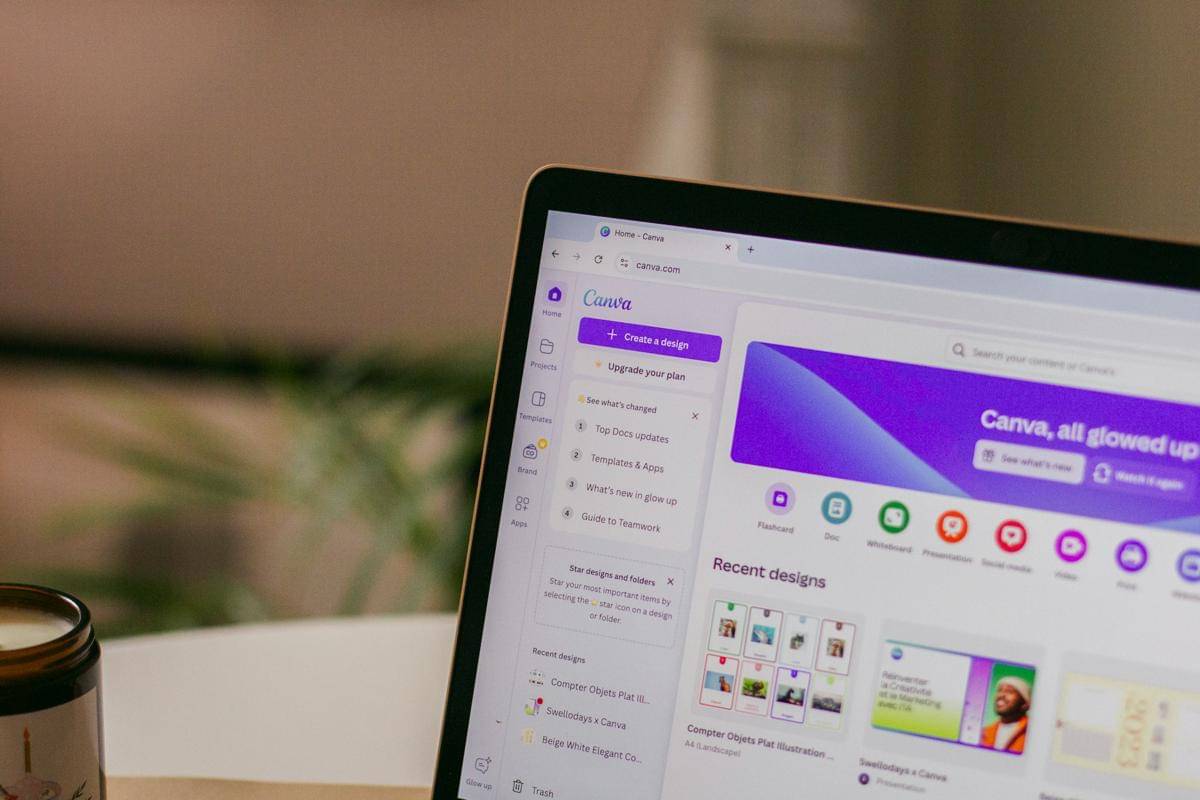
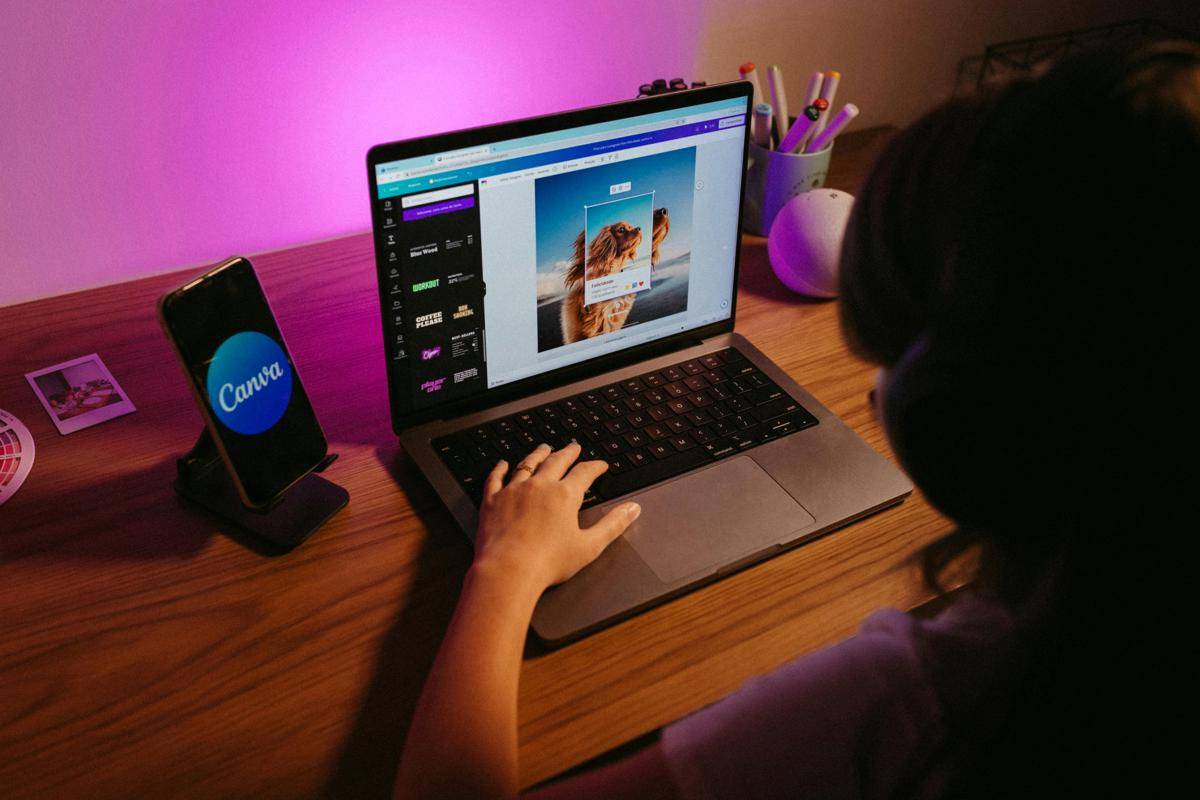
ilustrasi Canva (unsplash.com/Swello) Template bukan hanya untuk mempercepat kerja, tapi juga alat belajar yang sangat efektif. Dari template, kamu bisa melihat bagaimana teks, gambar, warna, dan jarak antar elemen disusun dengan rapi. Cara paling mudah:
- Pilih satu template
- Duplikat
- Ubah teks, gambar, dan warna saja
Dengan cara ini, kamu belajar sambil praktik tanpa harus mulai dari nol.
4. Kuasai 3 tools utama
Agar cepat mahir, fokus dulu pada tiga fitur inti berikut:
- Text > untuk menambahkan judul dan isi tulisan
- Elements > berisi ikon, bentuk, garis, dan grafis
- Uploads > untuk mengunggah foto atau logo sendiri
Kalau tiga ini sudah kamu pahami, kamu sudah bisa membuat sebagian besar desain dasar.
5. Gunakan shortcut sederhana
Beberapa kebiasaan kecil bisa mempercepat proses desainmu secara signifikan:
- Duplikat elemen daripada membuat ulang
- Gunakan fitur group untuk menggabungkan objek
- Zoom in/out untuk mengatur detail dengan lebih presisi
Hal-hal kecil ini akan mengurangi rasa frustrasi dan membuat kamu lebih nyaman saat mendesain.
6. Ekspor dan cek hasil akhir

ilustrasi Canva, platform dengan AI image upscaler (pexels.com/cottonbro studio) Setelah selesai mengedit, jangan langsung buru-buru membagikan desain. Pastikan kamu:
- Memilih format file yang sesuai (PNG, JPG, PDF)
- Mengecek ulang tampilan desain
- Melihat hasil dalam layar penuh
Langkah ini penting untuk memastikan tidak ada teks yang sulit dibaca atau layout yang berantakan.
7. Rencana belajar cepat 1 jam
Kalau kamu ingin belajar lebih terstruktur, coba metode ini:
- 10 menit: eksplor halaman utama
- 20 menit: edit template
- 15 menit: tambahkan teks dan gambar sendiri
- 15 menit: ekspor dan evaluasi hasil
Ulangi dengan jenis desain berbeda, seperti postingan Instagram atau slide presentasi. Dalam waktu singkat, kamu akan mulai merasa lebih percaya diri menggunakan Canva.
Memahami Canva sebenarnya tidak sesulit yang dibayangkan. Dengan fokus pada dasar dan rutin praktik, kamu bisa berkembang jauh lebih cepat daripada mencoba mempelajari semuanya sekaligus. Mulai dari yang sederhana, dan biarkan skill desainmu tumbuh secara alami.








![[QUIZ] Dari Tab Browser Laptopmu, Ini Karakter Upin & Ipin yang Mirip Kamu](https://image.idntimes.com/post/20241027/firmbee-com-ememmpuojlw-unsplash-c5a9a0496c8116322f66abd71b467e0e.jpg)