5 Cara Pakai Canva untuk Presentasi Kantor Biar Lebih Profesional

Gunakan template presentasi yang sesuai dengan tema dan audiens
Manfaatkan fitur brand kit agar tampilan seragam dan profesional
Gunakan elemen visual interaktif seperti grafik, ikon, dan animasi
Dalam dunia kerja modern, kemampuan membuat presentasi yang menarik dan profesional menjadi salah satu keterampilan penting. Gak hanya soal isi materi, tapi juga bagaimana kamu mengemas ide agar mudah dipahami dan enak dilihat. Salah satu alat yang bisa membantu kamu menciptakan presentasi memukau adalah Canva. Platform desain ini bukan hanya mudah digunakan, tapi juga memiliki ribuan template yang bisa disesuaikan dengan kebutuhan profesional di kantor.
Banyak orang masih mengira Canva hanya cocok untuk membuat poster atau konten media sosial. Padahal, fitur-fitur di dalamnya sangat lengkap untuk kebutuhan presentasi bisnis, laporan kerja, atau pitching proyek. Dengan sedikit kreativitas, kamu bisa membuat slide yang tampil modern tanpa harus jadi ahli desain grafis. Yuk, simak lima cara mudah memakai Canva agar presentasimu di kantor terlihat lebih profesional dan berkelas!
1. Gunakan template presentasi yang sesuai dengan tema dan audiens

ilustrasi aplikasi Canva (pexels.com/Kevin Williams) Kesalahan umum yang sering dilakukan saat membuat presentasi adalah memilih desain yang gak sesuai dengan konteks dan audiens. Di Canva, kamu bisa menemukan berbagai template profesional yang dirancang khusus untuk kebutuhan kantor, mulai dari laporan kinerja, presentasi proyek, hingga pitch deck bisnis. Pilih template yang paling relevan dengan pesan yang ingin kamu sampaikan. Misalnya, untuk presentasi keuangan, pilih desain yang clean dan formal, sedangkan untuk ide kreatif, kamu bisa memilih template yang lebih berwarna dan dinamis.
Setelah memilih template, jangan lupa untuk menyesuaikan elemen visualnya agar mencerminkan identitas perusahaan atau timmu. Ganti warna dengan palet resmi perusahaan, ubah font agar sesuai dengan gaya komunikasi kantor, dan tambahkan logo di bagian pembuka atau penutup slide. Hal-hal kecil seperti ini menunjukkan profesionalisme dan perhatian terhadap detail. Dengan tampilan visual yang konsisten dan rapi, audiens akan lebih fokus pada isi presentasimu daripada terganggu oleh desain yang gak selaras.
2. Manfaatkan fitur brand kit agar tampilan seragam dan profesional
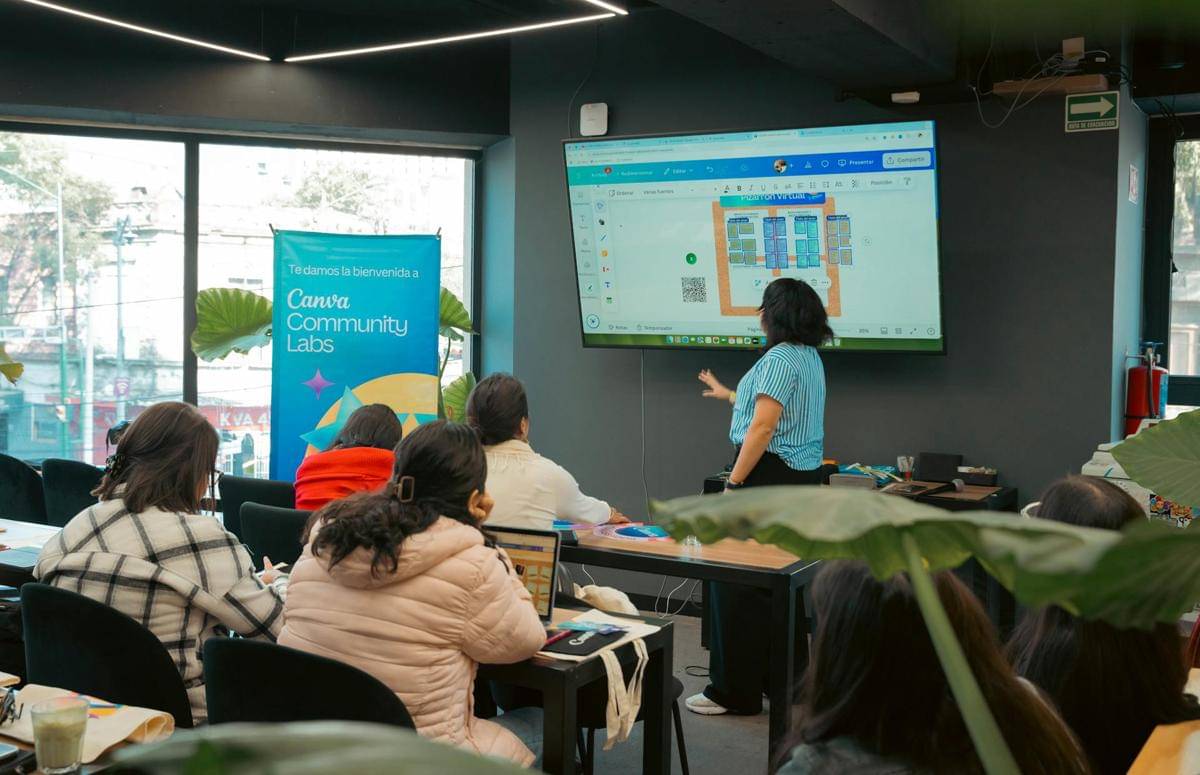
ilustrasi aplikasi Canva (pexels.com/Viridiana Rivera) Jika kamu sering membuat presentasi untuk perusahaan, fitur Brand Kit di Canva wajib kamu gunakan. Fitur ini memungkinkan kamu menyimpan warna, logo, dan font resmi perusahaan agar bisa digunakan secara konsisten di setiap desain. Jadi, kamu gak perlu repot lagi mengatur ulang warna atau mencari logo setiap kali membuat presentasi baru. Konsistensi visual ini akan memberikan kesan profesional dan membuat identitas perusahaanmu lebih mudah dikenali.
Selain itu, Brand Kit juga membantu menjaga keseragaman antar tim. Jika ada beberapa orang yang membuat presentasi untuk proyek yang sama, hasilnya akan tetap terlihat seirama. Bayangkan jika setiap orang memakai gaya desain berbeda, pasti hasil akhirnya terlihat gak rapi dan gak profesional. Dengan Brand Kit, semua anggota tim bisa bekerja dengan standar desain yang sama, sehingga hasil akhir lebih solid dan merepresentasikan citra perusahaan dengan baik.
3. Gunakan elemen visual interaktif seperti grafik, ikon, dan animasi
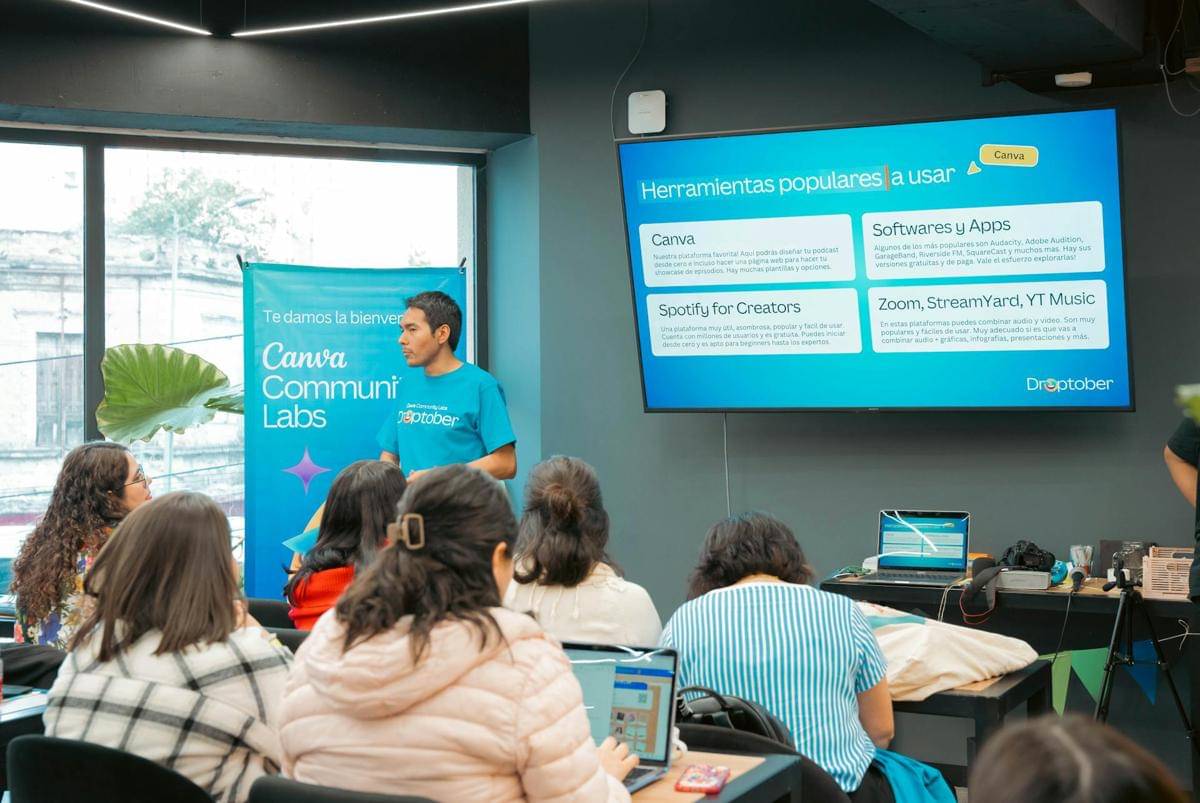
ilustrasi aplikasi Canva (pexels.com/Viridiana Rivera) Presentasi kantor sering kali berisi data dan informasi yang kompleks. Untuk membuat audiens tetap fokus, kamu bisa memanfaatkan elemen visual seperti grafik, diagram, ikon, atau ilustrasi di Canva. Semua elemen ini bisa membantu menjelaskan data dengan lebih mudah dan menarik. Misalnya, gunakan grafik batang atau pie chart untuk memvisualisasikan data keuangan, atau tambahkan ikon sederhana untuk memperkuat pesan di tiap poin utama.
Selain itu, Canva juga memiliki fitur animasi dan transisi yang bisa membuat presentasimu terasa lebih hidup. Namun, gunakan fitur ini dengan bijak, terlalu banyak animasi justru bisa mengganggu fokus audiens. Pilih transisi yang halus dan profesional seperti 'fade' atau 'slide' untuk memberikan kesan elegan. Dengan perpaduan visual yang tepat, kamu bisa mengubah presentasi biasa menjadi pengalaman visual yang memikat tanpa mengorbankan keseriusan dan kredibilitas.
4. Kolaborasi dengan tim secara real-time
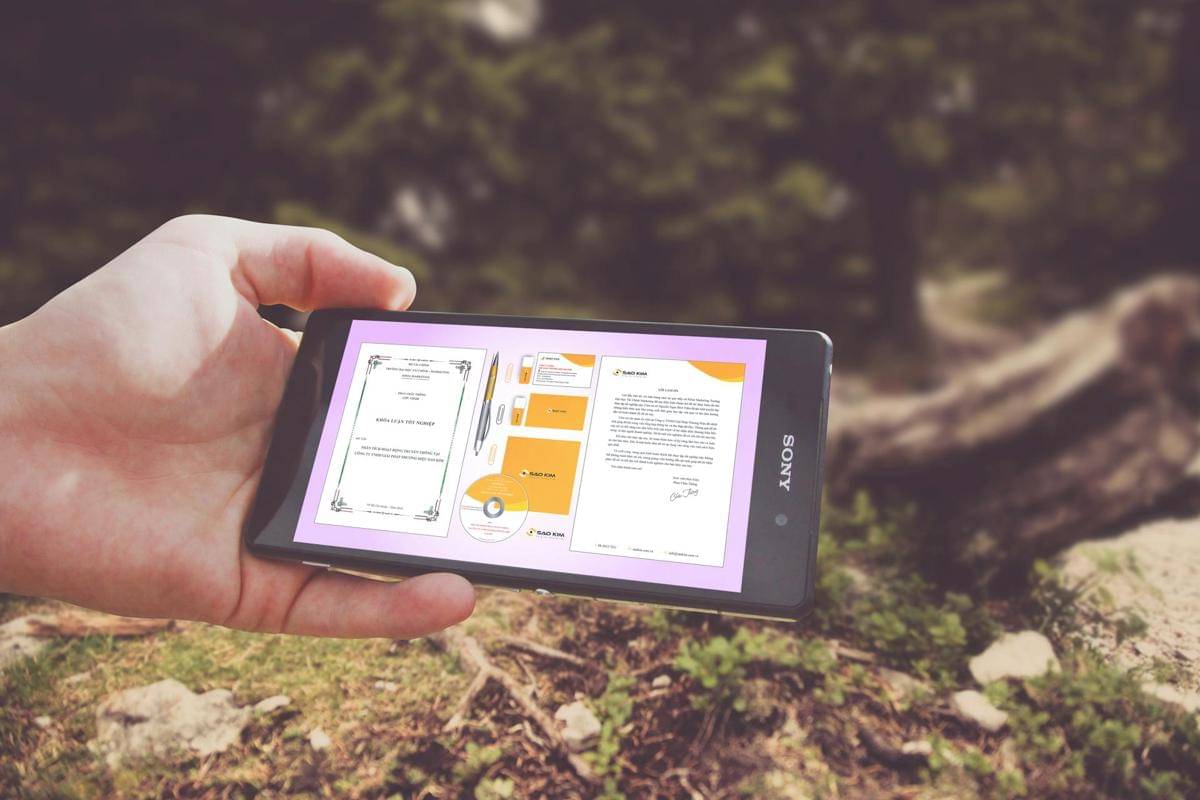
ilustrasi aplikasi Canva (pexels.com/Châu Thông Phan) Salah satu keunggulan Canva dibandingkan aplikasi presentasi konvensional adalah kemampuannya untuk kolaborasi langsung secara online. Kamu bisa mengundang rekan kerja untuk mengedit, memberi komentar, atau meninjau desain presentasi secara real-time. Fitur ini sangat berguna saat kamu bekerja dalam tim proyek atau saat harus menyiapkan presentasi penting dalam waktu singkat. Semua orang bisa berkontribusi dari perangkat masing-masing tanpa perlu mengirim file bolak-balik melalui email.
Kolaborasi di Canva juga mempermudah proses revisi. Misalnya, jika atasan ingin mengubah data atau menambahkan logo, kamu bisa langsung memperbaikinya di tempat tanpa harus membuat versi baru dari file tersebut. Ini menghemat waktu dan menjaga agar semua orang selalu bekerja dengan versi presentasi yang paling terbaru. Dengan cara kerja yang efisien ini, hasil akhir gak hanya lebih cepat selesai, tetapi juga lebih rapi dan terorganisir.
5. Gunakan mode presentasi langsung atau ekspor ke PowerPoint dan PDF

ilustrasi aplikasi Canva (pexels.com/Ron Lach) Setelah desain presentasimu selesai, Canva menyediakan beberapa opsi untuk menampilkannya secara profesional. Kamu bisa langsung menggunakan mode presentasi dari Canva, di mana slide akan ditampilkan secara penuh dengan transisi yang halus. Fitur ini sangat praktis jika kamu ingin menampilkan presentasi langsung dari laptop tanpa harus membuka aplikasi tambahan. Selain itu, Canva juga menyediakan timer dan pointer virtual, yang berguna saat kamu harus mengatur tempo saat berbicara di depan audiens.
Jika kamu lebih nyaman menggunakan software lain, hasil desain di Canva bisa diekspor dengan mudah ke format PowerPoint (PPTX) atau PDF. Dengan begitu, kamu tetap bisa menggunakan hasil karyamu di berbagai situasi, termasuk saat harus mengirim file ke klien atau presentasi di ruangan tanpa koneksi internet. Fleksibilitas ini membuat Canva menjadi pilihan ideal untuk siapa pun yang ingin tampil profesional, efisien, dan modern di setiap presentasi kantor.
Di era kerja digital seperti sekarang, kemampuan membuat presentasi yang menarik bukan hanya soal bakat desain, tapi soal memanfaatkan alat yang tepat. Canva membantu kamu menghasilkan tampilan profesional tanpa harus mempelajari software rumit. Dengan memanfaatkan fitur seperti template, Brand Kit, elemen visual, dan kolaborasi real-time, kamu bisa menyulap ide sederhana menjadi presentasi yang memukau.
Ingat, presentasi yang baik bukan hanya informatif, tapi juga harus menyenangkan untuk dilihat dan mudah dipahami. Jadi, jangan ragu untuk bereksperimen dengan desain di Canva sambil tetap menjaga kesan profesional. Dengan tampilan yang menarik, ide-ide kamu akan lebih mudah diterima dan meninggalkan kesan positif di mata atasan maupun rekan kerja. Saatnya buktikan bahwa kamu bisa tampil meyakinkan dan profesional dengan presentasi yang keren dari Canva!















![[QUIZ] Dari Tools AI Favorit, Kami Tebak Kepribadianmu Sebenarnya](https://image.idntimes.com/post/20250515/pexels-theshantanukr-17603742-8ed9de860b0ace40589a8766fe9a17d0-c62031e2749672f36640c201b13a86d9.jpg)