Iklan - Scroll untuk Melanjutkan
Baca artikel IDN Times lainnya di IDN App
It helps you see more of our articles when you search on Google
4 Cara Scan Dokumen di Android dan iPhone Tanpa Aplikasi Tambahan
ilustrasi memindai dokumen (magnific.com/magnific)
  • Dokumen fisik kini bisa dipindai menjadi format digital melalui smartphone tanpa perangkat atau aplikasi tambahan, memanfaatkan fitur bawaan WhatsApp, Google Drive, Catatan iPhone, dan File iPhone.

  • Di Android, WhatsApp memungkinkan pemindaian melalui menu Lampiran > Dokumen > Pindai Dokumen, sedangkan Google Drive memakai ikon kamera dan menyediakan opsi PDF atau JPG.

  • Di iPhone, aplikasi Catatan tersedia untuk iOS 11 ke atas, sementara aplikasi File dapat digunakan di iOS 26 ke atas untuk memindai dan menyimpan dokumen ke folder pilihan.

This section summary was AI-assisted and reviewed by our editorial team.

Dokumen fisisik dapat diubah menjadi dokumen digital dengan menggunakan scanner. Hasil pemindaian dokumen tersebut biasanya akan disimpan dalam format PDF (Portable Document File). Namun, kini proses scan dokumen tidak memerlukan perangkat tambahan, lho!

Kamu kini bisa memindai dokumen hanya menggunakan smartphone. Proses scan jadi lebih praktis karena tidak memerlukan aplikasi atau perangkat khusus. Aplikasi harian seperti WhatsApp dan Google Drive kini menyediakan fitur scanner. Yuk, simak cara menggunakan aplikasi tersebut sebagai scanner!

1. WhatsApp

ilustrasi aplikasi WhatsApp (pixabay.com/Wbster2703)

WhatsApp selalu meningkatkan kehandalannya dalam berbagai fitur. Saat ini, WhatsApp tidak hanya digunakan untuk mengirim pesan, panggilan suara, atau panggilan video saja. WhatsApp juga menambahkan fitur dengan kemampuan memindai dokumen.

Untuk menggunakan fitur ini, buka ruang obrolan lalu masuk ke menu 'Lampiran' dengan mengklik ikon klip kertas. Selanjutnya, pilih opsi 'Dokumen', klik 'Pindai Dokumen', lalu arahkan kamera belakang ke dokumen yang ingin dipindai. Setelah proses pemindaian selesai, klik 'Selesai', pilih 'Simpan', dan tekan ikon 'Kirim'.

2. Google Drive

ilustrasi Google Drive (freepik.com/ijeab)

Google Drive juga mempunyai fitur pemindaian dokumen fisik yang jarang diketahui. Melalui fitur ini, pengguna dapat memindai dokumen, lalu dikonversi menjadi PDF atau JPG. Selain itu, scanner di aplikasi ini juga dibekali fitur pemindaian multipage, filter, dan penghapus noda atau bekas jari agar dokumen terlihat lebih bersih.

Proses pemindaian dokumen pertama-tama buka aplikasi Google Drive. Selanjutnya, klik ikon kamera di bagian kanan bawah. Kamera belakang diarahkan ke dokumen yang akan dipindai, lalu sesuaikan hasil scan dengan fitur yang tersedia dan klik 'Selesai'. Pilih lokasi untuk menyimpan dokumen dan klik 'Simpan'.

3. Aplikasi Catatan di iPhone

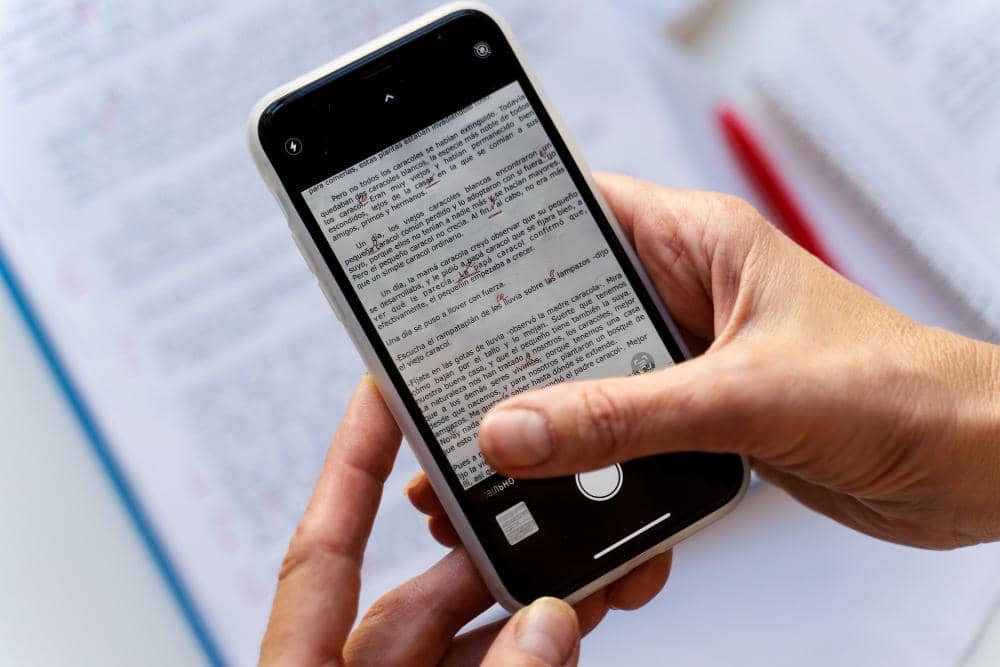
ilustrasi seseorang menggenggam iPhone (magnific.com/magnific)

Salah satu aplikasi utilitas iPhone adalah Catatan atau Notes. Fungsi utama aplikasi ini berguna untuk menulis teks atau membuat daftar kegiatan. Selain kedua fungsi tersebut, Catatan juga memiliki fitur scanner di dalamnya. Fitur scanner ini tersedia di iOS 11 dan versi lebih baru lainnya.

Untuk memindai dokumen, buka aplikasi Catatan di iPhone kamu, lalu buat catatan baru atau buka catatan yang sudah ada. Selanjutnya, ketuk ikon klip kertas, pilih opsi 'Pindai Dokumen', dan arahkan kamera belakang ke dokumen agar terpindai otomatis atau tekan tombol rana jika dalam mode manual. Setelah selesai, ketuk ikon centang, dokumen yang dipindai disimpan di dalam catatan.

4. Aplikasi File di iPhone

iPhone (pixabay.com/Lukas Gehrer)

Bagi pengguna iOS 26 dan versi terbaru kini dapat menggunakan dua cara praktis untuk scan dokumen tanpa aplikasi tambahan. Selain meggunakan Catatan, pemindaian dokumen juga dapat menggunakan aplikasi File. Cara memindai dokumen menggunakan File tidak jauh berbeda dengan menggunakan Catatan.

Pertama buka aplikasi File, lalu klik ikon titik tiga di pojok kiri atas. Pilih opsi 'Pindai Dokumen' dan arahkan kamera belakang ke dokumen. Kamera akan mengambil gambar secara otomatis atau klik tombol rana jika dalam mode manual. Setelah selesai memindai, klik ikon centang, pilih folder untuk menyimpan dokumen, lalu klik 'Simpan'.

Pemindaian dokumen kini bisa lebih praktis menggunakan cara di atas. Kamu bisa memilih cara memindai dokumen yang sesuai dengan aplikasi yang kamu miliki. Semoga panduan di atas bisa memudahkan pekerjaan kamu, ya!

This article is written by our community writers and has been carefully reviewed by our editorial team. We strive to provide the most accurate and reliable information, ensuring high standards of quality, credibility, and trustworthiness.

Curated For You

Editorial Team

Related Article