Iklan - Scroll untuk Melanjutkan
Baca artikel IDN Times lainnya di IDN App
Cara Siaran Langsung Google Meet di YouTube
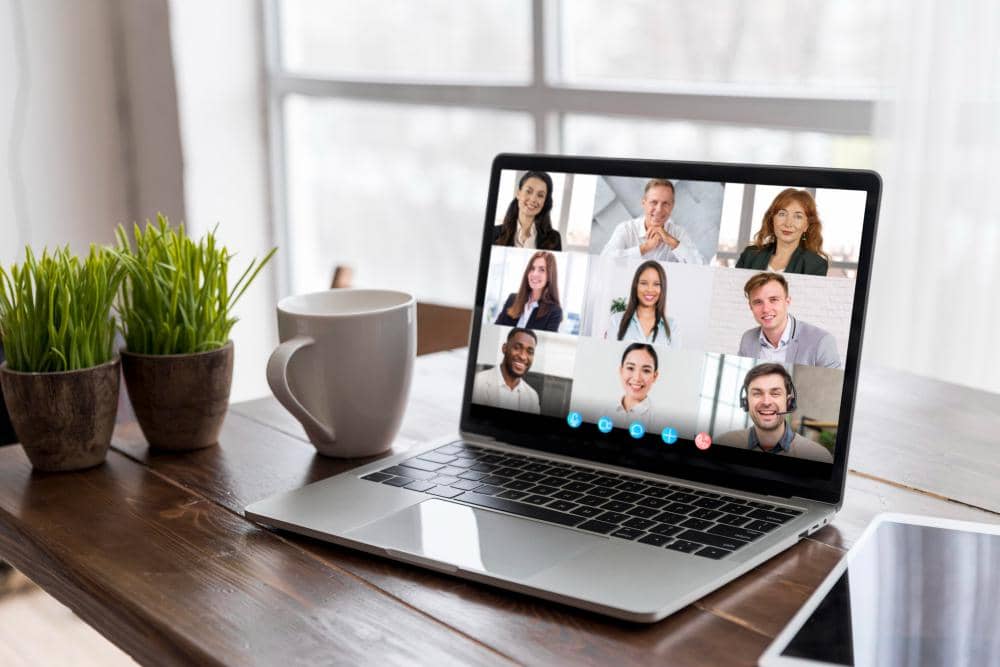
ilustrasi video conference (freepik.com/freepik)
  • Google Meet memungkinkan siaran langsung ke YouTube agar pertemuan daring menjangkau lebih banyak peserta tanpa batasan jumlah penonton.
  • Sebelum melakukan live streaming, channel YouTube harus diverifikasi dan tidak memiliki pembatasan siaran selama 90 hari terakhir.
  • Live streaming hanya bisa dimulai lewat komputer, ditayangkan real time di channel YouTube, dan hasil rekamannya otomatis tersimpan untuk ditonton ulang.
Disclaimer: This was created using Artificial Intelligence (AI)

Pertemuan daring kini bisa melalui berbagai aplikasi. Google Meet merupakan salah satu platform yang tepat untuk mengadakan video conference, mulai dari pembelajaran online, rapat, kolaborasi jarak jauh.

Akun pribadi atau gratisan Google Meet dapat digunakan untuk peserta maksimal 100 orang. Sedangkan untuk akun berbayar dapat diakses oleh 500 - 1000 orang. Untuk menambah jumlah peserta tanpa akun berbayar, pengguna juga bisa menggunakan siaran langsung atau live streaming di YouTube.

Google Meet dihubungkan dengan fitur live streaming YouTube. Peserta yang menonton di YouTube juga dapat melihat rekaman secara real time. Bisa menjangkau lebih banyak peserta, yuk, simak cara live streaming Google Meet di YouTube ini!

1. Verifikasi channel YouTube

ilustrasi video conference (freepik.com/freepik)

Live streaming hanya dapat dilakukan di akun YouTube yang tertaut. Terdapat beberapa ketentuan sebelum bisa menggunakan live streaming. Untuk bisa melakukan live streaming, kanal YouTube tidak boleh memiliki pembatasan live streaming selama 90 hari.

Bagi kanal yang baru menggunakan fitur ini, kanal harus diverifikasi terlebih dahulu. Verifikasi kanal membutuhkan waktu hingga 24 jam. Berikut panduan verifikasi kanal YouTube kamu:

  1. Buka Google masukkan link youtube.com/verify

  2. Pilih negara tempat tinggal

  3. Pilih cara untuk menerima kode verifikasi, melalui panggilan telepon atau pesan teks

  4. Masukkan nomor telepon

  5. Klik 'Submit', tunggu hingga mendapatkan kode verifikasi

  6. Masukkan 6 digit kode verifikasi, klik 'Submit'

  7. Tunggu hingga akun terverifikasi

2. Mengaktifkan live streaming ke Youtube

ilustrasi video conference (freepik.com/DC Studio)

Siaran Google Meet ditampilkan di akun YouTube peserta yang memulai live streaming. Tidak ada batasan jumlah penonton live streaming di YouTube. Selain itu, penyelenggara juga dapat mengontrol siapa saja dan berapa lama live streaming dapat ditonton.

Google Meet yang mengaktifkan pengelolaan penyelenggara, hanya penyelenggara yang bisa memulai live streaming. Jika pengelolaan penyelenggara dinonaktifkan semua peserta dapat memulai live streaming. Fitur live streaming YouTube harus diakftikan terlebih dahulu di Google Meet.

  1. Buka aplikasi Google Meet

  2. Masuk ke menu 'Setelan video Meet'

  3. Pilih 'Streaming', lalu aktifkan 'Izinkan pengguna menggunakan YouTube untuk melakukan streaming rapat'

  4. Klik 'Simpan'

.

3. Memulai live streaming

ilustrasi video conference (freepik.com/DC Studio)

Live streaming hanya bisa dilakukan menggunkan komputer atau laptop. Pastikan bergabung ke video conference tanpa menggunakan smartphone. Live streaming secara otomatis akan ditayangkan di kanal YouTube.

Live streaming yang sudah dimulai dari Google Meet tidak dapat dijeda. Video live streaming juga akan diunggah di YouTube untuk ditonton pada lain waktu. Pemilik kanal juga dapat menghapus video live streaming sewaktu-waktu.

Cara memulai live streaming Google Meet di YouTube:

  1. Buka aplikasi Google Meet, lalu mulai panggilan

  2. Klik menu alat rapat di bagian kanan bawah

  3. Pilih 'Live Streaming', lalu klik 'Streaming dengan YouTube'

  4. Di menu 'Info Acara', pilih channel untul melakukan live streaming

  5. Klik 'Buat acara'

  6. Masukkan detail judul acara, tingkat privasi, dan bahasa teks yang akan ditampilkan di Youtube

  7. Klik 'Mulai Streaming'

  8. Salin link live streaming untuk membagikan ke peserta Google Meet

  9. Untuk mengakhiri live streaming klik 'Hentikan Streaming

YouTube chanel yang dipilih akan menampilkan Google Meet secara real time. Gratis tanpa tambahan biaya. Ini bisa jadi opsi jika peserta pertemuan jumlahnya melebihi kuota. Simak langkah-langkah di atas untuk memulai live streaming kamu, ya!

This article is written by our community writers and has been carefully reviewed by our editorial team. We strive to provide the most accurate and reliable information, ensuring high standards of quality, credibility, and trustworthiness.

Editorial Team