Fitur Secure Folder merupakan salah satu fitur yang sebaiknya langsung digunakan setelah membeli HP Samsung Galaxy, terutama untuk menjaga privasi sehari-hari. Fitur ini memungkinkan pengguna membuat ruang terpisah di dalam HP yang dilindungi PIN atau metode keamanan lain, sehingga aplikasi, foto, dan file di dalamnya tidak bisa diakses sembarangan. Dengan dukungan Samsung Knox, semua yang ada di Secure Folder berjalan di lingkungan terisolasi, dan bahkan jika pengguna menggandakan aplikasi perbankan atau media sosial, data antar aplikasi tetap tidak saling terhubung. Berikut beberapa cara terbaik dalam menggunakan fitur Secure Folder di HP Samsung.
Iklan - Scroll untuk Melanjutkan
5 Cara Terbaik dalam Menggunakan Fitur Secure Folder di HP Samsung
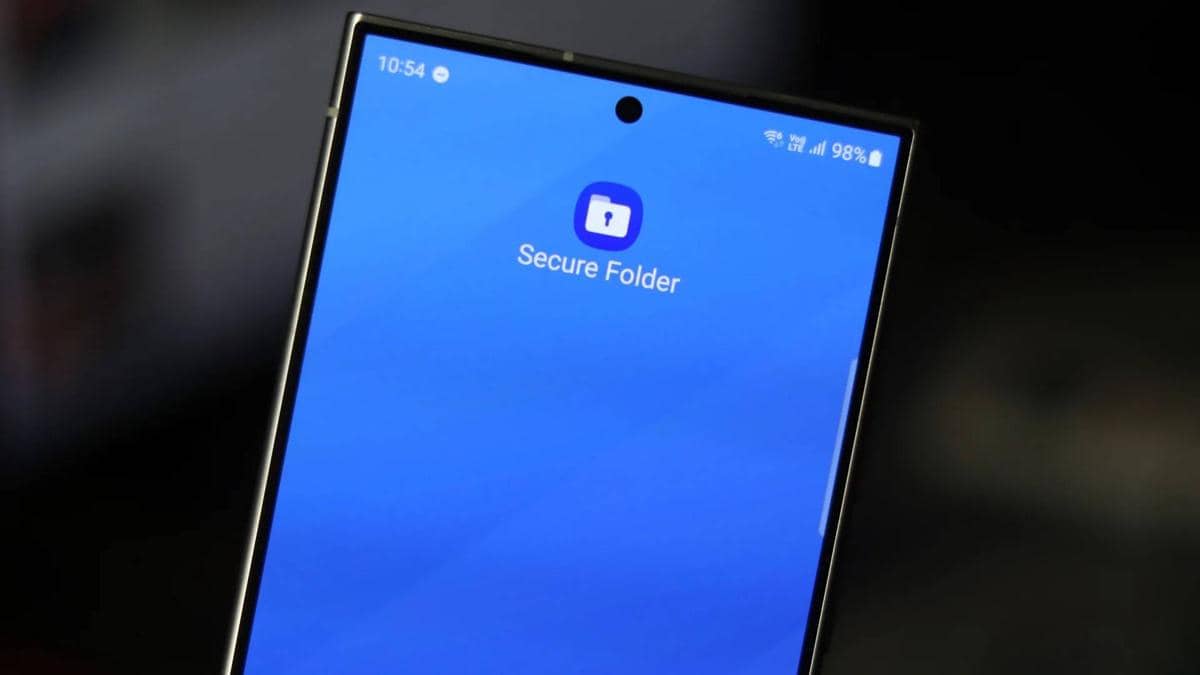
ilustrasi fitur Secure Folder di HP Samsung (dok. Samsung)
Take a Deeper Read
1. Menyimpan foto personal
ilustrasi foto di galeri HP (Unsplash/Topique)
Secure Folder di Samsung Galaxy merupakan fitur yang sangat berguna untuk menyimpan foto atau file pribadi yang tidak ingin dilihat orang lain, seperti screenshot percakapan, dokumen penting atau gambar sensitif. Semua konten di dalamnya dilindungi dengan password khusus, sehingga tetap aman meskipun kamu meminjamkan HP ke orang lain. Daripada repot menghapus atau khawatir file muncul di galeri utama, kamu bisa memindahkannya ke Secure Folder agar lebih aman. Cara menggunakannya juga mudah, cukup pilih foto di galeri, tekan menu tiga titik, lalu pilih “Move to Secure Folder”, dan file tersebut nantinya hanya bisa diakses setelah autentikasi.
2. Memisahkan ruang untuk aplikasi kerja
Fitur Secure Folder sebenarnya dibuat untuk menyimpan data sensitif agar lebih aman, tapi juga bisa dimanfaatkan sebagai “ruang kerja” terpisah. Dengan cara ini, kamu bisa menaruh email kantor, aplikasi chat kerja, dokumen hingga aplikasi autentikasi di satu tempat khusus tanpa tercampur dengan akun dan notifikasi pribadi. Hasilnya, kamu jadi bisa lebih fokus karena kamu hanya membuka ruang kerja ketika dibutuhkan, sekaligus membantu mengurangi gangguan di luar jam kerja. Tanpa perlu aplikasi tambahan, cara ini menjadi salah satu solusi praktis untuk menjaga keseimbangan antara urusan kerja dan kehidupan pribadi di satu perangkat yang sama.
3. Mengamankan aplikasi perbankan dan pembayaran
ilustrasi aplikasi perbankan (Unsplash/Tech Daily)
Seiring perkembangan teknologi, sekarang hampir semua urusan, termasuk perbankan, bisa dilakukan lewat HP. Masalahnya, jika seseorang memiliki akses ke HP-mu dan tahu kata sandinya, mereka bisa dengan cepat membuka aplikasi perbankan dan melakukan transaksi. Meski aplikasi-aplikasi perbankan sebenarnya sudah memiliki sistem keamanan, menyimpannya di Secure Folder memberi lapisan perlindungan tambahan. Fitur ini menjalankan versi aplikasi yang terpisah berbasis Knox, sehingga data di dalamnya tetap terisolasi dari sistem utama, sekalipun jika HP bermasalah. Selain itu, Secure Folder juga bisa menyembunyikan notifikasi, sehingga informasi sensitif seperti kode verifikasi atau detail transaksi tidak mudah terlihat orang lain.
4. Mengelola dua akun media sosial
Secure Folder memungkinkanmu menjalankan dua versi aplikasi yang sama secara terpisah, seolah-olah berada di lingkungan berbeda dalam satu perangkat. Fitur ini sangat berguna untuk aplikasi yang biasanya hanya mendukung satu akun, seperti WhatsApp, di mana kamu bisa menggunakan dua akun tanpa harus beralih ke versi Business. Karena aplikasi di dalam Secure Folder berjalan sebagai aplikasi terpisah, kamu bisa menjaga percakapan atau akun tertentu agar tetap lebih privat. Bahkan untuk aplikasi yang sudah mendukung multi-akun, fitur ini tetap berguna untuk memisahkan penggunaan pribadi dan profesional agar tidak bercampur.
5. Menyembunyikan ikon Secure Folder
ilustrasi Secure Folder (dok. Samsung)
Secure Folder memang berfungsi untuk menyimpan data pribadi agar tetap aman, tapi keberadaannya sendiri kadang justru bisa memancing rasa penasaran orang lain karena ikonnya terlihat. Meski isi di dalamnya tetap terlindungi, ikon atau nama folder tersebut bisa membuat orang curiga ada sesuatu yang disembunyikan. Untuk mengatasi ini, HP Samsung menyediakan beberapa fitur yang memungkinkanmu menyamarkan atau bahkan menyembunyikan Secure Folder, misalnya dengan menghapus ikon dari app drawer atau mengganti namanya. Meskipun begitu, fitur-fitur tersebut hanya membantu mengurangi perhatian orang lain, bukan menggantikan sistem keamanan utama seperti password.
Demikian tadi ulasan mengenai beberapa cara terbaik dalam menggunakan fitur Secure Folder di HP Samsung. Tertarik menggunakan Secure Folder?
Curated For You
- Perempuan Penggerak Koperasi Tangguh di Tepi Rel20 Oct 2026, 09:20 WIB
- Kode *#9900 Samsung untuk Apa? Ini Fungsi dan Cara Pakainya21 Jul 2026, 16:18 WIB
- Dipa Andika Bongkar Soal Perizinan dan Produksi Operasi Pesta Copet di Pestapora04 Sep 2026, 08:59 WIB
- Deretan Produk Baru Samsung yang Dirumorkan akan Rilis Tahun Ini20 Jul 2026, 07:25 WIB
Editorial Team
EditorAchmad Fatkhur Rozi
Related Article
Cara Menjaga Data di Wi-Fi Publik Gratis, Jangan Asal Connect!25 Oct 2026, 16:20 WIB
5 Game yang Sering Mendapat Versi Remaster dan Remake25 Oct 2026, 14:05 WIB
Link Live Streaming Arema vs Dewa United BRI Super League 2026/2725 Oct 2026, 14:05 WIB
5 Hal yang Harus Diperhatikan sebelum Beli iPhone Duo25 Oct 2026, 12:18 WIB
Kenapa Perusahaan AI Seolah Bikin Kita Takut pada Ciptaannya?25 Oct 2026, 11:58 WIB
Penyebab AI Belum Bisa Gantikan Penerjemah Manusia Seutuhnya25 Oct 2026, 11:28 WIB
Kelebihan Layar Super AMOLED dari AMOLED Biasa, Lebih Terang25 Oct 2026, 08:28 WIB
Mengapa GPU NVIDIA Dijual oleh Banyak Brand Berbeda?25 Oct 2026, 07:15 WIB
Link Live Streaming MotoGP dan Moto3 Australia 2026 Hari Ini25 Oct 2026, 06:30 WIB
Efek iPhone Duo, Pencarian Samsung Galaxy Z Fold8 Naik 300 Persen25 Oct 2026, 06:22 WIB
5 HP Android yang Sudah Punya Variable Aperture Sebelum iPhone 18 Pro25 Oct 2026, 06:15 WIB
Sudah Pakai MFA di Microsoft 365, Apakah Akun Benar-benar Aman?25 Oct 2026, 05:52 WIB
5 Aspek yang Menentukan Keamanan Data di HP, Cermati Software!25 Oct 2026, 05:22 WIB
Link Live Streaming Chelsea vs Tottenham, Kick Off 23.30 WIB24 Oct 2026, 21:15 WIB
IDLIX Ilegal, Ini 5 Situs Nonton Film Indonesia Terbaru dan Aman24 Oct 2026, 20:59 WIB
Apakah Stiker IMEI di HP Baru Boleh Dilepas? Begini Efeknya!24 Oct 2026, 19:02 WIB
Daftar 4 iPhone Terbaru Rilis di Indonesia selama 202624 Oct 2026, 18:52 WIB
Apa Saja Risiko Menggunakan Aplikasi Office Bajakan?24 Oct 2026, 18:22 WIB
5 Fitur Baru dan Keren yang Ditambahkan ke YouTube di 202624 Oct 2026, 18:20 WIB
IndoXXI Bahaya, Ini 10 Situs Nonton Film Bioskop Terbaru24 Oct 2026, 17:30 WIB