- Buka menu 'Pengaturan' di HP Samsung
- Pilih 'Manajemen Umum'
- Ketuk menu 'Tanggal dan waktu'
- Aktifkan opsi 'Tanggal dan waktu otomatis'
- Pastikan zona waktu otomatis juga dalam keadaan aktif.
Cara Mengubah Jam di HP Samsung dengan Cepat dan Tepat
Intinya Sih
Cara mengubah jam di HP Samsung dapat dilakukan secara otomatis atau manual melalui menu Pengaturan.
Jam yang tidak sesuai biasanya disebabkan oleh zona waktu keliru, sinkronisasi jaringan gagal, atau bug sistem.
Menggunakan jam otomatis, memastikan zona waktu tepat, dan rutin memperbarui sistem membantu menjaga jam di HP Samsung tetap akurat.
Disclaimer: This was created using Artificial Intelligence (AI)
Is this "Intinya Sih" helpful?
Jam di HP Samsung tiba-tiba tidak sesuai? Jika ini terjadi, terapkan cara mengubah jam di HP Samsung karena kalau dibiarkan, bisa bikin aktivitas sehari-hari terganggu. Apalagi kalau kamu mengandalkan alarm dan mengatur jadwal penting. Karena itulah, pengaturan jam yang tepat diperlukan saat kamu pakai perangkat Samsung.
Pada dasarnya, Samsung menyediakan dua metode pengaturan waktu, yaitu otomatis dan manual. Keduanya punya fungsi berbeda tergantung kondisi jaringan dan kebutuhan pengguna. Supaya kamu tidak salah langkah, simak panduan lengkap mengatur jam di HP Samsung berikut ini sampai tuntas.
Table of Content
Cara mengubah jam di HP Samsung secara otomatis
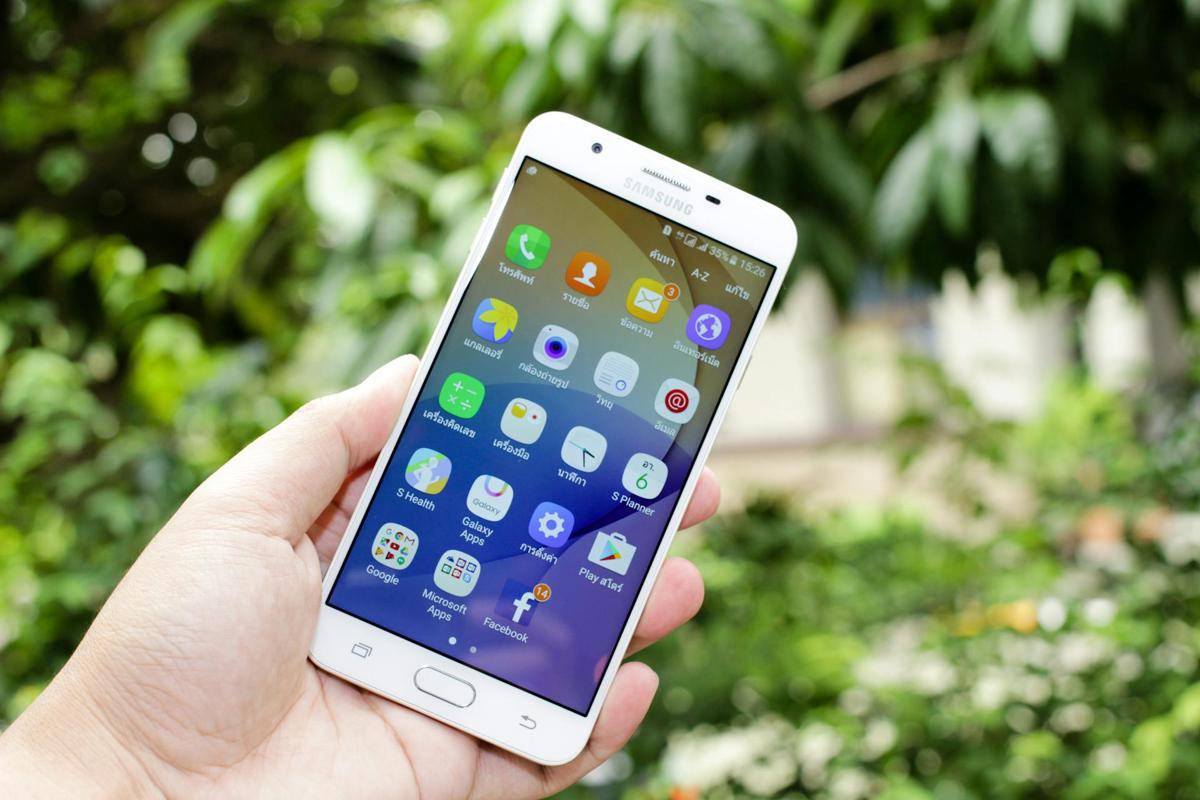
Mengatur jam di HP Samsung secara otomatis adalah cara paling aman dan direkomendasikan. Metode ini bekerja dengan menyesuaikan waktu berdasarkan jaringan dan lokasi, sehingga jam akan selalu sinkron tanpa perlu diatur ulang. Karena itulah, opsi ini cocok untuk penggunaan harian.
Berikut langkah-langkah mengubah jam secara otomatis di HP Samsung:
Jika pengaturan tersebut sudah menyala, sistem akan mengambil data waktu dari jaringan seluler atau internet. Akibatnya, jam akan menyesuaikan sendiri saat kamu berpindah lokasi atau setelah pembaruan sistem.
Cara mengubah jam di HP Samsung secara manual
Mengatur jam secara manual bisa jadi solusi ketika jam otomatis tidak bekerja dengan baik. Biasanya, kondisi ini terjadi karena koneksi internet tidak stabil atau perangkat sedang berada di area dengan sinyal terbatas. Dengan pengaturan manual, kamu bisa menentukan jam sesuai kebutuhan.
Langkah-langkah mengatur jam manual di HP Samsung adalah sebagai berikut:
- Masuk ke 'Pengaturan'
- Pilih 'Manajemen Umum'
- Buka menu 'Tanggal dan waktu'
- Nonaktifkan 'Tanggal dan waktu otomatis'
- Atur jam dan menit secara manual sesuai waktu yang benar.
Metode ini memberi kontrol penuh atas pengaturan waktu di perangkat smartphone. Namun, kamu perlu memastikan jam tetap akurat karena sistem tidak akan memperbarui waktu secara otomatis.
Cara mengubah zona waktu di HP Samsung
Zona waktu yang tidak sesuai sering menjadi penyebab utama jam HP Samsung berbeda dari waktu lokal. Hal ini kerap terjadi setelah bepergian ke daerah lain atau saat ponsel baru selesai di-reset. Karena itu, pengaturan zona waktu perlu diperiksa.
Berikut cara mengubah zona waktu di HP Samsung:
- Buka 'Pengaturan'
- Masuk ke 'Manajemen Umum'
- Pilih 'Tanggal dan waktu'
- Nonaktifkan 'Zona waktu otomatis'
- Pilih zona waktu sesuai lokasi kamu saat ini
Dengan zona waktu yang tepat, jam di HP Samsung akan kembali normal. Pengaturan ini juga membantu mencegah jam berubah sendiri di kemudian hari.
Cara mengatasi jam HP Samsung yang sering berubah sendiri
Jam yang sering berubah sendiri bisa terasa menjengkelkan, apalagi jika terjadi berulang. Masalah ini biasanya berkaitan dengan sinkronisasi waktu dan kestabilan sistem. Untungnya, ada beberapa langkah yang bisa dilakukan untuk mengatasinya.
Berikut solusi yang bisa kamu coba:
- Aktifkan kembali tanggal dan waktu otomatis
- Pastikan koneksi internet berjalan stabil
- Perbarui sistem One UI ke versi terbaru
- Lakukan restart setelah mengubah pengaturan jam
- Periksa aplikasi pihak ketiga yang berpotensi memengaruhi sistem.
Apabila menerapkan langkah-langkah ini, jam di HP Samsung cenderung lebih stabil dan jarang mengalami perubahan mendadak.
Penyebab jam di HP Samsung tidak sesuai
Jam di HP Samsung yang bermasalah umumnya disebabkan oleh pengaturan sistem, bukan kerusakan perangkat. Mengetahui penyebabnya akan membantu kamu menentukan solusi yang paling tepat.
Beberapa penyebab umum jam HP Samsung tidak sesuai antara lain:
- Zona waktu tidak cocok dengan lokasi
- Sinkronisasi waktu otomatis gagal
- Koneksi internet tidak stabil
- Bug setelah pembaruan sistem
- Pengaturan tanggal dan waktu berubah tanpa sengaja.
Faktor-faktor itu bersifat sistematis. Jadi, cara memperbaikinya tidak memerlukan bantuan teknisi.
Tips agar jam di HP Samsung tetap akurat
Menjaga jam di HP Samsung tetap akurat tidak cukup hanya mengaturnya sekali. Ada beberapa kebiasaan dan pengaturan tambahan yang membantu sistem menjaga sinkronisasi waktu dengan lebih stabil. Tips ini penting terutama jika kamu sering mengalami jam berubah sendiri.
Berikut beberapa tips yang bisa kamu terapkan:
- Gunakan jam otomatis sebagai pengaturan utama
Jam otomatis lebih stabil karena mengikuti waktu jaringan. Selama koneksi internet atau data seluler aktif, sistem akan memperbarui waktu secara berkala sehingga risiko jam melenceng lebih kecil.
- Pastikan zona waktu sesuai lokasi
Zona waktu yang keliru membuat jam tetap salah meski pengaturan otomatis aktif. Karena itu, selalu periksa apakah zona waktu sudah sesuai dengan wilayah tempat kamu berada.
- Hindari sering mengubah jam secara manual
Terlalu sering mengatur jam manual dapat membuat sistem bingung saat kembali ke mode otomatis. Akibatnya, sinkronisasi waktu bisa gagal atau terlambat diperbarui.
- Perbarui sistem One UI secara berkala
Pembaruan sistem biasanya membawa perbaikan bug, termasuk masalah sinkronisasi waktu. Dengan sistem yang mutakhir, jam di HP Samsung cenderung lebih stabil.
- Restart setelah mengubah pengaturan waktu
Restart membantu sistem menerapkan perubahan secara menyeluruh. Langkah sederhana ini sering efektif mencegah jam berubah sendiri setelah pengaturan diubah.
Tips-tips ini membantu menjaga konsistensi waktu di perangkat Samsung. Kamu pun tidak perlu sering mengatur ulang jam.
Kesimpulan
Cara mengubah jam di HP Samsung bisa dilakukan secara otomatis maupun manual, tergantung kondisi perangkat dan jaringan yang kamu gunakan. Pengaturan otomatis menjadi pilihan paling praktis karena menyesuaikan waktu secara real time, sementara pengaturan manual cocok saat koneksi terbatas.
Dengan memahami penyebab dan solusi yang tepat, kamu bisa memastikan jam di HP Samsung selalu akurat dan tidak lagi mengganggu aktivitas harian. Jadi, sudah tahu penyebab dan cara mengatur jam di HP Samsung yang tidak akurat, kan?
Jika ingin tahu tips smartphone lain, baca artikel-artikelnya di IDN Times. Semoga membantu.
FAQ seputar cara mengubah jam di HP Samsung
| Kenapa jam di HP Samsung tidak bisa diubah? | Jam tidak bisa diubah karena pengaturan tanggal dan waktu otomatis masih aktif. Nonaktifkan fitur ini terlebih dahulu agar kamu bisa mengatur jam secara manual. |
| Apakah jam HP Samsung bisa diatur tanpa internet? | Bisa. Kamu dapat mematikan jam otomatis lalu mengatur jam secara manual, tetapi waktu tidak akan tersinkron jika ada perubahan zona atau jaringan. |
| Kenapa jam HP Samsung sering berubah sendiri? | Jam sering berubah karena sinkronisasi jaringan, zona waktu otomatis, atau bug setelah pembaruan sistem. |
| Apa perbedaan jam otomatis dan jam manual di HP Samsung? | Jam otomatis mengikuti waktu jaringan dan lokasi secara real time, sedangkan jam manual diatur sendiri dan tidak akan menyesuaikan jika lokasi atau jaringan berubah. |
| Bagaimana cara mengubah tampilan jam di HP Samsung? | Tampilan jam bisa diubah melalui pengaturan Lock Screen, Always On Display, atau tema Samsung, tanpa memengaruhi pengaturan waktu utama. |
Disclaimer: Artikel ini dibuat dengan bantuan AI dan telah melewati proses editing oleh tim content IDN Times.