Dulu, Snipping Tool sebagai aplikasi atau fitur screenshot bawaan Windows dinilai kurang lengkap karena minim fitur anotasi, sehingga banyak pengguna kemudian beralih ke aplikasi pihak ketiga seperti PicPick, Snagit, Greenshot, atau ShareX. Untungnya, Microsoft akhirnya berbenah dan menghadirkan serangkaian update besar untuk Snipping Tool. Microsoft mengubah Snipping Tool dari yang awalnya aplikasi sederhana menjadi alat produktivitas yang jauh lebih bisa diandalkan, hingga kini layak dijadikan pilihan utama untuk kebutuhan screenshot. Berikut 5 fitur baru Snipping Tool yang membuatnya jauh lebih canggih.
Iklan - Scroll untuk Melanjutkan
5 Fitur Baru Snipping Tool yang Membuatnya Jadi Jauh Lebih Canggih
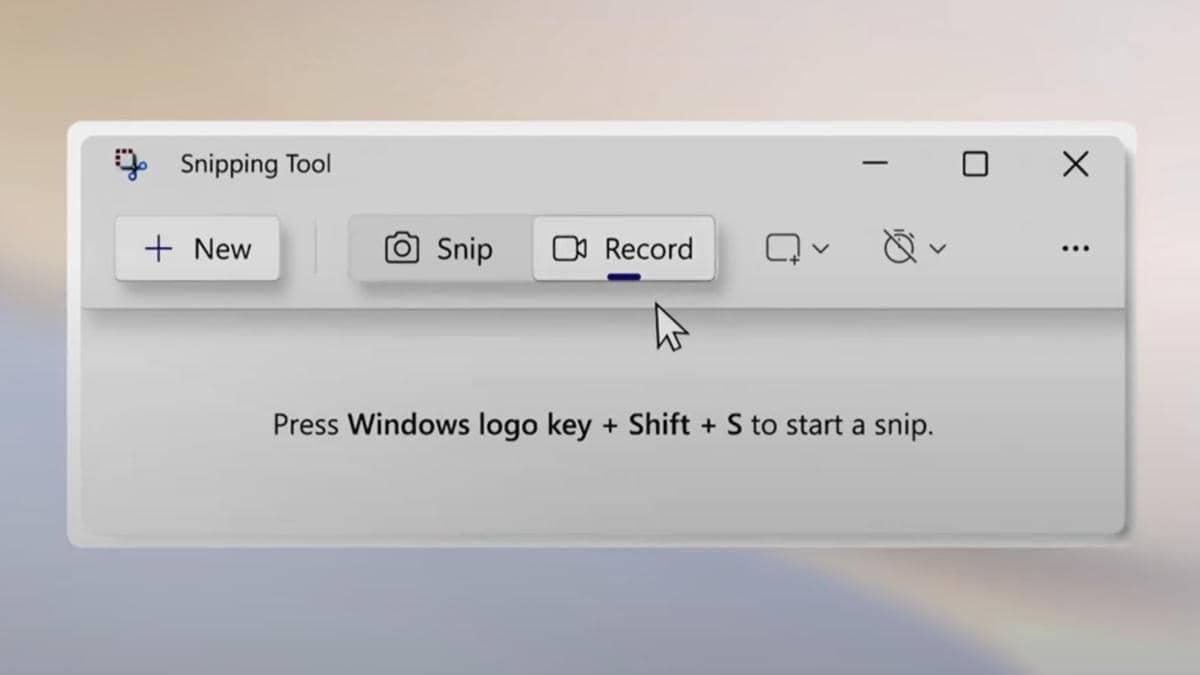
ilustrasi Snipping Tool (dok. Microsoft)
1. Quick Markup
ilustrasi Quick Markup (dok. Pribadi)
Salah satu kelemahan Snipping Tool yang dulu cukup mengganggu adalah ketiadaan fitur edit bawaan. Artinya, pengguna harus membuka screenshot di aplikasi lain hanya untuk sekadar menambahkan anotasi atau coretan. Kini hal itu sudah berubah dengan hadirnya fitur Quick Markup yang memungkinkanmu untuk mengedit langsung di dalam area screenshot tanpa perlu aplikasi tambahan. Caranya, tekan Win + Shift + S, pilih mode Rectangle, lalu aktifkan Quick Markup. Setelah itu, tekan Ctrl + E dan pilih area yang ingin di-capture. Di sana, kamu bisa langsung menambahkan bentuk, highlight, coretan atau bahkan melakukan pencarian visual lewat Bing. Setelah selesai mengedit, tinggal pilih apakah mau langsung di-capture (Ctrl + Enter), disimpan (Ctrl + S) atau disalin ke clipboard (Ctrl + C).
2. Color Picker
Microsoft memperbarui Snipping Tool ke versi 11.2504.38.0 pada Mei tahun lalu dengan menghadirkan fitur Color Picker bawaan yang cukup berguna, terutama bagi para desainer grafis. Dengan fitur ini, kamu bisa langsung mengambil kode warna, baik dalam format HEX, RGB, maupun HSL, dari elemen mana pun di layar tanpa perlu aplikasi pihak ketiga. Caranya pun mudah, di mana kamu tinggal buka Snipping Tool dengan menekan Win + Shift + S, lalu klik ikon dropper yang tersedia. Arahkan kursor ke warna yang ingin diambil, klik dan kode warnanya akan langsung tersalin ke clipboard.
3. OCR
ilustrasi OCR (dok. Pribadi)
Snipping Tool kini memiliki fitur OCR (Optical Character Recognition) yang sangat membantu, terutama ketika kamu perlu menyalin teks dari situs yang memblokir fungsi menyalin teks atau dari file PDF yang terkunci. Cara cukup buka Snipping Tool, klik tombol New untuk mengambil screenshot, klik tombol Scan Text dan semua teks akan otomatis tersalin ke clipboard, bahkan dengan struktur aslinya tetap terjaga, sehingga tabel pun bisa langsung ditempel ke Word atau Excel. Tak hanya itu saja, ada juga fitur Quick Redact yang bisa mendeteksi dan menyembunyikan informasi pribadi secara otomatis hanya dengan satu klik, tanpa perlu repot mengedit manual menggunakan aplikasi tambahan.
4. Menyimpan rekaman sebagai GIF
Snipping Tool bukan sekadar aplikasi screenshot biasa karena fiturnya sudah berkembang hingga mencakup perekaman layar sekaligus ekspor ke format GIF. Cukup rekam aktivitas di layar dan 30 detik pertama dari rekaman tersebut bisa langsung disimpan sebagai GIF dengan pilihan kualitas yang bisa disesuaikan agar ukuran file tetap terkontrol. Caranya pun mudah yaitu buka Snipping Tool, aktifkan mode perekaman layar, pilih area layar yang ingin direkam, lalu tekan Start. Jika sudah, tekan Stop dan simpan hasilnya sebagai GIF lewat opsi yang tersedia di jendela preview. Fitur ini sangat berguna bagi siapapun yang sering membuat tutorial, karena GIF jauh lebih efektif dalam menjelaskan langkah-langkah di dalam tutorial dibandingkan sekadar gambar diam.
5. Perfect Screenshot
ilustrasi Perfect Screenshot (dok. Microsoft)
Jika kamu memiliki laptop dengan kategori Copilot+ PC, Snipping Tool di dalamnya punya fitur unggulan bernama Perfect Screenshot yang bisa menyelamatkanmu dari hasil screenshot yang asal-asalan. Fitur ini memanfaatkan AI bawaan untuk secara otomatis merapikan area screenshot yang kamu pilih, entah itu jendela aplikasi atau kotak dialog sehingga hasilnya terlihat lebih rapi dan proporsional tanpa perlu diedit secara manual lagi. Singkatnya, tidak ada lagi cerita subjek di dalam screenshot terpotong atau ada border yang mengganggu. Fitur ini bisa digunakan di laptop dengan prosesor seperti Snapdragon X Elite/Plus, Intel Core Ultra 200V series dan AMD Ryzen AI 300 series.
Demikian tadi ulasan mengenai beberapa fitur baru Snipping Tool yang membuatnya jadi jauh lebih canggih. Dari beberapa fitur di atas, mana yang menurutmu paling bermanfaat?
Curated For You
- [INFOGRAFIS] AI Jadi Tempat Curhat: Tren Baru Gen Z & Milenial 09 Sep 2026, 13:52 WIB
- Windows 11 Ternyata Punya Editor Video Bawaan, Ini Fitur Terbaiknya27 Feb 2026, 10:35 WIB
- Penegakan Hukum Keracunan MBG Dipertanyakan, 11 Tokoh Bersuara21 Sep 2026, 07:00 WIB
- Apa Itu Cross-Device Resume di Windows 11 dan Kenapa Layak Dicoba28 Feb 2026, 18:05 WIB
Editorial Team
EditorAchmad Fatkhur Rozi
Related Article
OBSBOT Meet Flip Hadir di Indonesia, Webcam 4K Ringkas dengan Fitur AI26 Sep 2026, 13:15 WIB
6 Game Membangun Kota dengan Tingkat Kebebasan yang Luar Biasa26 Sep 2026, 10:15 WIB
Mahasiswa Dapat Google AI Plus Gratis 1 Tahun, Termasuk Indonesia26 Sep 2026, 08:18 WIB
Survei Pew Ungkap Anak Muda AS makin Khawatir soal AI26 Sep 2026, 07:58 WIB
Cara Split Bill di Aplikasi Jenius, Gak Perlu Hitung Manual26 Sep 2026, 07:28 WIB
3 Cara Mudah Cek Umur Smartphone Android dan iPhone26 Sep 2026, 07:22 WIB
SONY WH-1000XM6 Olive Gray Hadir di Indonesia, Ini Harganya26 Sep 2026, 07:18 WIB
6 Aplikasi PC yang Wajib Diinstal Pengguna Monitor Ultrawide26 Sep 2026, 07:15 WIB
Mantan Bos Google Ungkap Bahaya AI buat Anak, Lebih Buruk dari Medsos26 Sep 2026, 06:22 WIB
5 Alasan untuk Lebih Memilih iPhone 18 Pro Dibanding iPhone Duo26 Sep 2026, 06:15 WIB
5 Fitur Keren Spotify yang Tidak akan Ditemukan di YouTube Music25 Sep 2026, 21:15 WIB
Kapan Sebaiknya Ganti Baterai Laptop? Begini Penjelasannya25 Sep 2026, 20:02 WIB
Ini Dia HONOR X9e Pro, si Monster Baterai 11.000 mAh25 Sep 2026, 19:54 WIB
Smart Glasses Meta x Lisa BLACKPINK Resmi Meluncur, Kece Abis!25 Sep 2026, 18:54 WIB
Kode Redeem Aniimo di Steam pada September 2026, Klaim Sekarang!25 Sep 2026, 18:52 WIB
Cara Memilih Starter Terbaik di Game Aniimo, Tentukan Sekarang!25 Sep 2026, 18:20 WIB
6 Game yang Langsung Diskon Besar-besaran Tak Lama Setelah Dirilis25 Sep 2026, 18:10 WIB
5 Tips Belajar Lebih Efektif dan Seru dengan Gemini Pro25 Sep 2026, 16:04 WIB
6 Game Terbaik Rilisan Agustus 2026, Wajib Main!25 Sep 2026, 14:15 WIB
7 Trik Paste pada Microsoft Excel, Kerjaan Jadi Cepat Beres25 Sep 2026, 13:58 WIB