5 Tips Edit Background Foto Jadi Merah untuk Daftar CPNS 2026
- Pendaftar CPNS 2026 dapat mengedit pasfoto berlatar merah lewat Canva di HP atau laptop, tanpa perlu pergi ke studio foto.
- Prosesnya meliputi login Canva, unggah pasfoto terbaru yang jelas, hapus latar lama dengan Background Remover atau Magic Grab, lalu tambahkan warna merah.
- Sebelum mengunduh JPG atau PNG, pastikan posisi, kerapian tepi, ukuran file, dan ketentuan warna latar serta pakaian sesuai instansi tujuan.
Pendaftaran Calon Pegawai Negeri Sipil (CPNS) 2026 menjadi salah satu kesempatan yang ditunggu banyak pencari kerja. Jika kamu berencana mengikuti seleksi tahun ini, ada sejumlah dokumen yang perlu disiapkan untuk memenuhi persyaratan pendaftaran, salah satunya pasfoto. Pada seleksi CPNS sebelumnya, beberapa instansi juga mensyaratkan pasfoto dengan latar belakang berwarna merah.
Sudah punya pasfoto, tetapi background-nya bukan berwarna merah? Tenang, kamu bisa mengubahnya sendiri tanpa harus pergi ke studio foto. Salah satu caranya adalah menggunakan Canva yang bisa diakses melalui HP maupun laptop. Proses pengeditannya juga cukup mudah dan tidak membutuhkan keahlian khusus.
Nah, artikel ini akan membahas cara edit background foto jadi merah untuk daftar CPNS 2026 menggunakan Canva. Yuk, ikuti langkah-langkahnya di bawah ini!
1. Buka situs atau aplikasi Canva
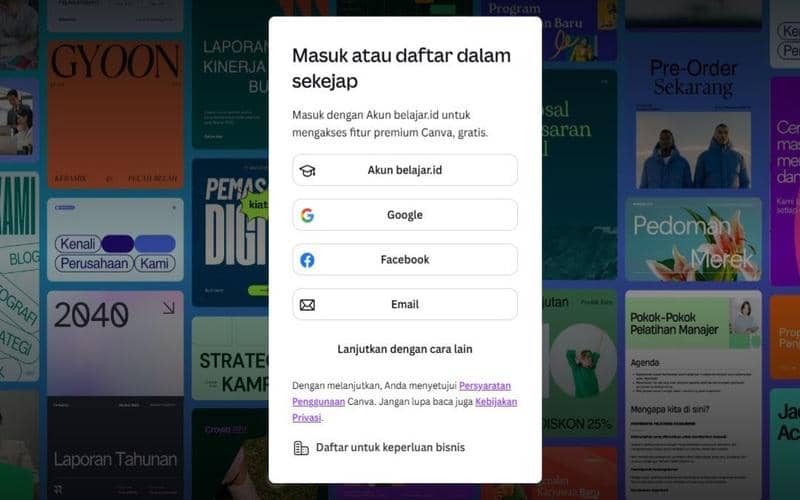
cara edit background foto jadi merah pakai Canva (dok. pribadi/Jubaedah Haryani) Buka situs Canva melalui browser di HP atau laptop. Jika ingin lebih praktis, kamu juga bisa menggunakan aplikasi Canva yang sudah terpasang di perangkat. Setelah halaman utama terbuka, login menggunakan akun yang sudah kamu miliki. Kalau belum punya akun, daftar terlebih dahulu menggunakan alamat email.
Setelah berhasil masuk, kamu bisa langsung mulai mengedit pasfoto untuk keperluan pendaftaran CPNS 2026. Canva menyediakan fitur pengeditan foto yang bisa digunakan untuk mengganti warna latar belakang. Jadi, kamu bisa mengubah background pasfoto tanpa harus mengambil gambar baru atau pergi ke studio foto.
2. Unggah foto yang ingin diedit
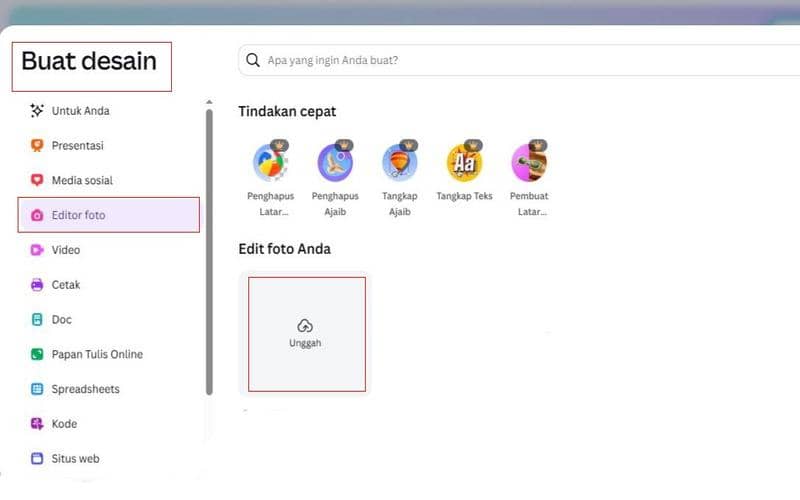
cara edit background foto jadi merah pakai Canva (dok. pribadi/Jubaedah Haryani) Pilih menu untuk membuat desain baru yang ditandai dengan ikon +, lalu pilih "Editor foto". Unggah pasfoto yang ingin kamu ubah background-nya dari galeri perangkat. Sebaiknya, gunakan foto dengan pencahayaan yang cukup agar wajah terlihat jelas dan tidak buram. Setelah foto berhasil diunggah, masukkan gambar ke area kanvas.
Atur posisi foto agar wajah dan bagian tubuh terlihat dengan jelas. Usahakan menggunakan foto terbaru dengan posisi menghadap kamera supaya hasilnya sesuai dengan kebutuhan pasfoto resmi. Sebagai informasi, Buku Petunjuk Penggunaan Aplikasi SSCASN mewajibkan peserta mengunggah pasfoto resmi terbaru saat melengkapi profil. Meski begitu, ketentuan ukuran, warna latar, dan pakaian tetap perlu kamu periksa melalui pengumuman instansi tujuan.
3. Ubah background foto menjadi merah
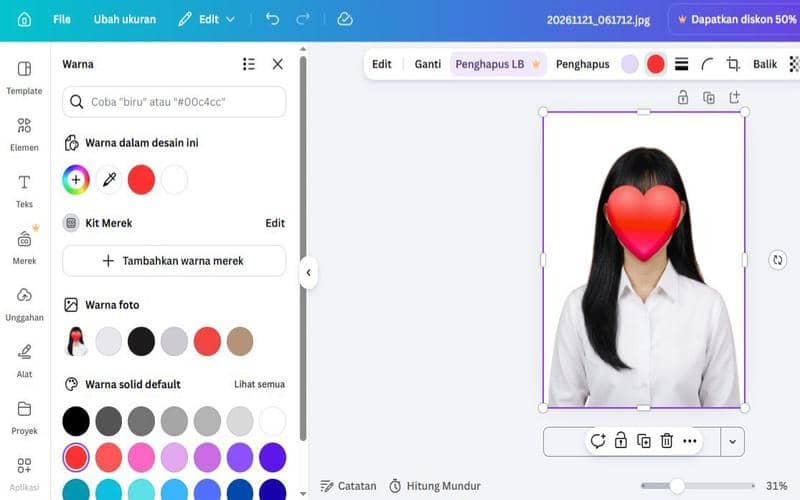
cara edit background foto jadi merah pakai Canva (dok. pribadi/Jubaedah Haryani) Setelah foto berada di kanvas, klik gambar tersebut untuk membuka menu pengeditan. Pilih "Edit foto", lalu gunakan fitur Penghapus Latar Belakang (Background Remover) untuk menghilangkan background lama. Kamu juga bisa memanfaatkan Magic Grab untuk mengedit dan memisahkan objek dari latarnya. Perlu diketahui, kedua fitur ini termasuk dalam layanan Canva Pro.
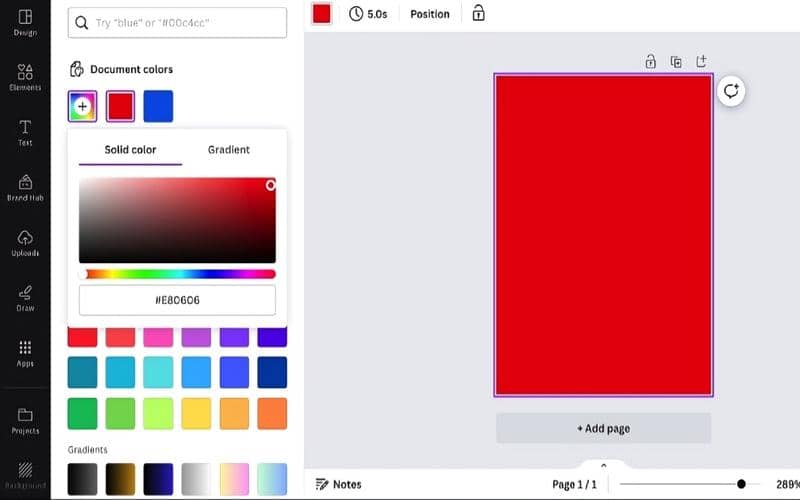
Setelah background lama terhapus, tambahkan latar berwarna merah sesuai kebutuhan. Perhatikan bagian tepi rambut, telinga, dan bahu agar tidak ikut terhapus atau terkena warna latar baru. Jika masih ada bagian background lama yang tersisa, lakukan penyesuaian kembali sampai hasilnya terlihat lebih rapi.
4. Sesuaikan ukuran dan posisi
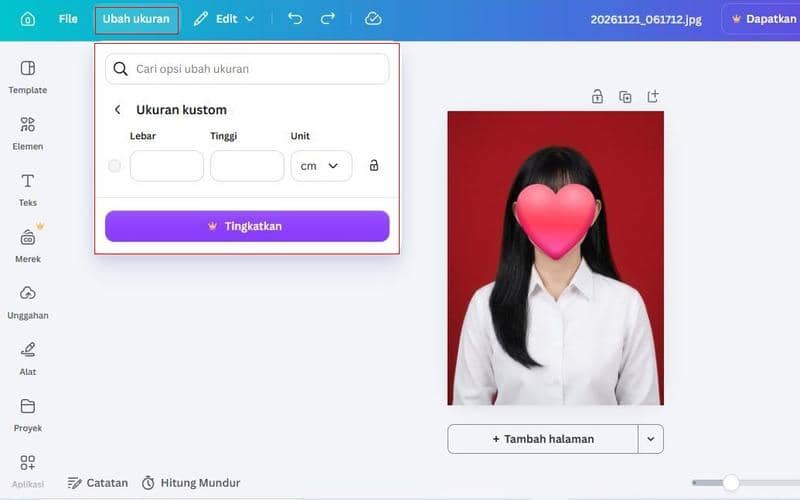
cara edit background foto jadi merah pakai Canva (dok. pribadi/Jubaedah Haryani) Sebelum mengunduh foto, periksa kembali hasil pengeditan. Lihat bagian pinggir tubuh untuk mengecek apakah masih ada sisa background lama yang terlihat. Jika ada bagian yang kurang rapi, kamu bisa memperbaikinya melalui fitur pengeditan di Canva. Atur juga kecerahan dan kontras agar hasil foto tetap terlihat natural.
Setelah itu, atur ukuran dan posisi foto agar subjek terlihat proporsional. Untuk pasfoto 3x4 atau 4x6, tempatkan wajah di tengah dengan bagian kepala hingga sebagian dada tetap terlihat. Perhatikan juga ukuran file karena pada seleksi sebelumnya, pasfoto umumnya dibatasi hingga 200 KB. Ketentuan terbaru bisa kamu cek melalui informasi di samping kolom unggah pada portal SSCASN saat pendaftaran dibuka.
5. Unduh dan simpan foto
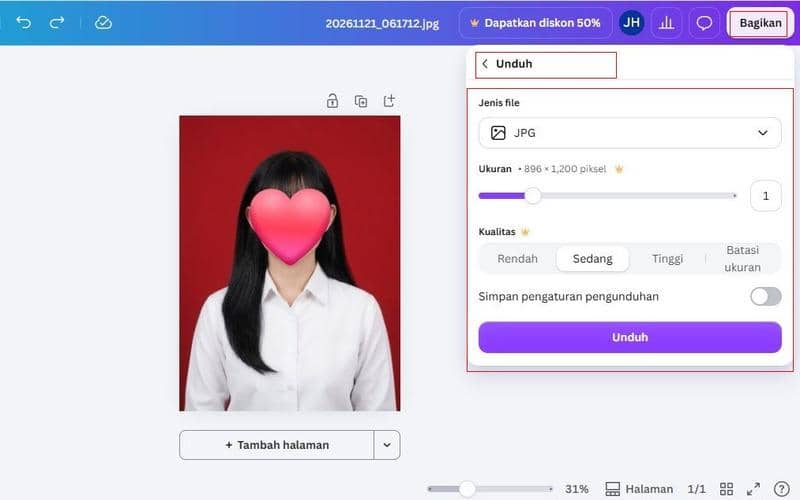
cara edit background foto jadi merah pakai Canva (dok. pribadi/Jubaedah Haryani) Jika hasilnya sudah sesuai, kamu bisa langsung mengunduh pasfoto dari Canva. Klik menu "Bagikan", kemudian pilih "Unduh". Untuk menentukan format file, pilih JPG atau PNG sesuai ketentuan yang diminta pada portal pendaftaran. Setelah itu, simpan foto di perangkat agar mudah ditemukan saat mengisi formulir SSCASN.
Sebelum mengunggahnya, periksa kembali format dan ukuran file agar tidak melebihi batas yang ditentukan. Pastikan juga foto sudah sesuai dengan persyaratan instansi yang kamu pilih. Pasalnya, ketentuan pasfoto bisa berbeda antarinstansi sehingga kamu tidak bisa hanya berpatokan pada persyaratan seleksi tahun sebelumnya.
Mengubah background pasfoto menjadi merah menggunakan Canva cukup mudah, bukan? Pastikan foto yang sudah diedit memenuhi persyaratan instansi tujuan sebelum mengunggahnya ke portal SSCASN.